Generador de videos Hotel Lobby AI

Crea el efecto Hotel Lobby AI: dos intérpretes en una cabina naranja comparten un micrófono colgante. Sube dos fotos o elige personajes de dibujos animados o anime guardados. Asigna los lados izquierdo y derecho y genera un video con la plantilla de referencia.
Las posiciones corresponden al inicio de la plantilla.

01 · Intérprete de la izquierda
02 · Intérprete de la derecha

Video de ejemplo

Tu video aparecerá aquí.

Radio estéreo portátilEjemplos de dúos

Ejemplos de dúos Hotel Lobby AI

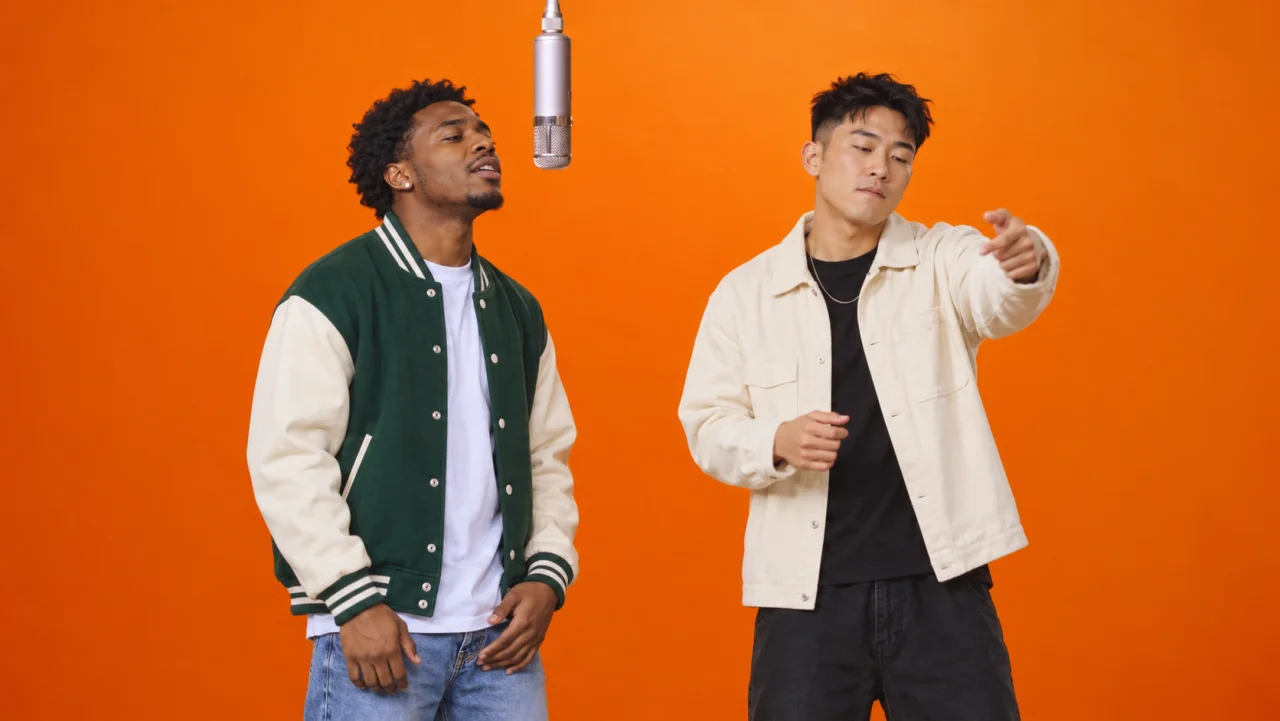
Dos amigos junto a un micrófono colgante sobre un fondo naranja
Entre amigos
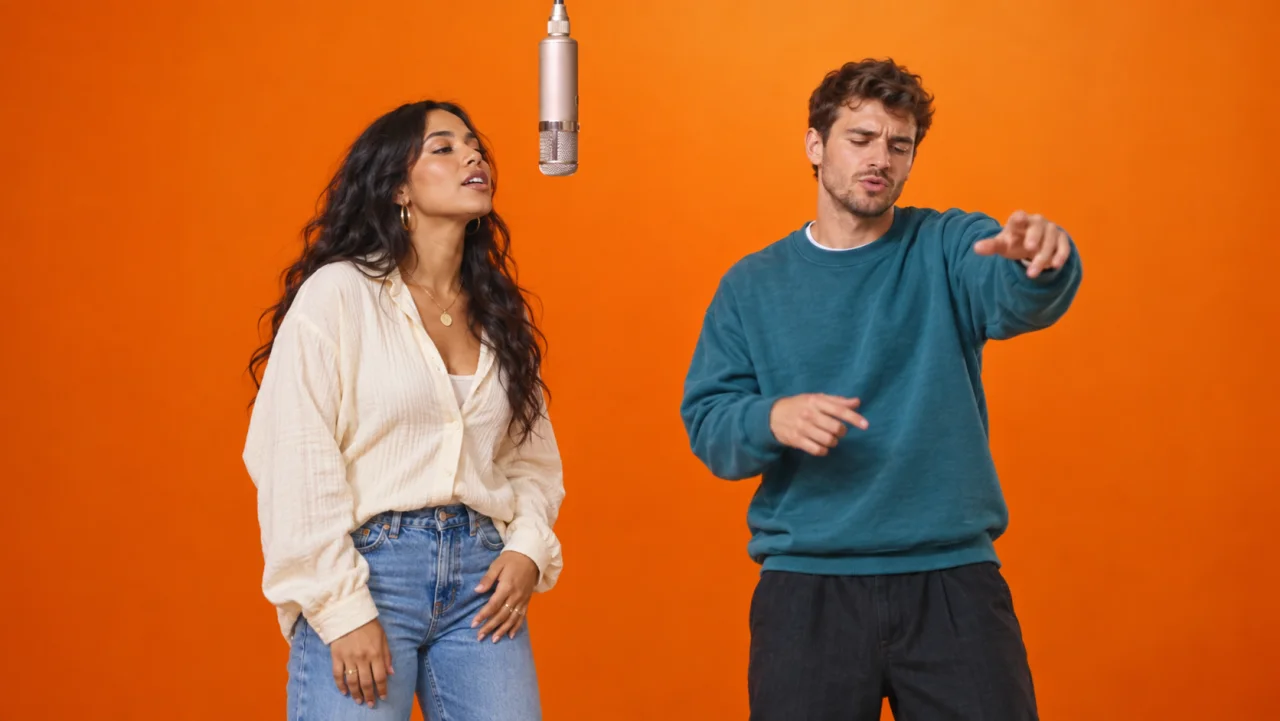
Una pareja junto a un micrófono colgante sobre un fondo naranja
Dúo en pareja
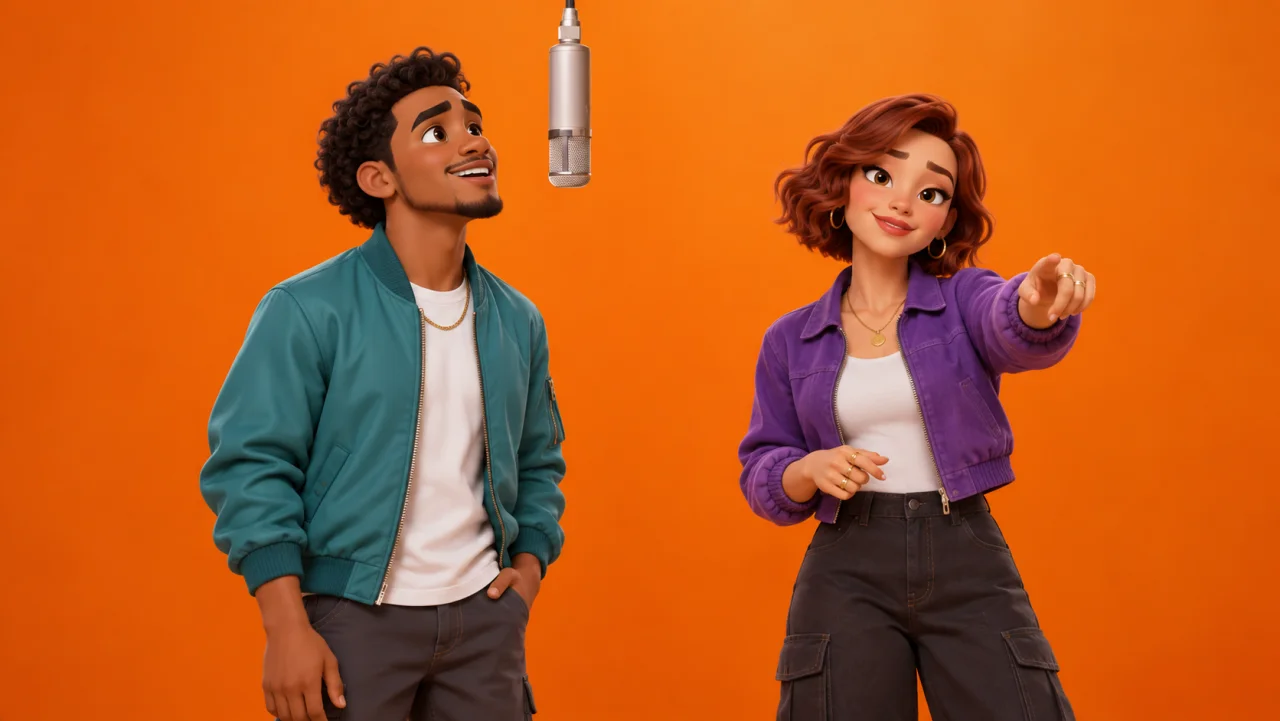
Dos personajes originales de dibujos animados en 3D junto a un micrófono colgante sobre un fondo naranja
Dúo animado en 3D
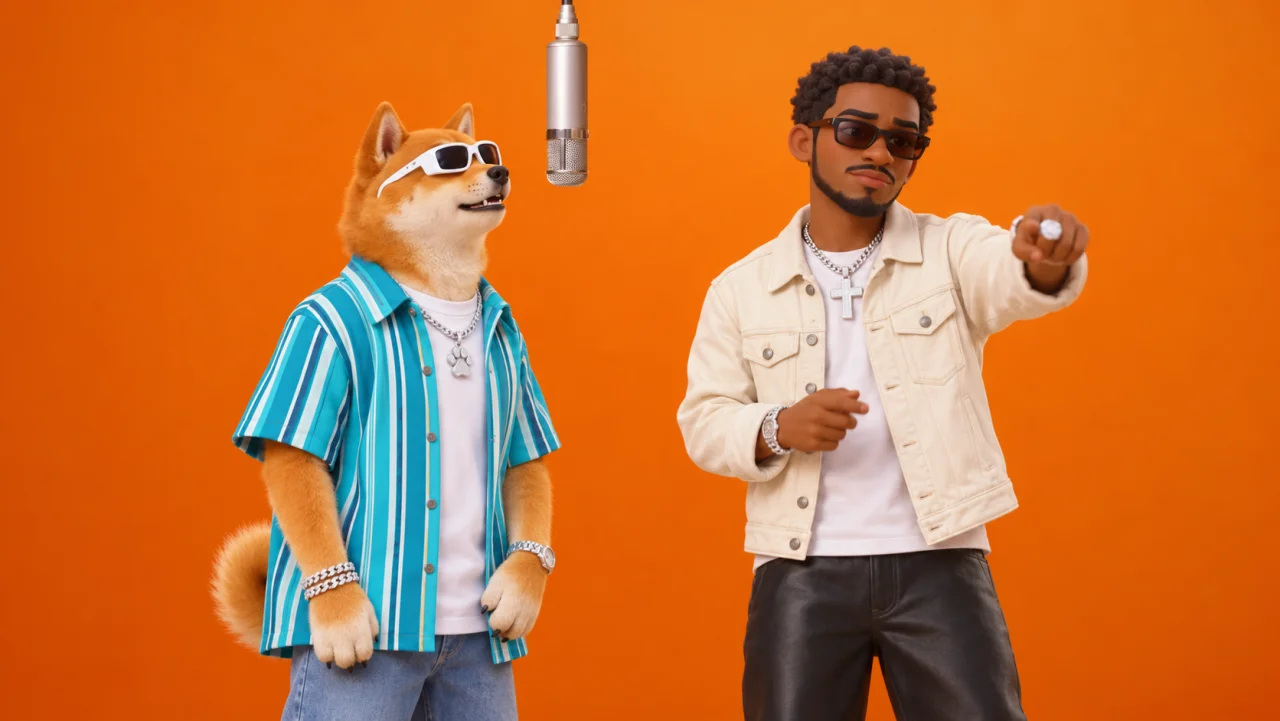
Un shiba inu animado en 3D y su dueño junto a un micrófono colgante sobre un fondo naranja
Mascota y dueño
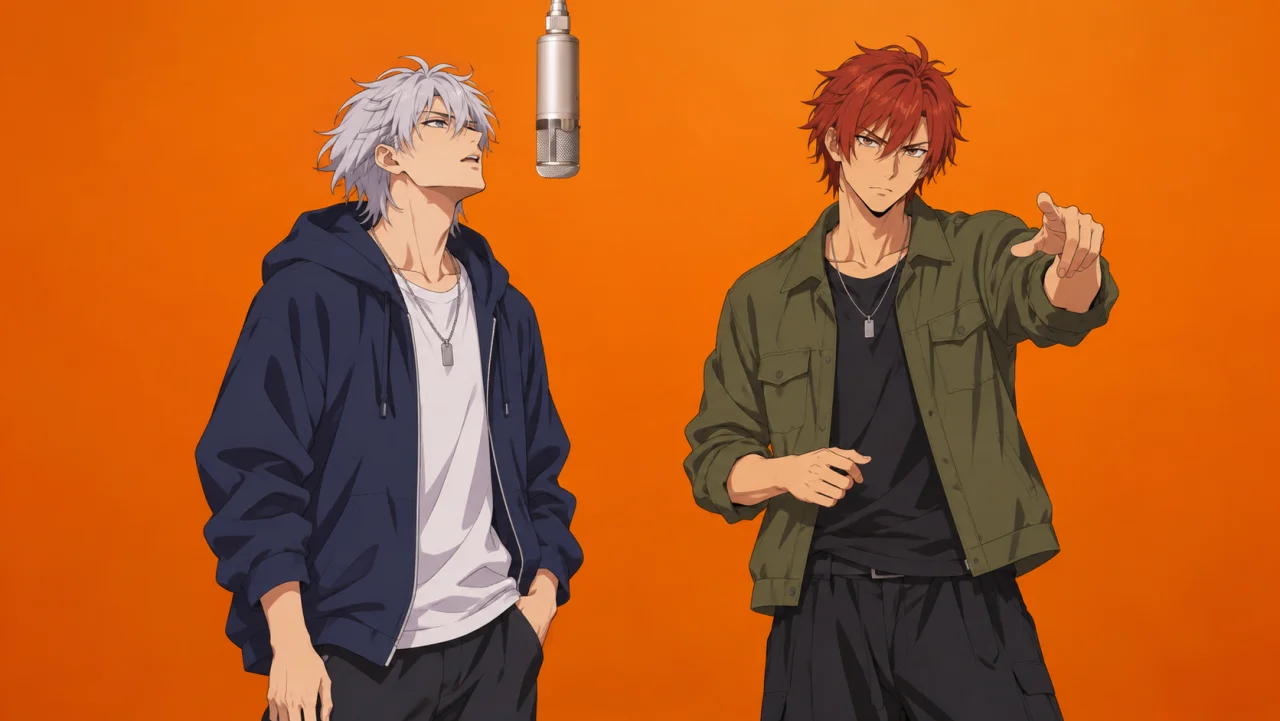
Dos personajes de anime junto a un micrófono colgante sobre un fondo naranja
Rivales de anime
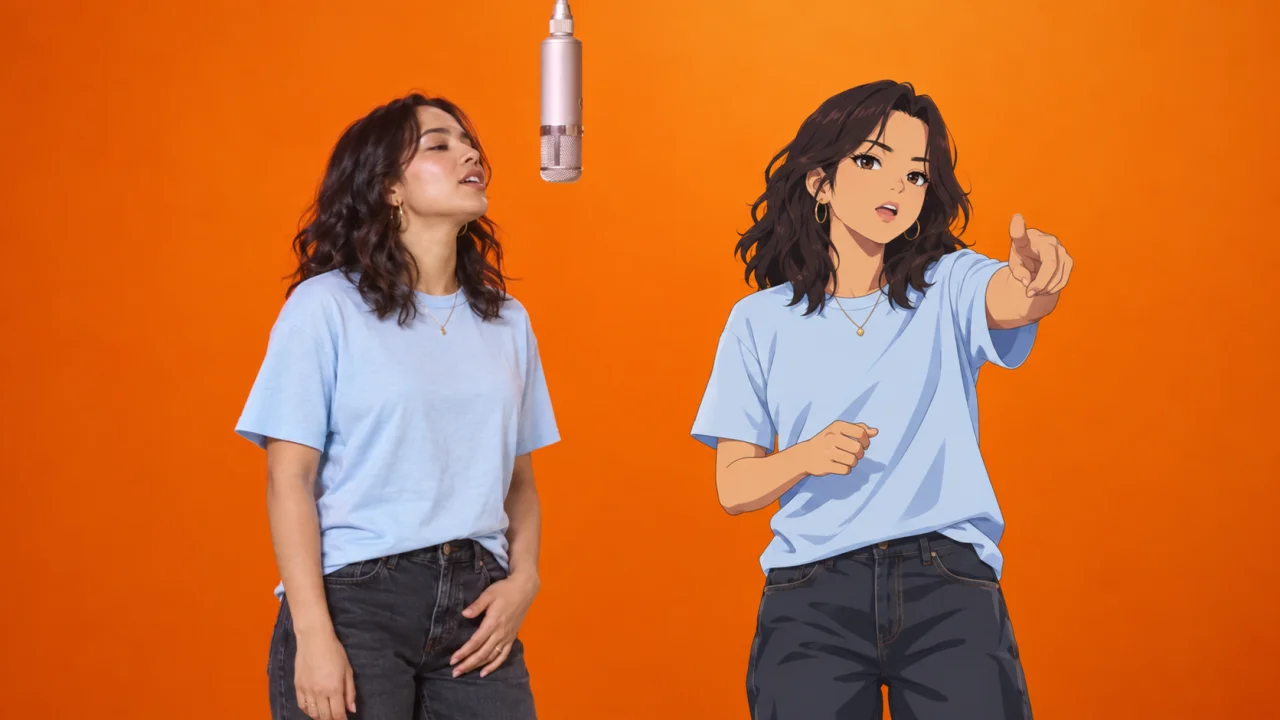
Una mujer y su avatar de anime junto a un micrófono colgante sobre un fondo naranja
Persona y avatar de anime
Claqueta de videoOrigen y funcionamiento

¿Qué es el efecto Hotel Lobby AI?

Una plantilla de video para el dúo de la cabina naranja

El formato se inspira en la actuación de «Hotel Lobby» de Quavo y Takeoff (Unc & Phew) en A COLORS SHOW en 2022. La cabina naranja, un micrófono colgante y los versos alternados entre los dos raperos definen la escena.

La plantilla de video Hotel Lobby AI usa una actuación de referencia para orientar la escena y los movimientos. Tus imágenes aportan la apariencia de los intérpretes. También se conoce como filtro Hotel Lobby AI, pero genera un video, no un filtro de cámara en directo. Revisa las caras, las manos y los movimientos del resultado.
Crear un video Hotel Lobby AI
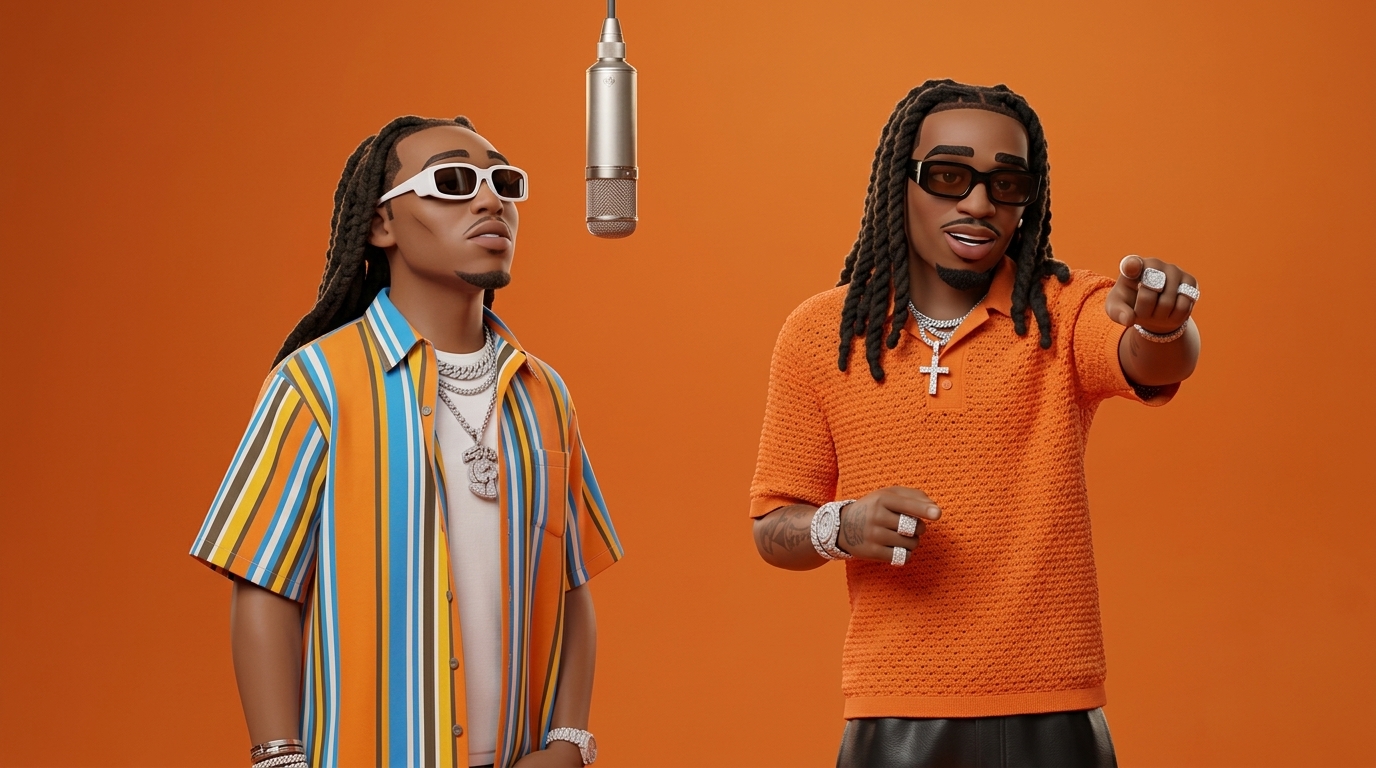
Dúo de personajes animados en 3D actuando en una cabina naranja con un micrófono colgante

Tus personajes en la actuación de Hotel Lobby

Elige quién comparte el micrófono. Tus dos imágenes aportan la apariencia de los artistas; la actuación integrada proporciona el estudio naranja, los movimientos y la música original «Hotel Lobby» de Quavo & Takeoff.

Tú eliges a los dos artistas
Usa una foto o un personaje guardado en cada lado. Puedes combinar una persona real con un avatar de dibujos animados o anime. Las imágenes sirven como referencia para el rostro, la ropa y el estilo visual.
La plantilla aporta la actuación
El estudio naranja, el micrófono colgante, el encuadre y los movimientos del dúo vienen de la actuación integrada. No necesitas escribir un prompt, buscar el video de origen ni añadir música por separado.
Asigna los papeles antes de generar
Izquierda y derecha se refieren al inicio de la actuación. Usa el botón de intercambio para invertir los papeles y revisa rostros, ropa y movimientos durante los 10 segundos antes de descargar.

Hotel Lobby AI frente a plantillas de edición y videos con prompts

Elige según tu idea: incorporar dos personajes a la actuación de Hotel Lobby, editar tus propios clips con una plantilla o crear una escena nueva con un prompt.

Qué puedes controlarEste generador de Hotel LobbyPlantilla de edición, como CapCutVideo con IA a partir de un prompt
Materiales inicialesDos fotos separadas o personajes guardados.Tus fotos o clips en los espacios de la plantilla elegida.Una imagen de la escena y un prompt de movimiento, o solo texto si el modelo lo admite.
Actuación y ritmoLa actuación integrada de Hotel Lobby guía ambos papeles.La plantilla elegida aporta el montaje, las transiciones y los efectos.Describes las acciones y el movimiento de cámara; el modelo genera una actuación nueva.
Personajes de dibujos animados y animeSelecciona personajes guardados directamente o combínalos con fotos subidas.Importa imágenes o clips de personajes; la animación depende de la plantilla.Aporta ilustraciones o referencias de personajes compatibles con el modelo.
MúsicaIncluye la música original «Hotel Lobby» de Quavo & Takeoff.Usa o cambia la música de la plantilla elegida.Gestiona la música con las funciones de audio de la herramienta o un editor.
Control creativoCambia los artistas, el modelo y la resolución; la duración de 10 segundos y el formato 16:9 son fijos.Personaliza materiales, texto, efectos y música en el editor.Define otra escena y otros movimientos; los ajustes dependen del modelo.

Usa este generador para el dúo reconocible de Hotel Lobby, una plantilla de edición para combinar tus materiales o videos con prompts para una escena nueva. La comparación se limita a estos procesos y no abarca todas las funciones de las herramientas citadas.

Referencias de los procesos: Guía de plantillas de CapCut · Guía de prompts de video de Runway

Paso a paso

Cómo hacer un video Hotel Lobby AI

MiniMax H3 ofrece 768P o 2K con los créditos de tu cuenta o paquetes comprados según necesites, mientras que una suscripción activa también desbloquea Seedance 2.5 en 480P/720P/1080P y Wan 2.7 en 720P/1080P.

01

01. Elige los dos intérpretes

Sube una foto para cada lado o elige personajes guardados en Character Studio. Puedes intercambiar las posiciones antes de generar.

02

02. Elige el modelo y la resolución

Elige el modelo y la resolución de salida, y comprueba el costo en créditos antes de enviar.

03

03. Genera, revisa y descarga

Sigue el estado de la tarea. Revisa a ambos participantes y descarga el MP4 de 10 segundos en 16:9 con la música original de «Hotel Lobby».
Probar el generador de videos Hotel Lobby AI
Cabina de grabación naranjaPreparación de fotos

Fotos para Hotel Lobby AI: encuadre, luz y caras claras

Una cara nítida y unos hombros visibles dan referencias útiles al modelo. Estos consejos ayudan a preparar las fotos, pero no garantizan caras o manos consistentes.
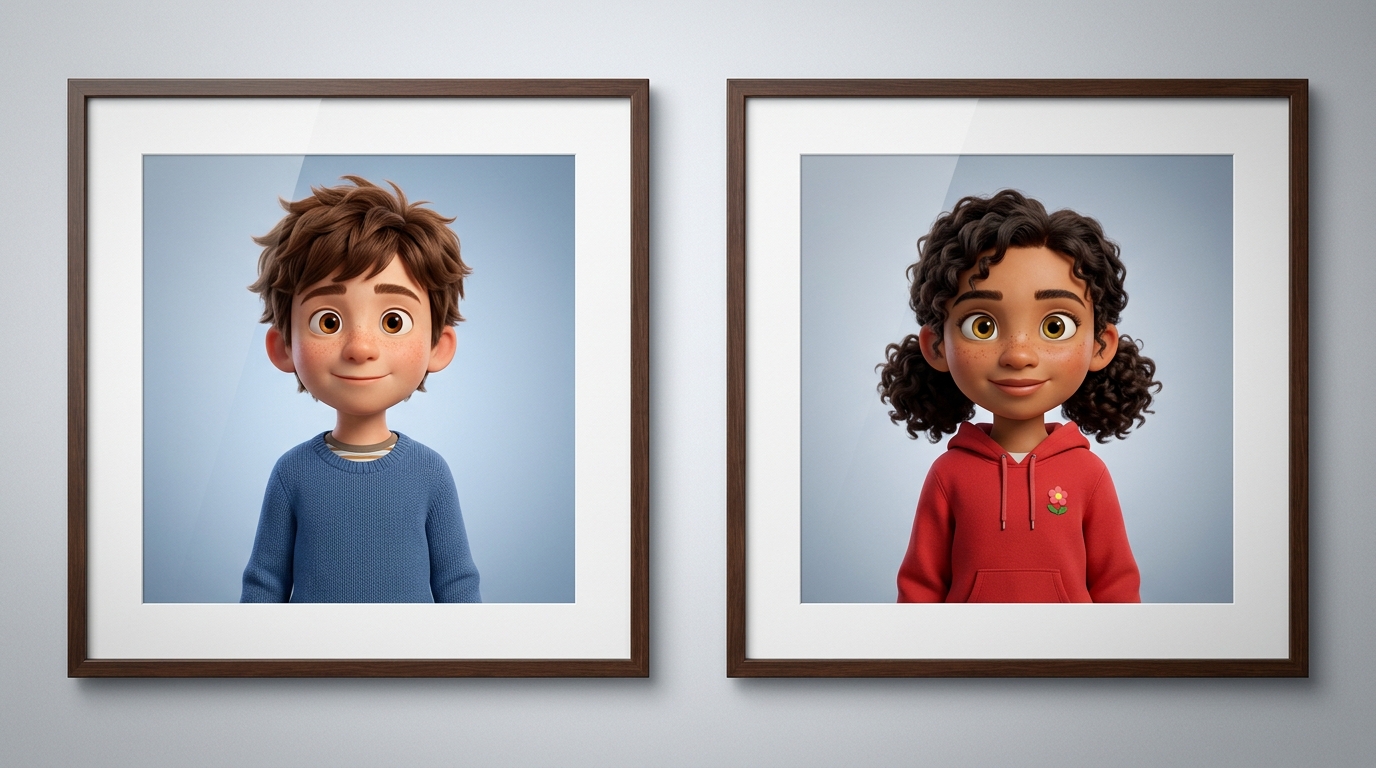
Retratos de referencia nítidos de medio cuerpo para Hotel Lobby AI

Qué conviene hacer

  • •Usa una persona por foto y un encuadre con los hombros y el pecho visibles.
  • •Mira a la cámara a la altura de los ojos y utiliza luz frontal uniforme, sin sombras fuertes.
  • •Elige ropa que se distinga del fondo y de la del otro intérprete.
  • •Mantén las manos en una posición natural, sin tapar la cara.

Qué evitar

  • •No subas una foto de grupo en un solo espacio: cada lado espera un sujeto.
  • •Evita manos delante del mentón, la boca o las mejillas.
  • •Evita gafas oscuras, mascarillas y sombreros que oculten la cara.
  • •Evita selfies desde ángulos muy bajos, fotos borrosas y recortes de menos de 512×512 píxeles.

Preparar personajes de dibujos animados y anime

  • Usa un solo personaje claramente visible y un único ángulo por imagen. Evita hojas de personajes, collages de varios ángulos y pósteres con varias caras.
  • Muestra el rostro, los hombros y la ropa que quieres usar. La vestimenta y los rasgos distintivos deben verse en la imagen elegida.
  • Selecciona un personaje guardado directamente en Character Studio. Si acabas de crearlo, guárdalo primero o sube aquí su imagen.
  • Puedes combinar una foto real con un avatar ilustrado. Revisa ambos personajes durante todo el clip, ya que los detalles y el estilo visual pueden cambiar durante la generación.

Preguntas sobre el generador de videos Hotel Lobby AI