

Design de personnage
Concepts de personnages
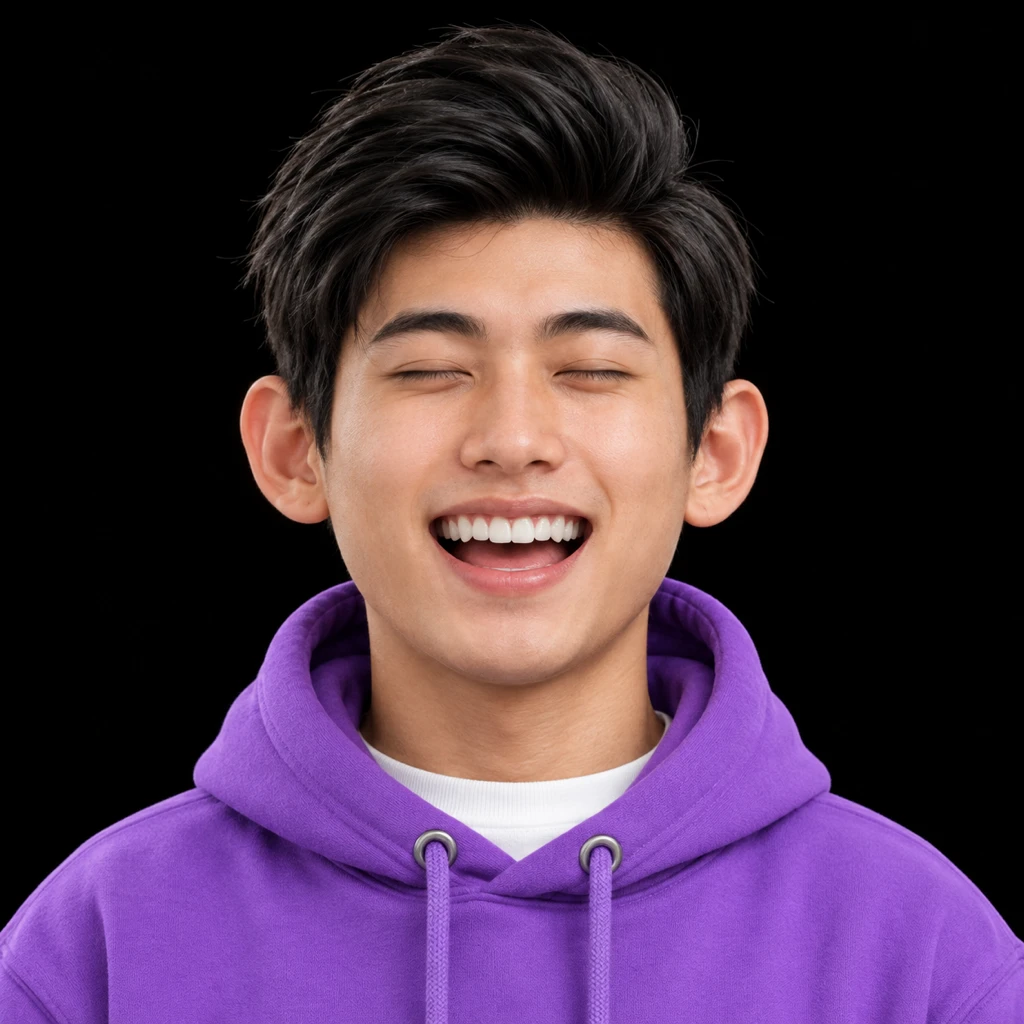
Voyez comment un personnage illustré original pourrait apparaître avec une peau, des cheveux, des tissus et un éclairage naturels avant de continuer un concept.
Transformez un dessin en photo réaliste : l'IA redessine une image de cartoon, un anime ou un personnage illustré avec des détails photographiques. Importez votre référence, ajoutez des indications facultatives et comparez le nouveau résultat réaliste. Le rendu est une interprétation générée, pas la photo d'origine retrouvée.
Des sujets nets, des visages lisibles et des silhouettes simples donnent plus de structure au générateur. Fichiers JPG, PNG et WebP jusqu'à 30 Mo acceptés.
Transformer un dessin en photo réaliste avec l'IA sert plusieurs tâches créatives quand l'image importée guide le rendu. Considérez chaque version comme une interprétation, pas comme la preuve d'une personne ou d'un lieu réel.
Design de personnage
Voyez comment un personnage illustré original pourrait apparaître avec une peau, des cheveux, des tissus et un éclairage naturels avant de continuer un concept.
Images de profil
Essayez une direction plus photographique pour un avatar ou une image de personnage en gardant la pose principale et les accessoires visibles comme références.
Préproduction
Partez d'une image stylisée pour une étude de scène réaliste, puis décidez si cette direction convient à la suite du projet.
Concepts d'animaux
Testez comment un animal de cartoon pourrait devenir un pelage, des motifs et un éclairage de portrait réalistes, en gardant l'espèce et la pose de départ comme indices.
Développement visuel
Utilisez les couleurs de vêtements, les lunettes et les accessoires visibles comme point de départ pour une variation de personnage plus photographique.
Itération créative
Comparez une source stylisée avec une interprétation réaliste avant de choisir la direction visuelle d'un projet plus large.
Le modèle ne peut répondre qu'aux détails visibles dans l'image importée. Une référence lisible lui donne une structure plus solide pour la nouvelle interprétation réaliste.
Choisissez une image où le visage, le corps ou l'animal est assez grand pour être examiné et n'est pas caché derrière du texte, des autocollants ou un flou marqué.
Des formes de cheveux distinctes, des couleurs de vêtements, des lunettes, des motifs de pelage et une direction de pose donnent au générateur des indices concrets à suivre.
L'anatomie exagérée et les détails inventés d'un cartoon seront interprétés, pas reconstruits comme des caractéristiques réelles du monde.

Choisissez un outil adapté à votre prochaine image, avatar, portrait ou illustration. Chaque option ouvre un flux spécialisé avec de vrais exemples à essayer.

Transformez une photo en dessin animé en ligne avec l'IA. Choisissez un style, gardez les traits reconnaissables et téléchargez votre résultat sans filigrane.
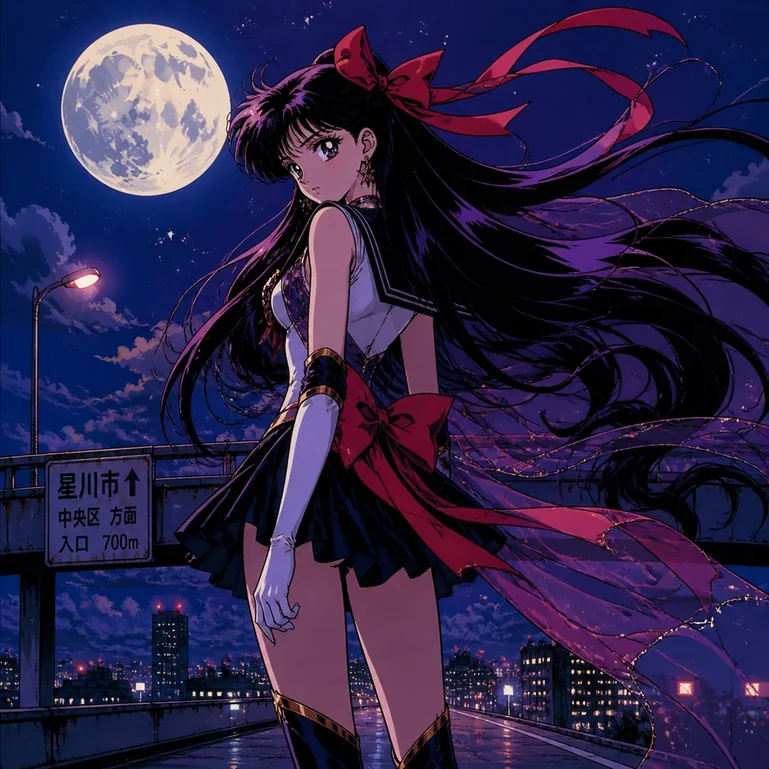
Transformez portraits, animaux et photos de voyage en anime avec l’IA. Choisissez un style, gardez les traits et téléchargez des images HD sans filigrane.
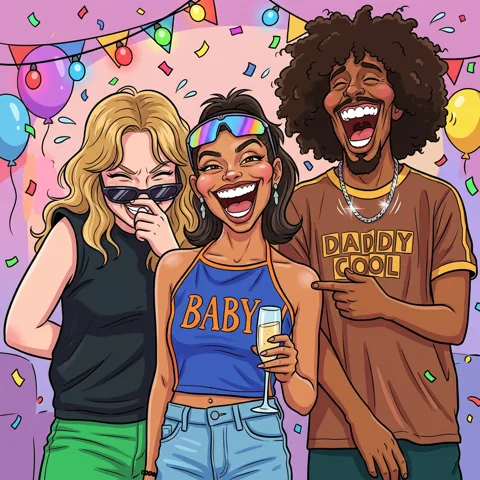
Convertissez vos photos en caricatures amusantes et artistiques grâce à l'IA. Générateur de caricature gratuit pour avatars, cadeaux, mariages et couples.
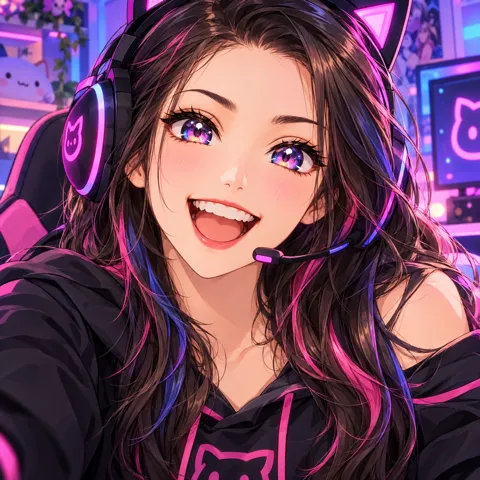
Transformez vos photos en superbes avatars anime japonais avec l'IA. Créez des photos de profil personnalisées pour Discord et réseaux sociaux au format carré 1:1 HD.
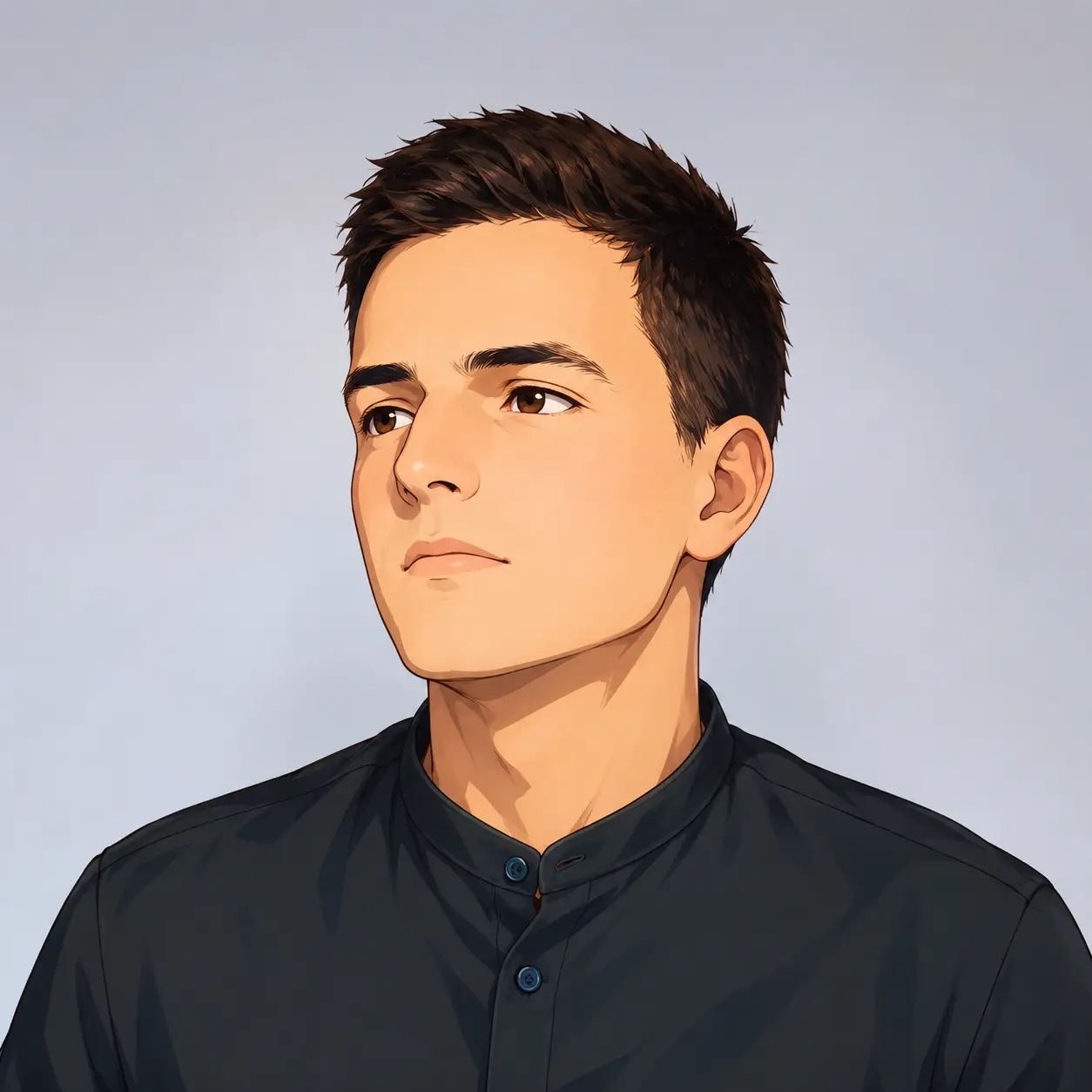
Transformez votre photo en photo de profil de dessin animé avec l'IA. Choisissez des styles 2D, 3D, anime ou croquis, gardez votre look reconnaissable et téléchargez un avatar de haute qualité.
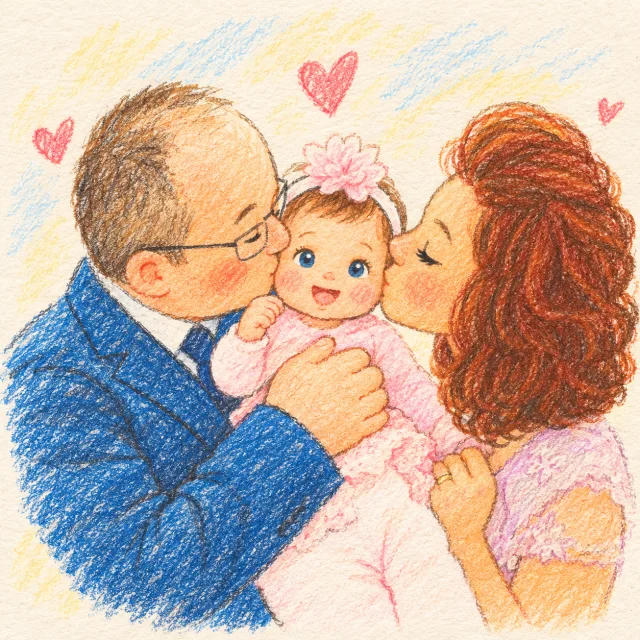
Transformez une photo de famille en portrait de dessin animé avec l’IA. Préservez les personnes et les animaux, choisissez un style et créez un souvenir original.
Cette page de conversion dessin en photo réaliste est configurée pour la génération image à image : vous passez d'une référence illustrée à un rendu réaliste sans reconstruire le réglage à chaque fois.
Le flux d'import est sélectionné à l'ouverture de la page, l'image de référence reste au centre de la tâche.
Un préréglage dédié fournit la direction de rendu photographique pendant que votre image apporte les indices du sujet.
Ajoutez une note courte sur les détails à conserver ou à changer au lieu de réécrire toute la description visuelle.
Choisissez parmi les ratios disponibles quand le résultat doit cadrer un portrait, un profil carré ou une scène plus large.
Réutilisez une entrée de galerie ou importez une source plus claire pour comparer une autre interprétation générée.
Enregistrez la version générée que vous préférez depuis le flux habituel de résultats de génération d'images.
Un dessin donne au modèle des signaux visuels, pas des faits réels cachés. Le résultat reste utile pour la direction créative tout en fixant des attentes claires sur la fidélité.
La pose, le cadrage, les couleurs dominantes, les accessoires visibles et les grandes lignes de coiffure ou de pelage peuvent guider un résultat.
Les traits du visage, la texture de peau ou de fourrure, l'éclairage, les détails d'arrière-plan et les petits matériaux sont synthétisés dans la nouvelle image.
Les visages minuscules, les distortions extrêmes, le flou marqué et les détails cachés laissent moins de structure au modèle et peuvent modifier le rendu final.
N'importez que des images que vous avez le droit d'utiliser. L'outil crée une nouvelle image générée par IA ; il ne restaure pas une photographie d'origine.
Commencez par la grande structure visuelle. Comparez la direction du sujet, la pose, le recadrage, le contour de la coiffure ou du pelage, les couleurs dominantes des vêtements et les accessoires visibles. Ces indices portent plus d'information utile que les petits détails de trait. Si la source est un portrait à mi-corps et que le résultat réaliste devient un gros plan du visage, corrigez le cadrage avant de juger la texture de peau ou l'éclairage.
Séparez la photographie plausible de la fidélité d'identité. Une conversion anime en réaliste peut paraître cohérente tout en changeant le visage, l'âge, l'expression ou les proportions du corps. C'est attendu, car l'art anime simplifie ou exagère l'anatomie. La même logique vaut pour les caricatures et les animaux dessinés. Un rendu soigné prouve que le modèle a produit une image cohérente, pas qu'il a retrouvé la personne ou l'animal réel derrière le dessin.
Changez une seule source de guidage à la fois. Générez d'abord avec le préréglage photoréaliste par défaut et sans prompt facultatif. Si un indice visible manque, ajoutez une instruction courte, comme conserver les lunettes rondes ou la tache blanche sur le poitrail. Si le résultat dérive encore, remplacez l'entrée par une version plus claire ou moins déformée. Il devient alors plus facile de savoir si la référence, le prompt ou la variation aléatoire a causé le changement.
Confirmez que le nombre de sujets, la direction de la pose, le recadrage et la silhouette principale servent toujours l'usage visé. Un visage bien rendu ne compense pas un mauvais cadrage quand il faut une image de profil, une planche de personnage ou une référence de scène.
Regardez de près les yeux, les mains, les lunettes, les bijoux, les coutures des vêtements, les limites du pelage et les objets d'arrière-plan. Ces détails sont souvent simplifiés dans un cartoon, donc le générateur d'images réalistes doit les construire. Régénérez quand un détail inventé change le personnage ou distrait l'image.
Une image dessin converti en photo réaliste peut servir d'étude de concept, de variation de profil ou de référence de préproduction même sans correspondance d'identité exacte. Pour une reconstruction factuelle, une identification légale ou la copie fidèle d'une photo manquante, utilisez les documents d'origine ou un spécialiste humain qualifié.
Partez d'une référence claire, puis utilisez le résultat comme une nouvelle interprétation créée par l'IA.
Choisissez un JPG, PNG ou WebP avec un sujet clair et des détails lisibles.
La page démarre dans le flux image à image photoréaliste.
Vérifiez le nouveau rendu par rapport à la source. Une exagération forte, un flou et des détails manquants peuvent changer le résultat.
Gardez la version préférée ou générez une autre interprétation depuis une référence plus claire.
Ces approches répondent à des besoins différents. La distinction importante porte sur le fait que l'image est générée à nouveau, modifiée au niveau des pixels ou redessinée par une personne.
Choisissez selon la tâche : le redessinage IA pour explorer, les filtres pour des retouches qui préservent les pixels, l'illustration manuelle quand la direction artistique exacte compte le plus.
Réponses sur la qualité des références, la conversion d'anime, les prompts, les changements d'identité, les formats acceptés et ce que représente un résultat réaliste généré par IA.
La conversion dessin en photo réaliste utilise un cartoon, une image d'anime ou un personnage illustré importé comme référence visuelle. Elle génère une nouvelle image avec un éclairage, des textures, des matériaux et des proportions photographiques. La source guide la pose, le cadrage, les couleurs, la coiffure, les vêtements, les accessoires ou les marques d'un animal, mais le modèle recrée les détails fins.
Importez une référence et créez une nouvelle interprétation avec le flux photoréaliste.