

Trasformare foto in cartone animato con l'IA
Trasforma una foto in cartone animato con l'IA. Scegli lo stile, mantieni i dettagli riconoscibili e scarica il risultato senza filigrana.
Crea l'effetto Hotel Lobby AI: due interpreti in una cabina arancione condividono un microfono sospeso. Carica due foto o scegli personaggi cartoon e anime salvati. Assegna i lati sinistro e destro e genera il video con il modello di riferimento.
 Esempi di duetti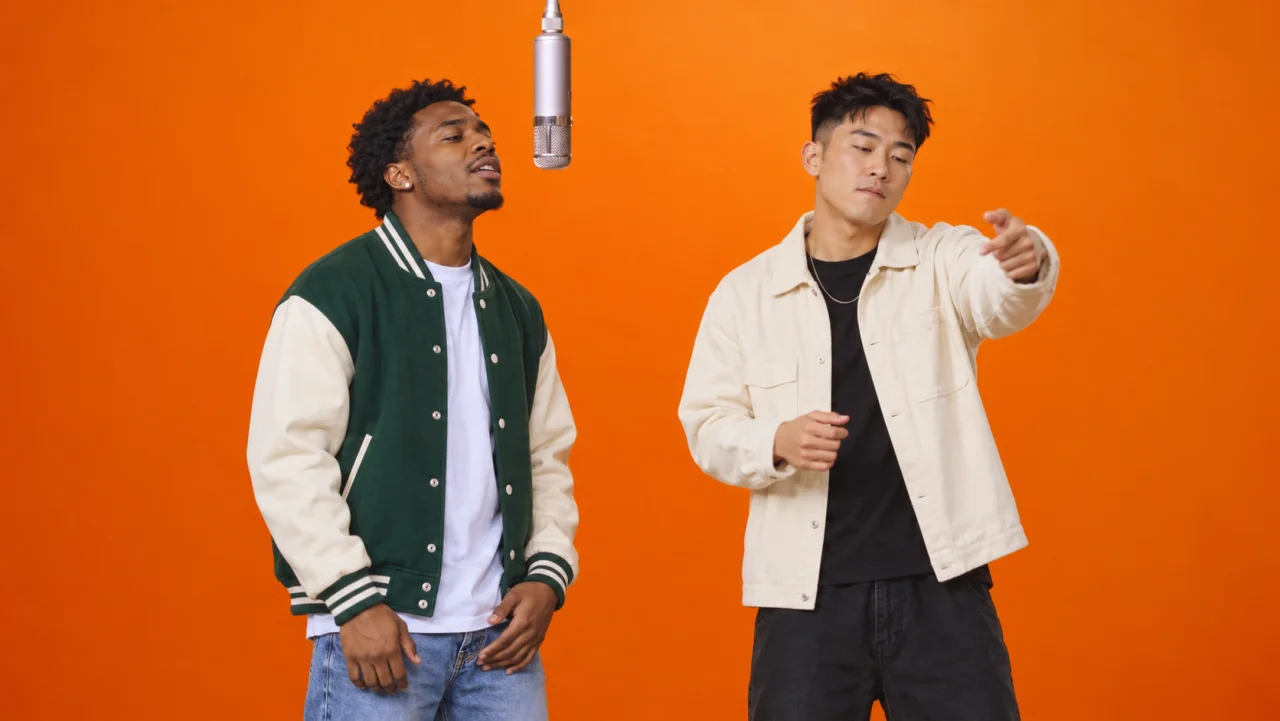
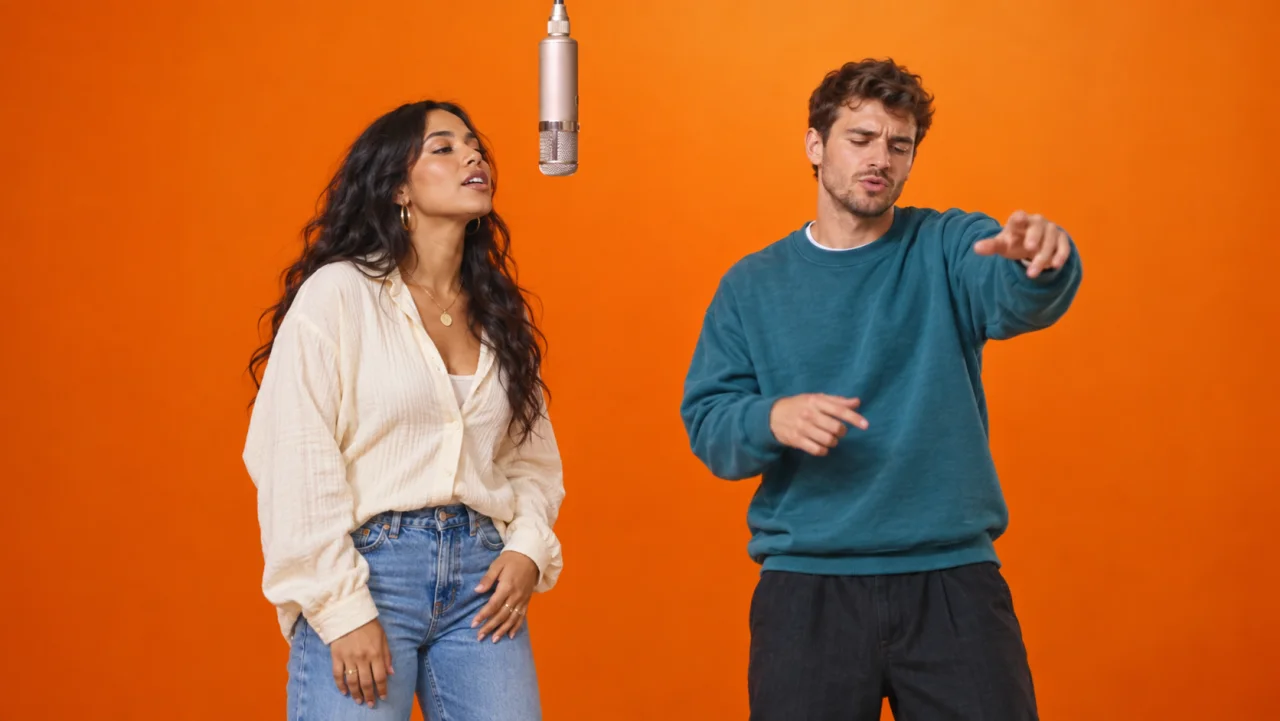
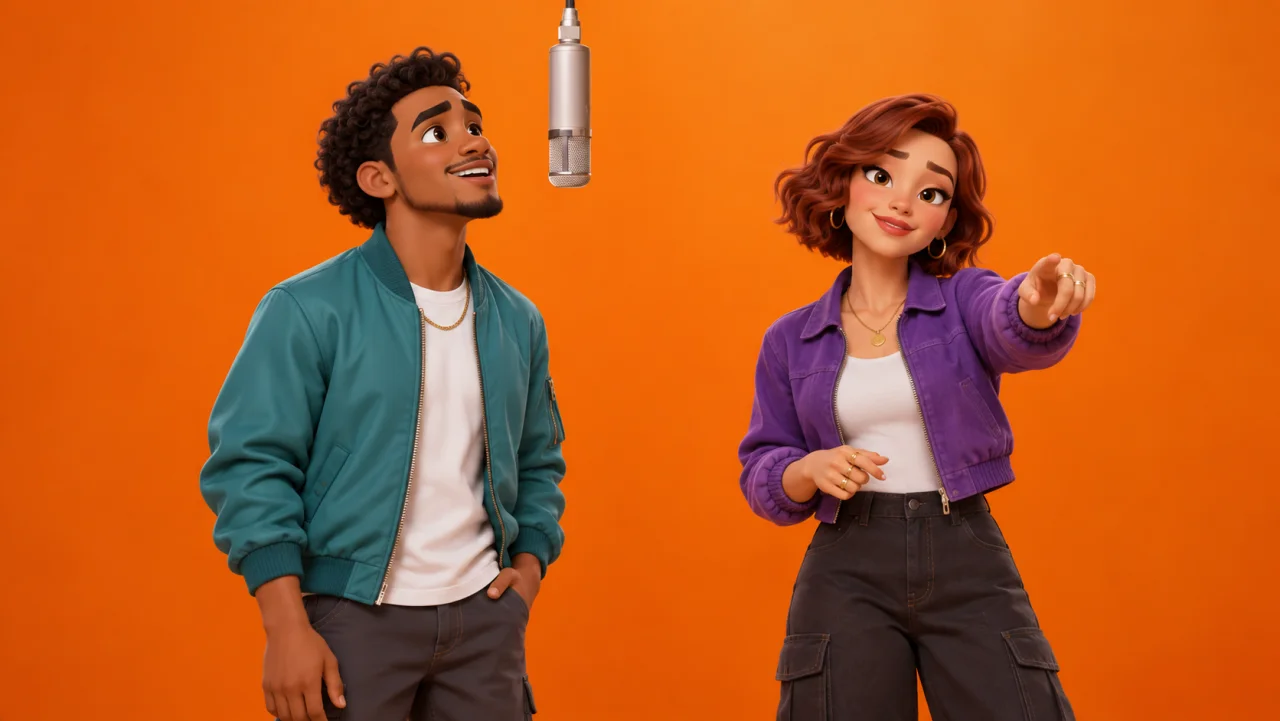
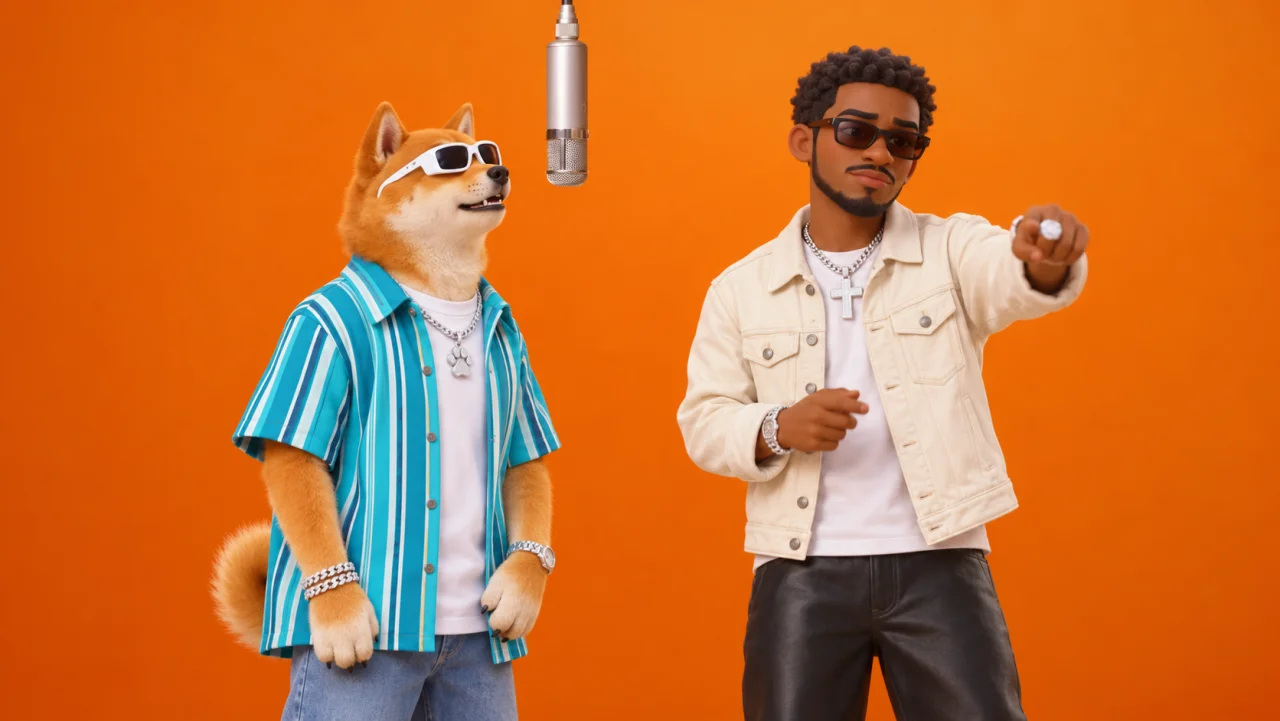
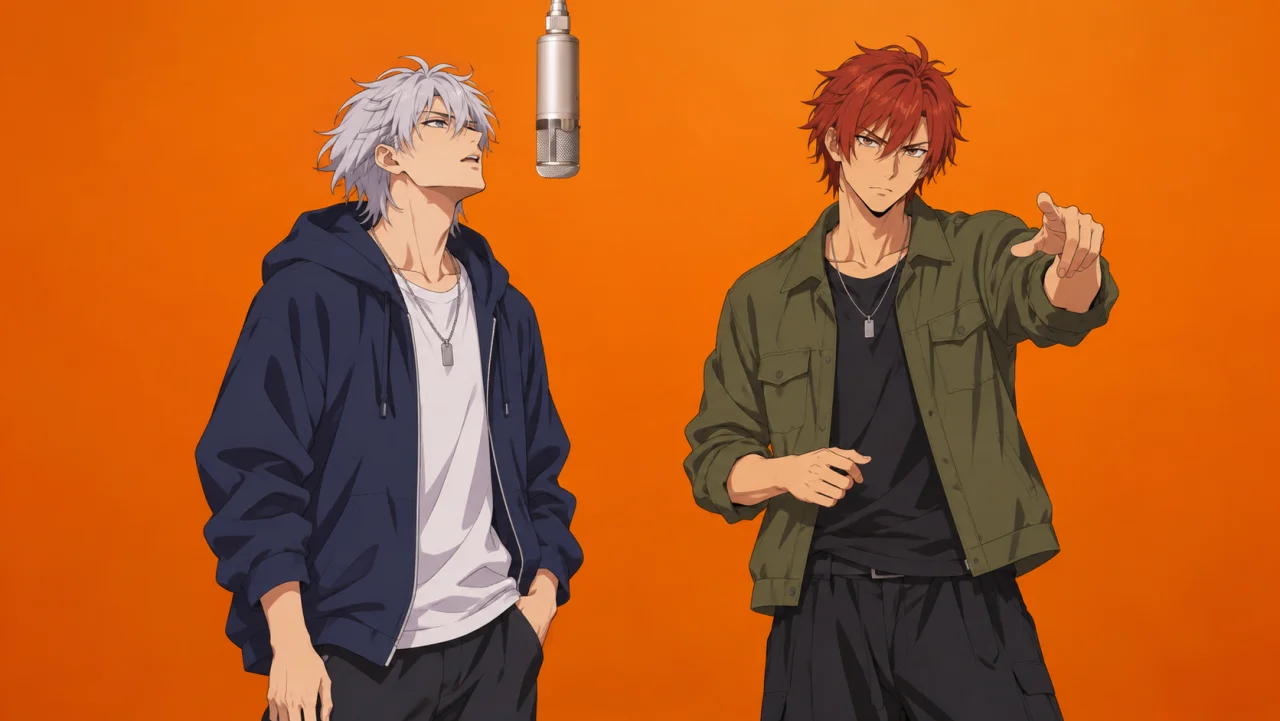
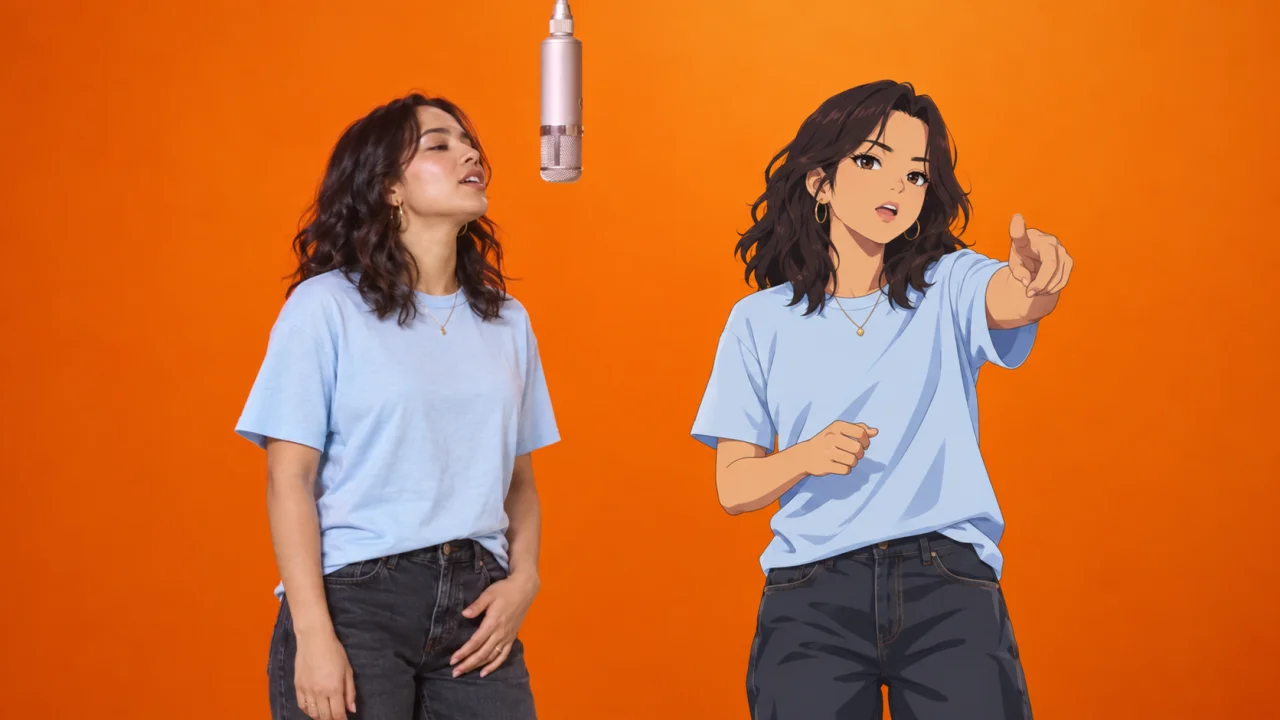
 Origine e funzionamento
Un modello video per il duetto nella cabina arancione
Il formato si ispira all'esibizione di «Hotel Lobby» di Quavo e Takeoff (Unc & Phew) su A COLORS SHOW nel 2022. Lo studio arancione, il microfono sospeso e le strofe alternate dei due rapper rendono riconoscibile la scena.
Il modello video Hotel Lobby AI usa un'esibizione di riferimento per guidare scena e movimenti. Le tue immagini definiscono l'aspetto degli interpreti. Viene chiamato anche filtro Hotel Lobby AI, ma genera un video e non si applica alla fotocamera in tempo reale. Controlla volti, mani e movimenti nel risultato.
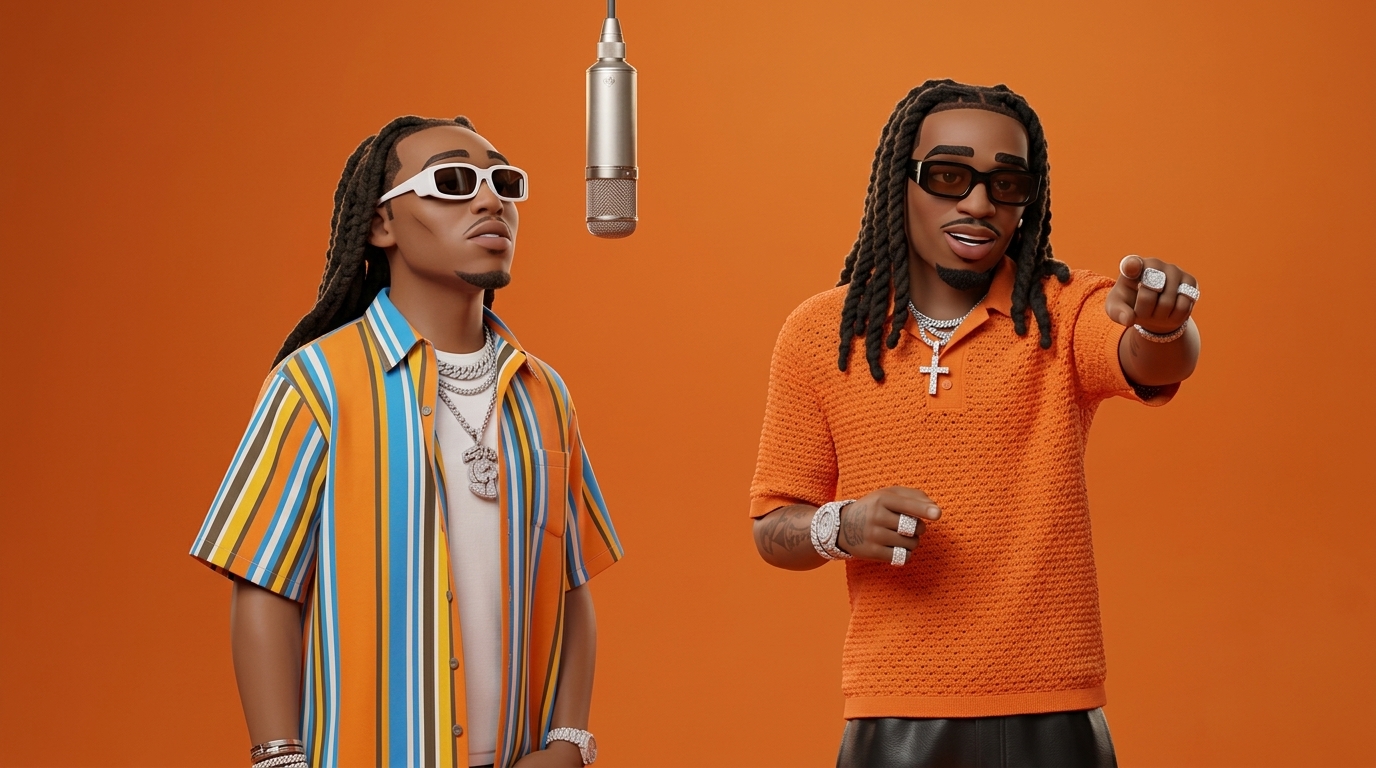
Scegli chi condivide il microfono. Le tue due immagini definiscono l’aspetto degli artisti; la performance integrata fornisce lo studio arancione, i movimenti e la musica originale «Hotel Lobby» di Quavo & Takeoff.
Scegli in base alla tua idea: inserire due personaggi nella performance Hotel Lobby, montare i tuoi filmati con un modello pronto o creare una nuova scena con un prompt.
Usa questo generatore per il duo riconoscibile di Hotel Lobby, un modello di montaggio per assemblare i tuoi materiali o un video con prompt per una scena nuova. Il confronto riguarda questi flussi di lavoro, non tutte le funzioni degli strumenti citati.
Riferimenti sui flussi di lavoro: Guida ai modelli CapCut · Guida ai prompt video Runway
MiniMax H3 offre 768P o 2K con i crediti del tuo account o pacchetti acquistati al bisogno, mentre un abbonamento attivo sblocca anche Seedance 2.5 a 480P/720P/1080P e Wan 2.7 a 720P/1080P.
Carica una foto per ciascun lato o scegli personaggi salvati in Character Studio. Puoi scambiare le posizioni prima di generare.
Scegli il modello e la risoluzione di uscita, poi controlla il costo in crediti prima di avviare la generazione.
Segui lo stato dell’attività. Controlla entrambi i protagonisti e scarica il MP4 di 10 secondi in 16:9 con la musica originale di “Hotel Lobby”.
 Preparazione delle foto
Un volto nitido e le spalle visibili danno riferimenti utili al modello. Questi consigli aiutano a preparare le foto, ma non garantiscono volti o mani coerenti.
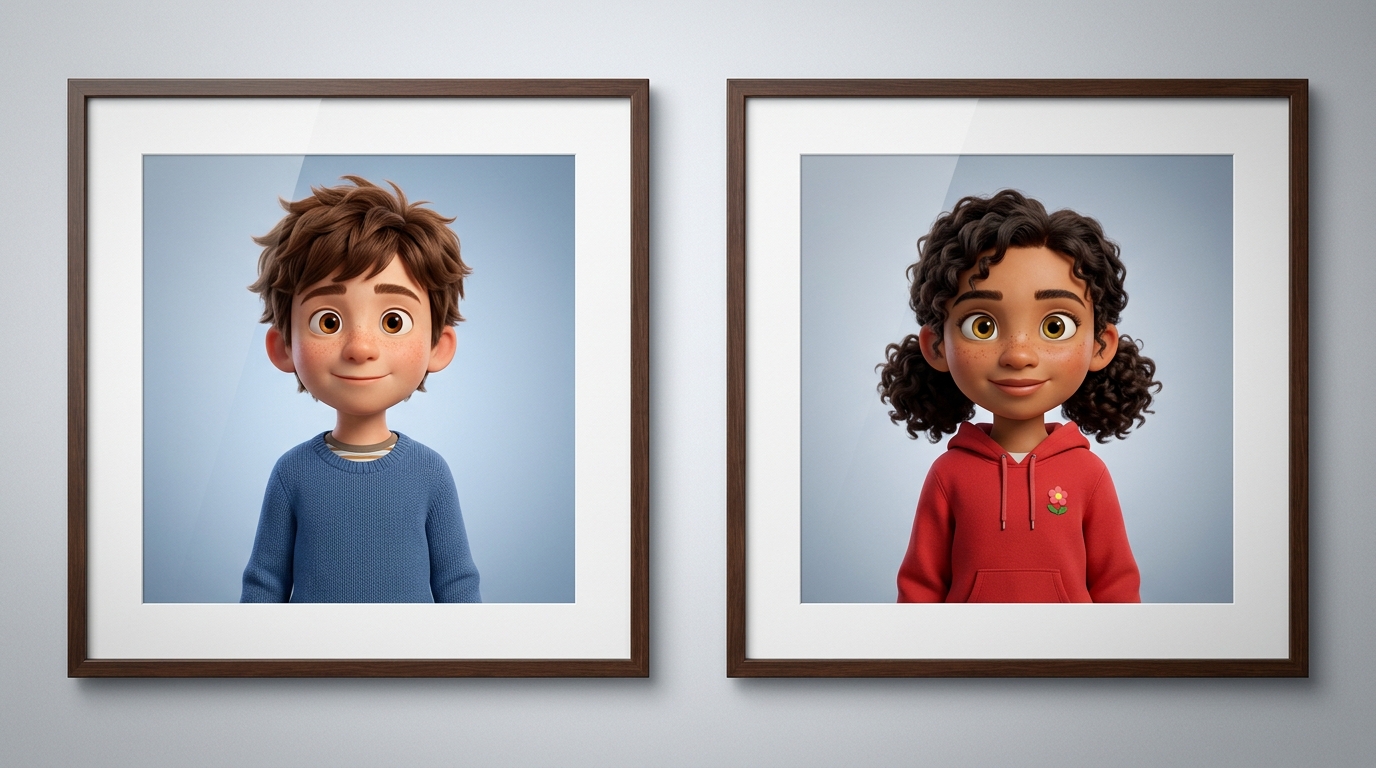
Scegli lo strumento più adatto per la tua prossima immagine, avatar, ritratto o illustrazione. Ogni opzione apre un flusso mirato con esempi reali da provare.
Trasforma una foto in cartone animato con l'IA. Scegli lo stile, mantieni i dettagli riconoscibili e scarica il risultato senza filigrana.
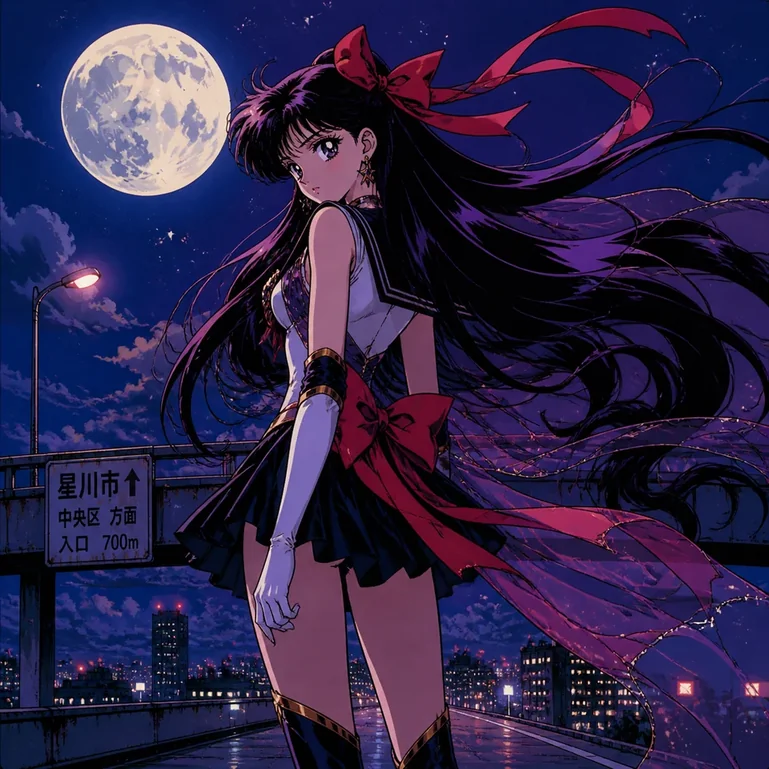
Trasforma ritratti, foto di animali e di viaggio in anime con l’IA. Scegli uno stile, conserva i tratti e scarica immagini HD senza filigrana.
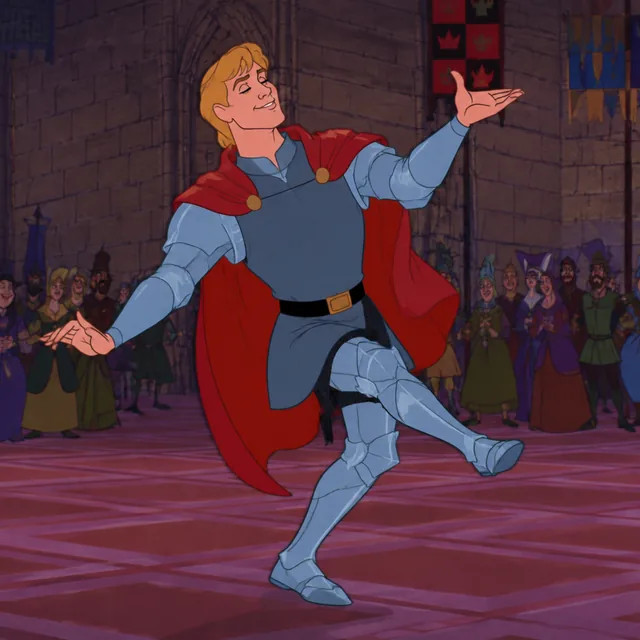
Genera immagini con l’AI a partire dal testo. Descrivi personaggi o scene e crea illustrazioni originali in stile cartoon, anime, fumetto o libro illustrato.

Trasforma le tue foto in affascinanti avatar anime giapponesi con l'IA. Crea immagini del profilo anime per Discord, giochi e social media in formato 1:1 HD.
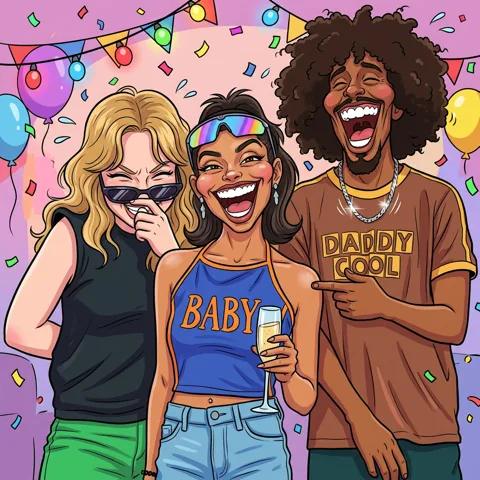
Trasforma le tue foto in caricature divertenti e artistiche con l'AI in pochi secondi. Generatore gratuito di caricature per avatar, matrimoni, regali e coppie.