

사진을 카툰으로 변환 AI - 무료 온라인 카툰 메이커
AI를 사용하여 온라인에서 사진을 카툰으로 변환하세요. 스타일을 선택하고, 원본의 특징을 유지하며, 고품질의 워터마크 없는 결과물을 다운로드하세요. 무료로 체험해 보세요.
Hotel Lobby AI 효과를 만들어 보세요. 주황색 부스에서 두 출연자가 매달린 마이크를 함께 사용하는 영상입니다. 사진 두 장을 업로드하거나 저장한 만화·애니메이션 캐릭터를 선택하고, 좌우 위치를 지정해 참조 템플릿으로 생성하세요.
 듀엣 예시
듀엣 예시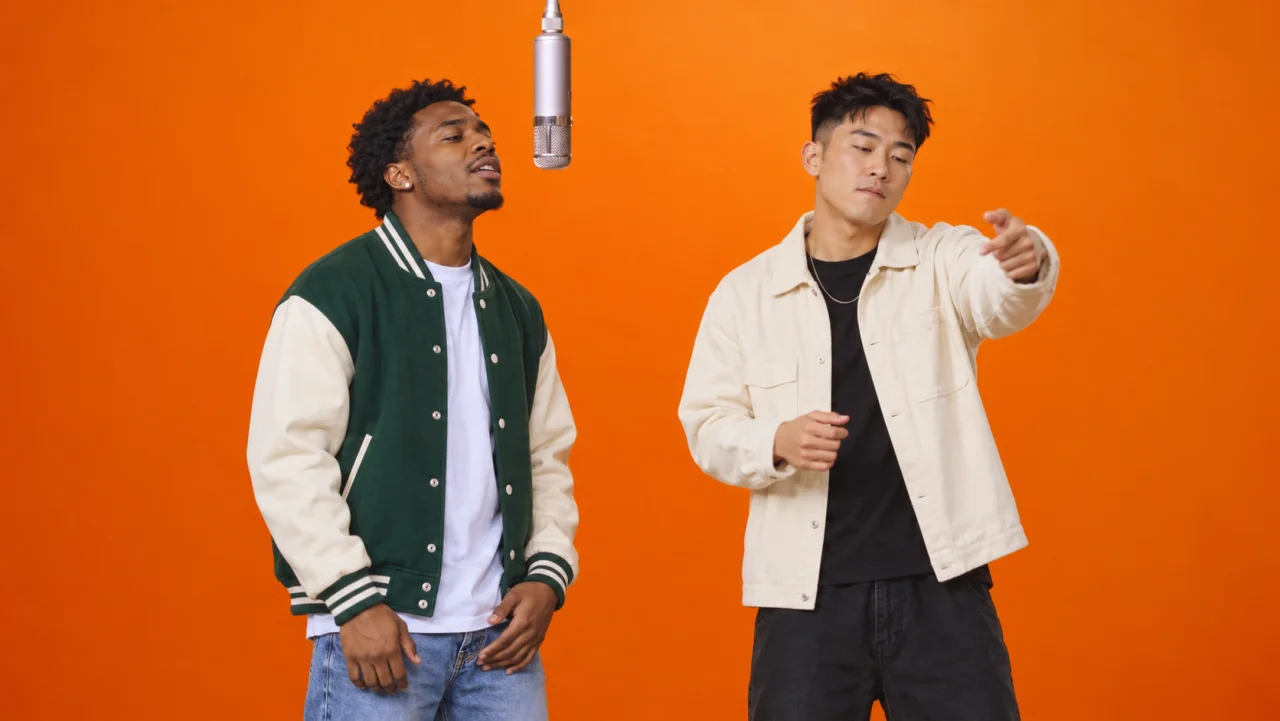
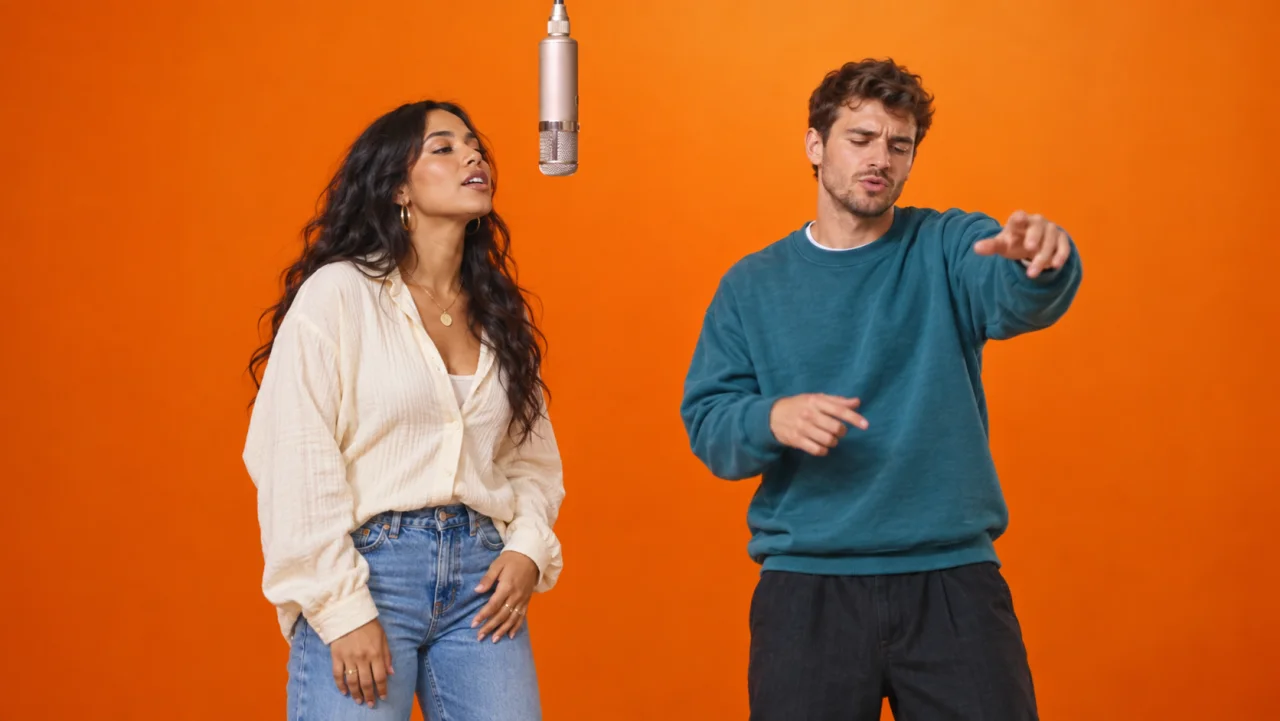
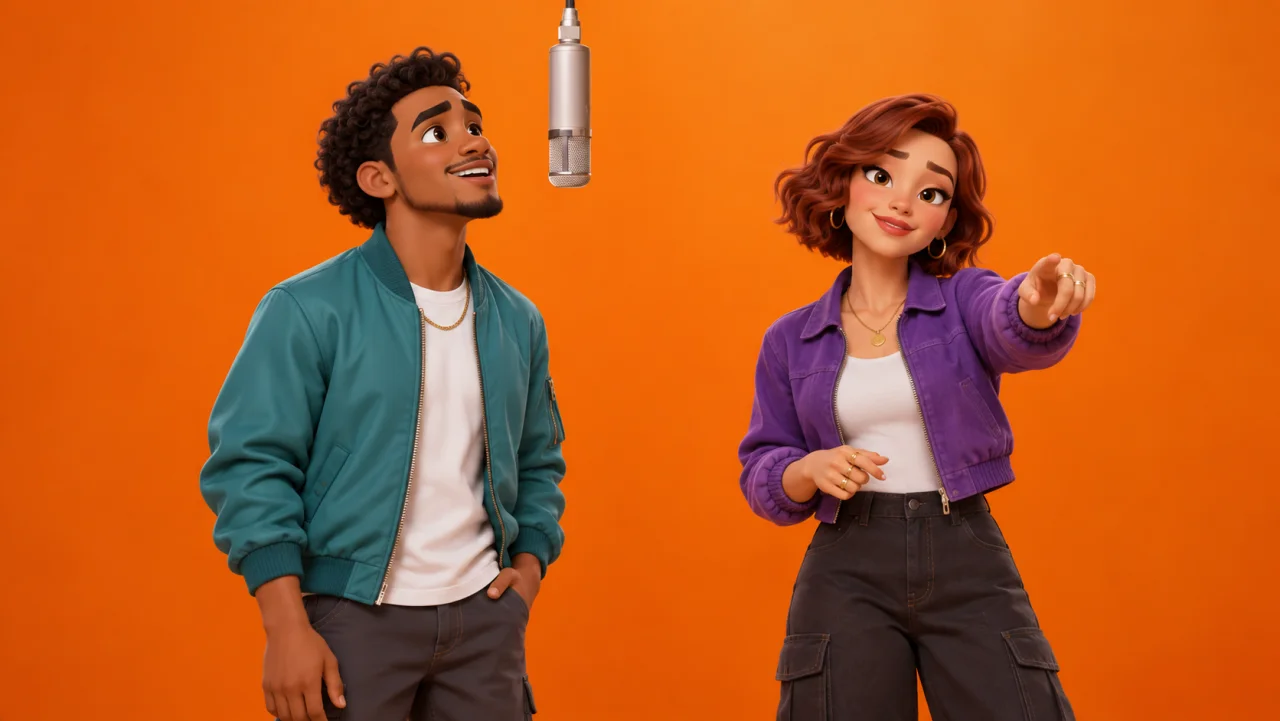
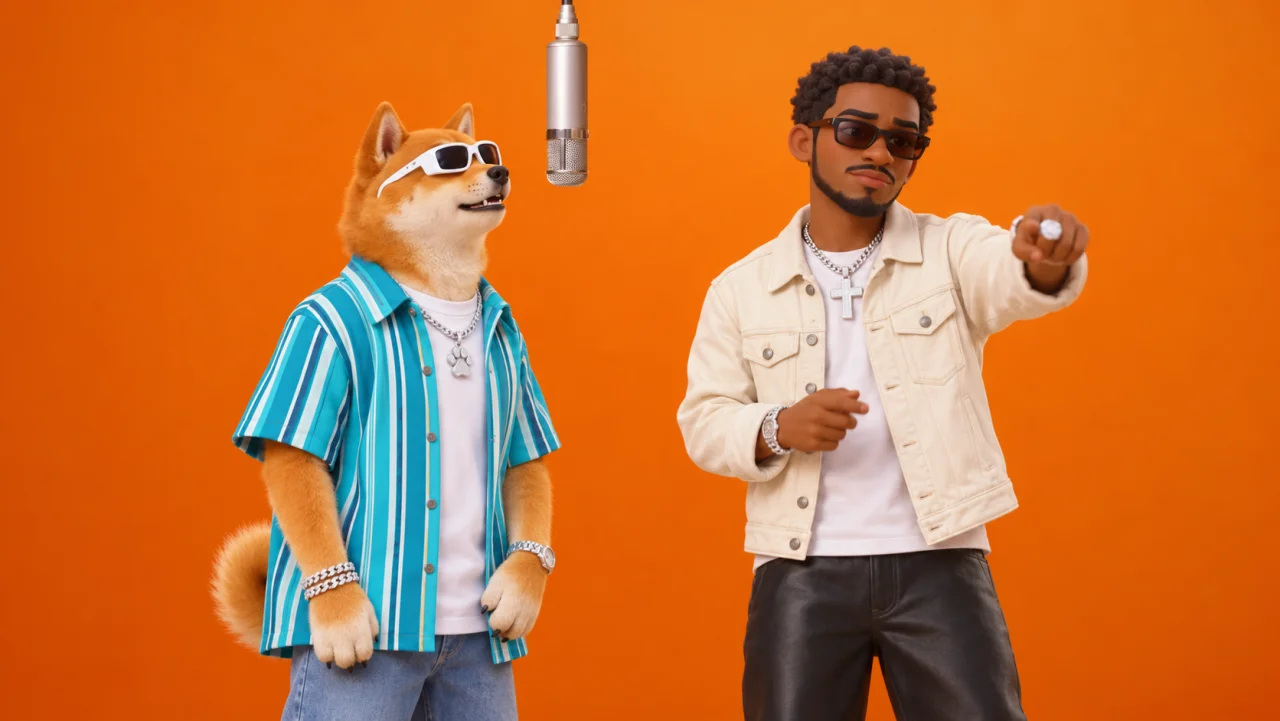
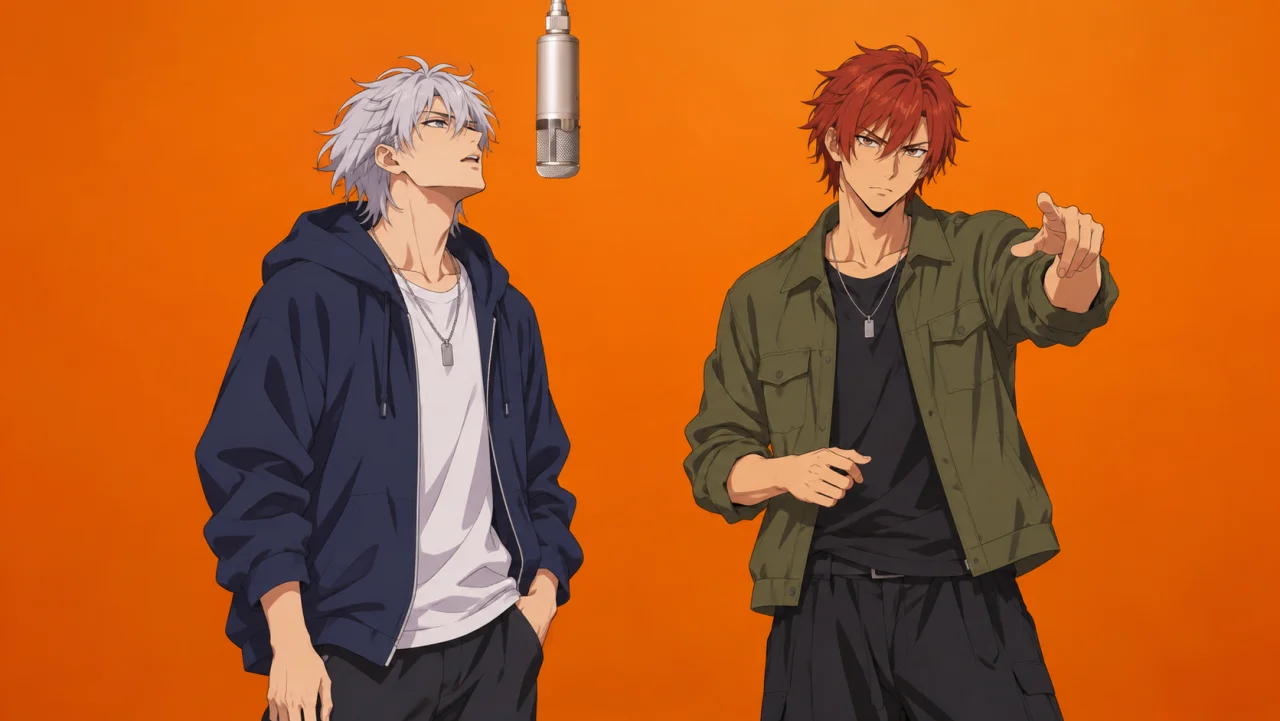
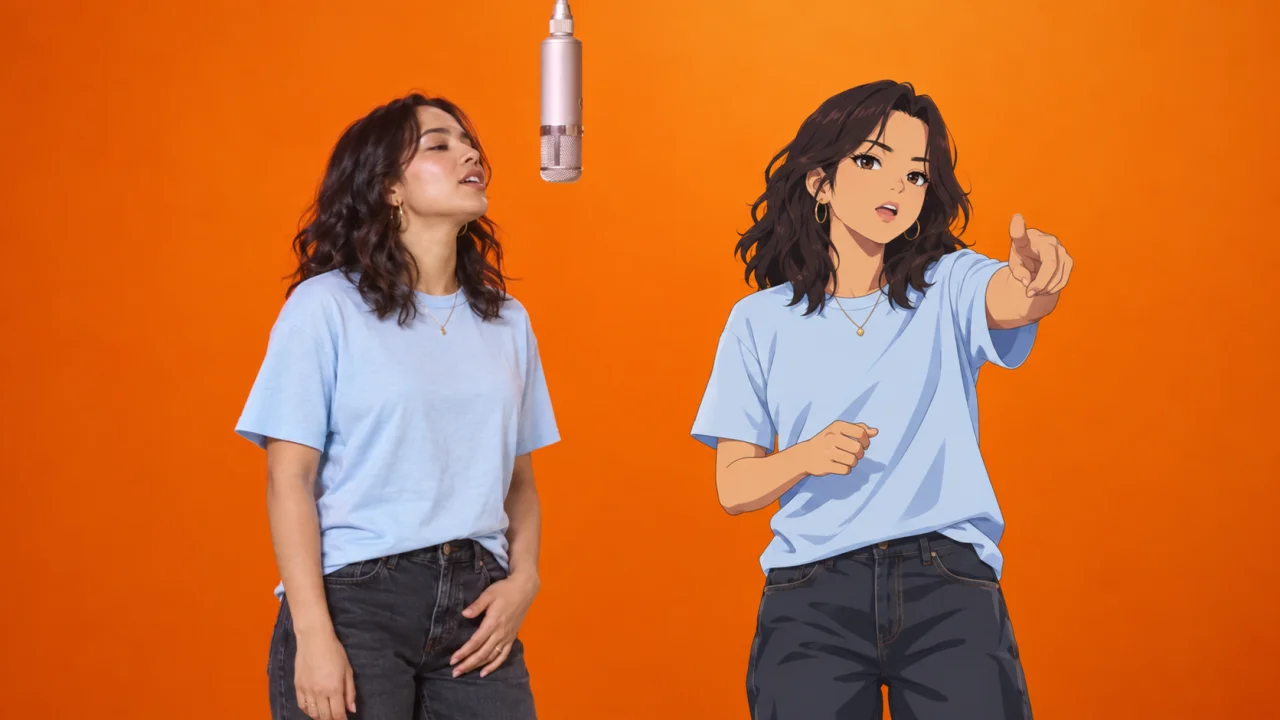
 배경과 작동 방식
주황색 부스의 듀엣 영상 템플릿
이 형식은 Quavo와 Takeoff(Unc & Phew)가 2022년 A COLORS SHOW에서 선보인 'Hotel Lobby' 공연에서 비롯되었습니다. 주황색 스튜디오, 매달린 마이크 하나, 번갈아 랩을 하는 두 사람의 구도가 특징입니다.
Hotel Lobby AI 영상 템플릿은 참조 공연으로 장면과 동작을 안내하고, 사진 두 장으로 출연자의 외형을 전달합니다. Hotel Lobby AI 필터라고도 하지만 실시간 카메라 필터가 아니라 영상 생성입니다. 얼굴, 손, 동작은 달라질 수 있으므로 두 출연자의 결과를 확인하세요.
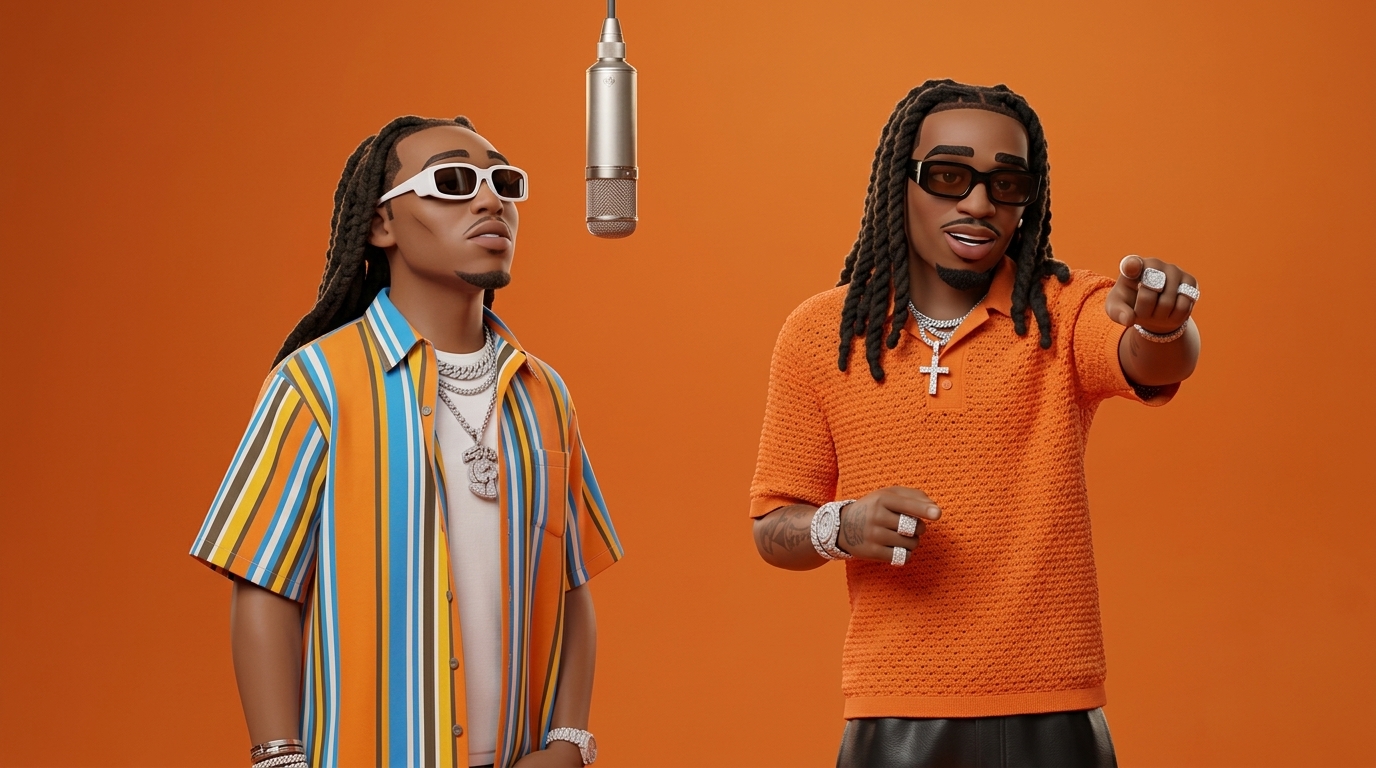
마이크를 함께 사용할 두 출연자를 고르세요. 두 이미지는 인물의 외형을 제공하고, 내장된 퍼포먼스는 주황색 스튜디오, 동작, Quavo & Takeoff의 원곡 ‘Hotel Lobby’를 제공합니다.
만들고 싶은 영상에 맞춰 선택하세요. Hotel Lobby 퍼포먼스에 두 캐릭터를 넣거나, 준비된 편집 템플릿에 내 사진과 영상을 배치하거나, 프롬프트로 새 장면을 만들 수 있습니다.
익숙한 Hotel Lobby 듀엣에는 이 생성기를, 내 소재를 조합할 때는 편집 템플릿을, 새 장면을 만들 때는 프롬프트 영상을 선택할 수 있습니다. 이 비교는 제작 방식에 관한 것으로, 언급된 도구의 모든 기능을 다루지는 않습니다.
제작 방식 참고 자료: CapCut 템플릿 안내 · Runway 영상 프롬프트 안내
MiniMax H3는 계정 크레딧이나 필요할 때 구매하는 크레딧 팩으로 768P·2K를 제공하며, 활성 구독이 있으면 Seedance 2.5의 480P/720P/1080P와 Wan 2.7의 720P/1080P도 이용할 수 있습니다.
좌우에 각각 한 사람의 사진을 업로드하거나 Character Studio의 저장된 캐릭터를 선택하세요. 생성 전에 교환 버튼으로 위치를 바꿀 수 있습니다.
모델과 출력 해상도를 선택하고, 제출 전에 필요한 크레딧을 확인하세요.
작업 상태를 확인하세요. 두 출연자와 오디오를 검토한 뒤 “Hotel Lobby”의 오리지널 음악이 포함된 10초 16:9 MP4를 다운로드하세요.
 사진 준비
사진 준비선명한 얼굴과 보이는 어깨는 모델에 유용한 참고 정보를 줍니다. 사진 준비에 도움이 되는 안내이며 얼굴과 손의 일관성을 보장하지는 않습니다.
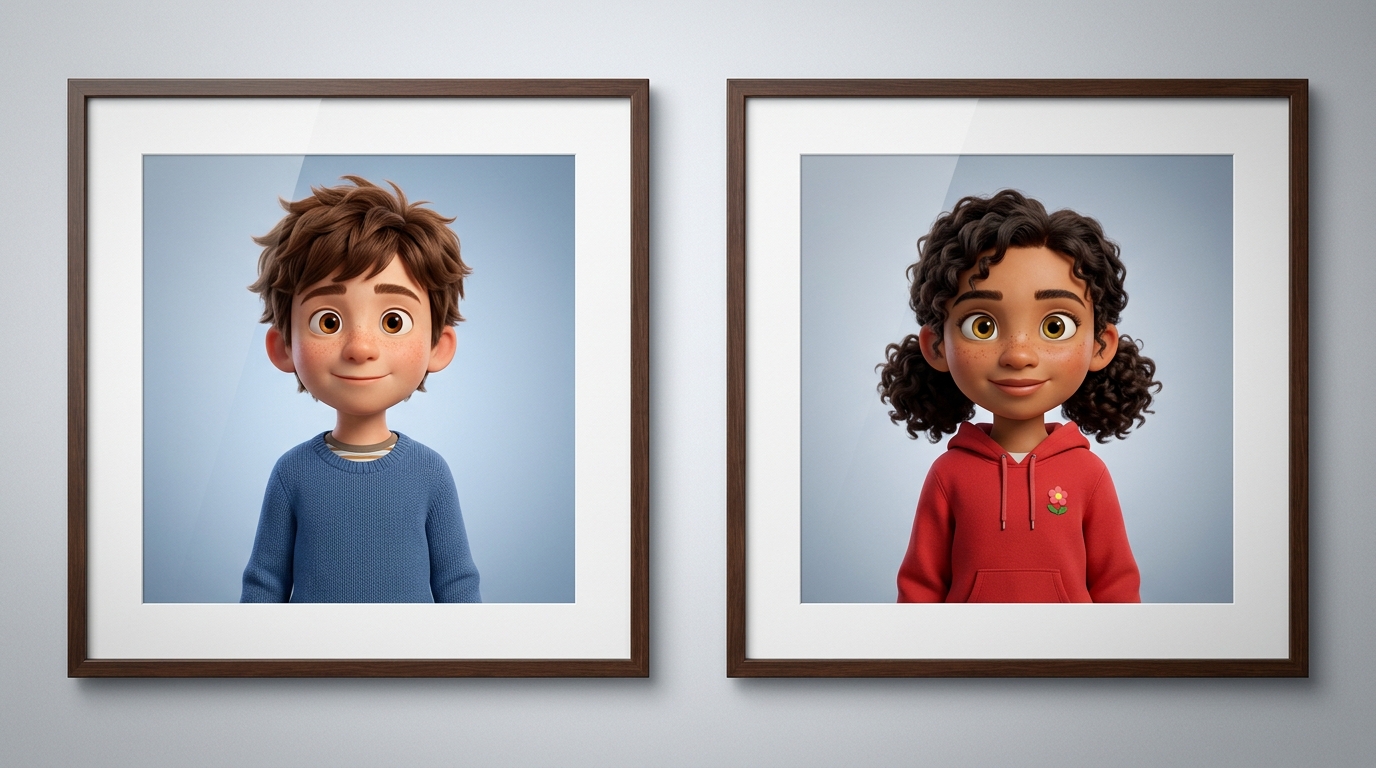
다음 이미지, 아바타, 초상화 또는 일러스트에 맞는 도구를 선택하세요. 각 도구에서 실제 예시와 함께 목적에 맞는 생성 과정을 바로 시작할 수 있습니다.
AI를 사용하여 온라인에서 사진을 카툰으로 변환하세요. 스타일을 선택하고, 원본의 특징을 유지하며, 고품질의 워터마크 없는 결과물을 다운로드하세요. 무료로 체험해 보세요.
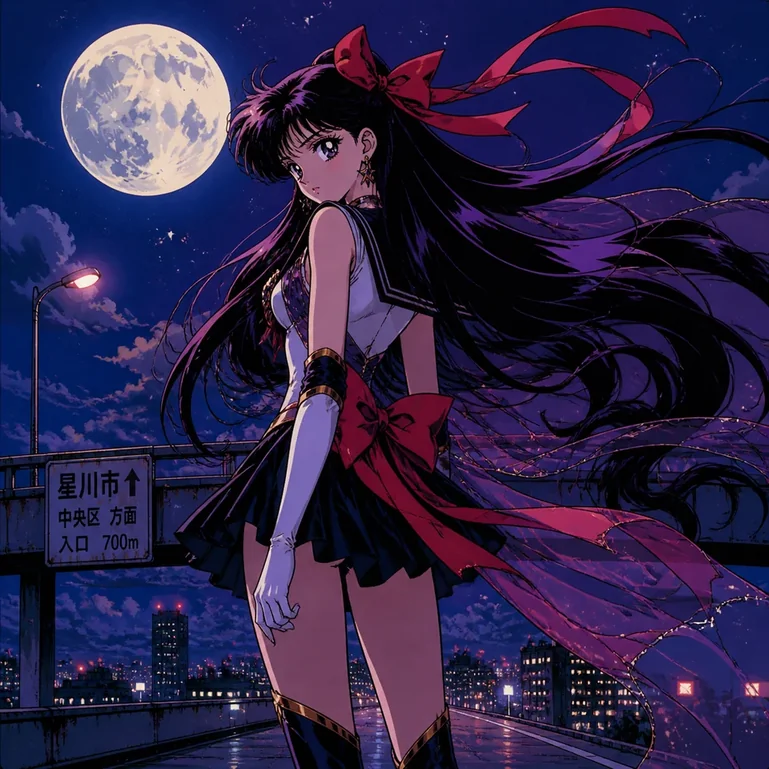
AI로 인물, 반려동물, 여행 사진을 애니메이션 스타일로 변환하세요. 스타일을 선택하고 주요 특징을 살린 고화질 이미지를 워터마크 없이 만들 수 있습니다.
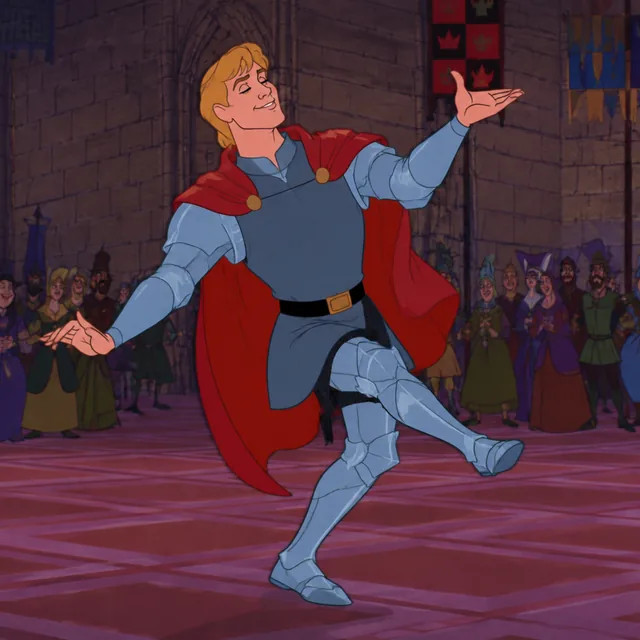
텍스트 투 카툰 AI 생성기로 아이디어를 카툰, 애니메이션, 만화, 그림책 스타일 이미지로 만드세요. 캐릭터, 표정, 의상, 배경과 장면을 자연어로 설명하고 화면 비율과 생성 수를 선택할 수 있습니다. 고화질로 다운로드하거나 캐릭터로 저장해 영상과 Storybook 제작에 활용하세요.

AI로 사진을 매력적인 일본 애니메이션 스타일 아바타로 변환하세요. 디스코드, 게임, SNS에 최적화된 1:1 정사각형 고화질 애니 프로필을 손쉽게 제작할 수 있습니다.
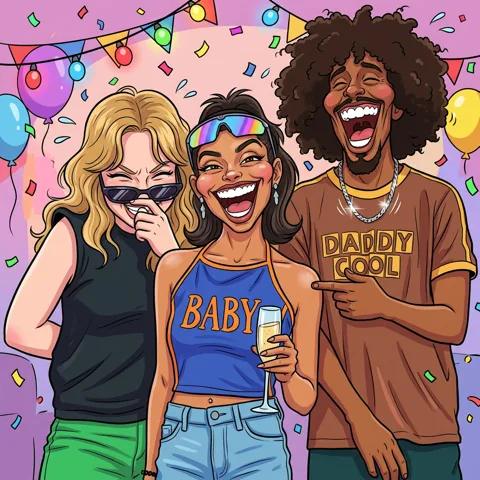
사진을 업로드하면 몇 초 만에 익살스럽고 예술적인 AI 캐리커처로 변환됩니다. 프로필 사진, 결혼식, 커플, 선물용 무료 캐리커처 생성기.