

Foto mit KI in Cartoon umwandeln – kostenlos online
Verwandeln Sie Fotos online mit KI in Cartoons. Wählen Sie einen Stil, bewahren Sie erkennbare Details und laden Sie das Ergebnis ohne Wasserzeichen herunter.
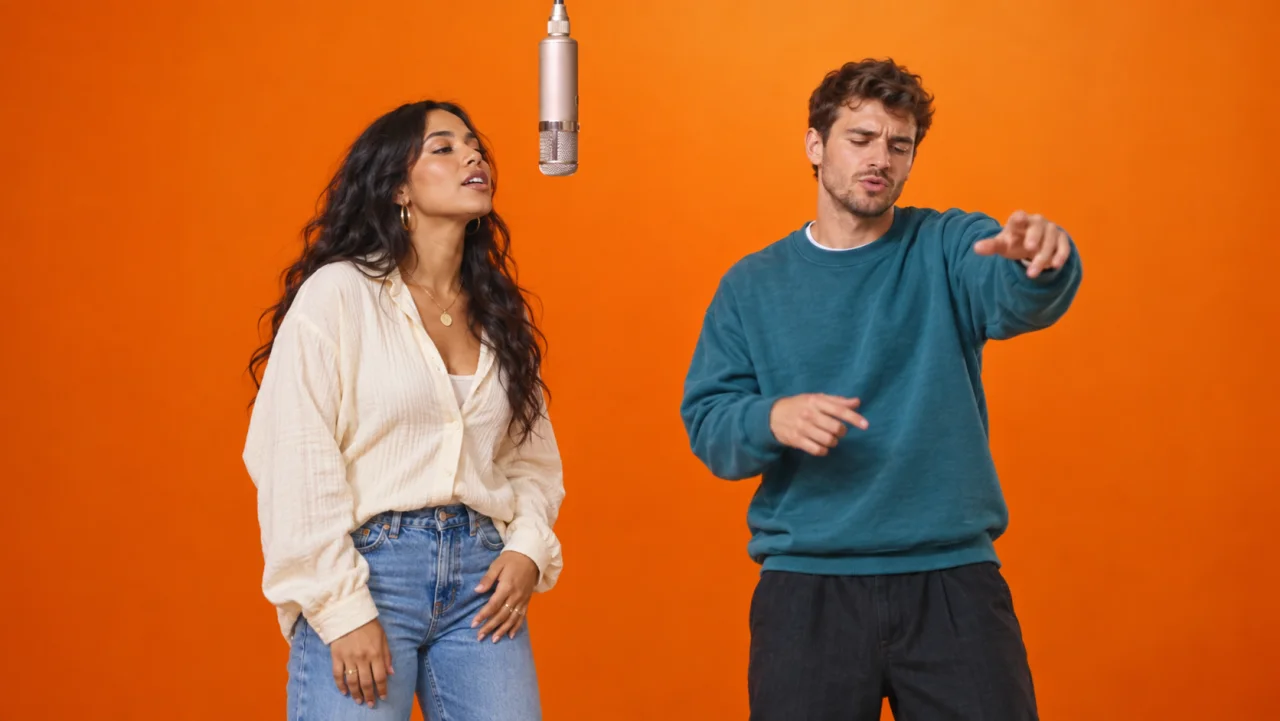
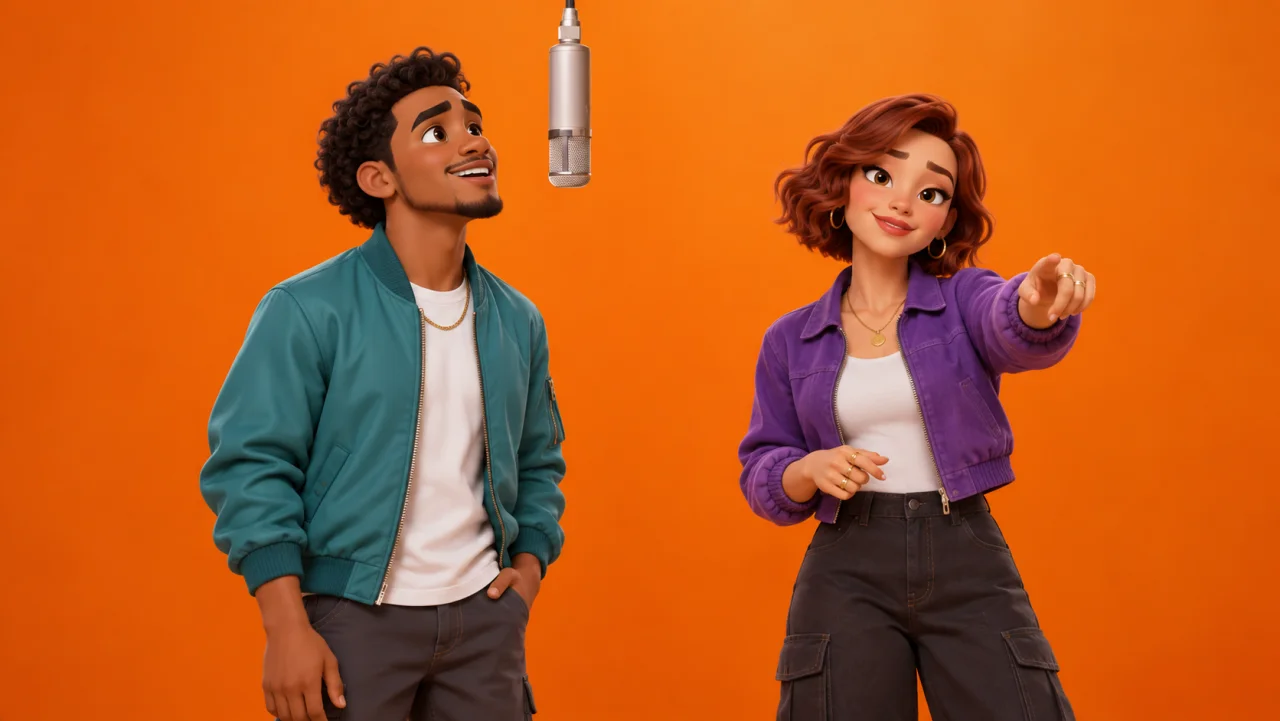
Erstelle den Hotel Lobby AI Effekt: zwei Personen in einer orangefarbenen Kabine an einem hängenden Mikrofon. Lade zwei Fotos hoch oder wähle gespeicherte Cartoon- oder Anime-Figuren. Ordne sie links und rechts zu und generiere das Video mit der Referenzvorlage.
 Duo-Beispiele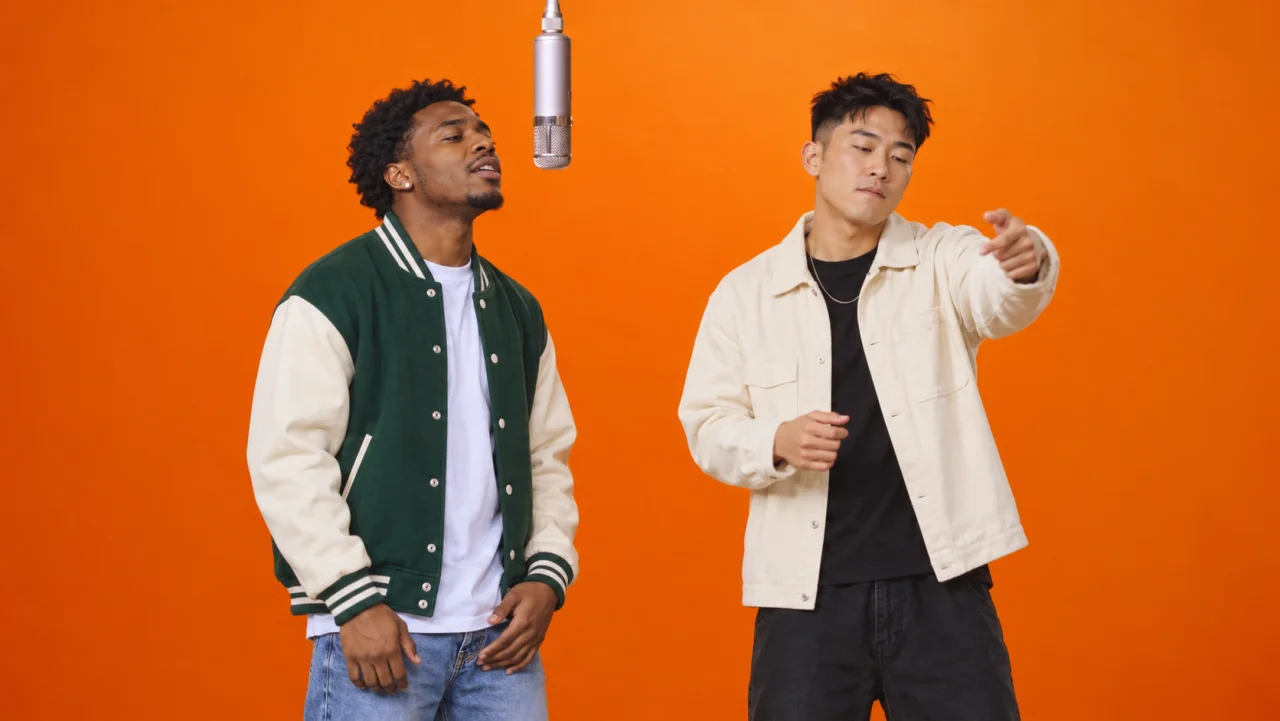
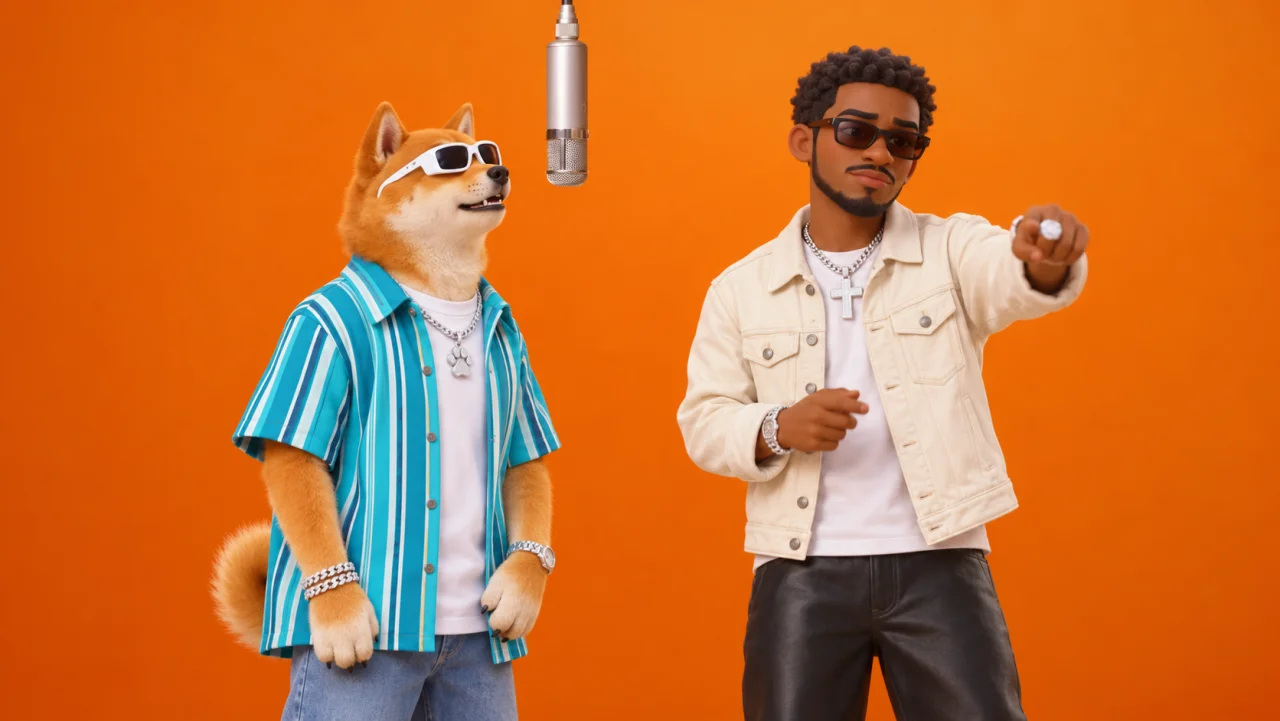
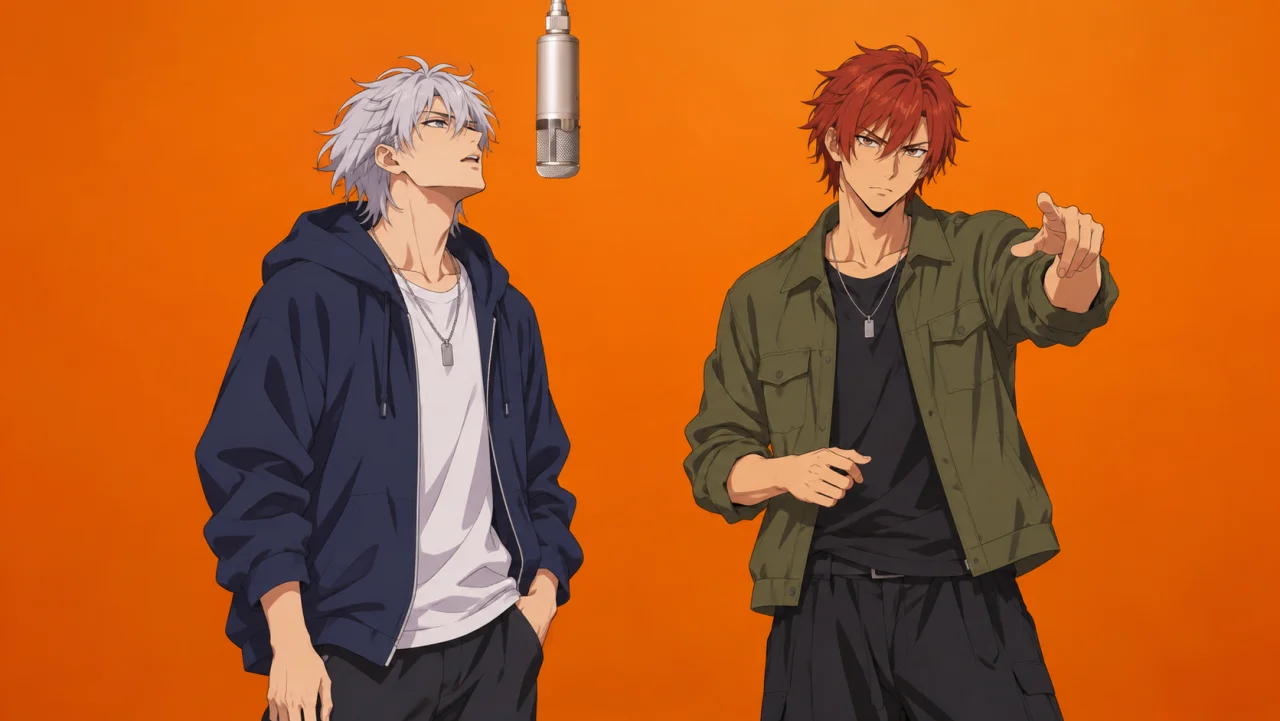
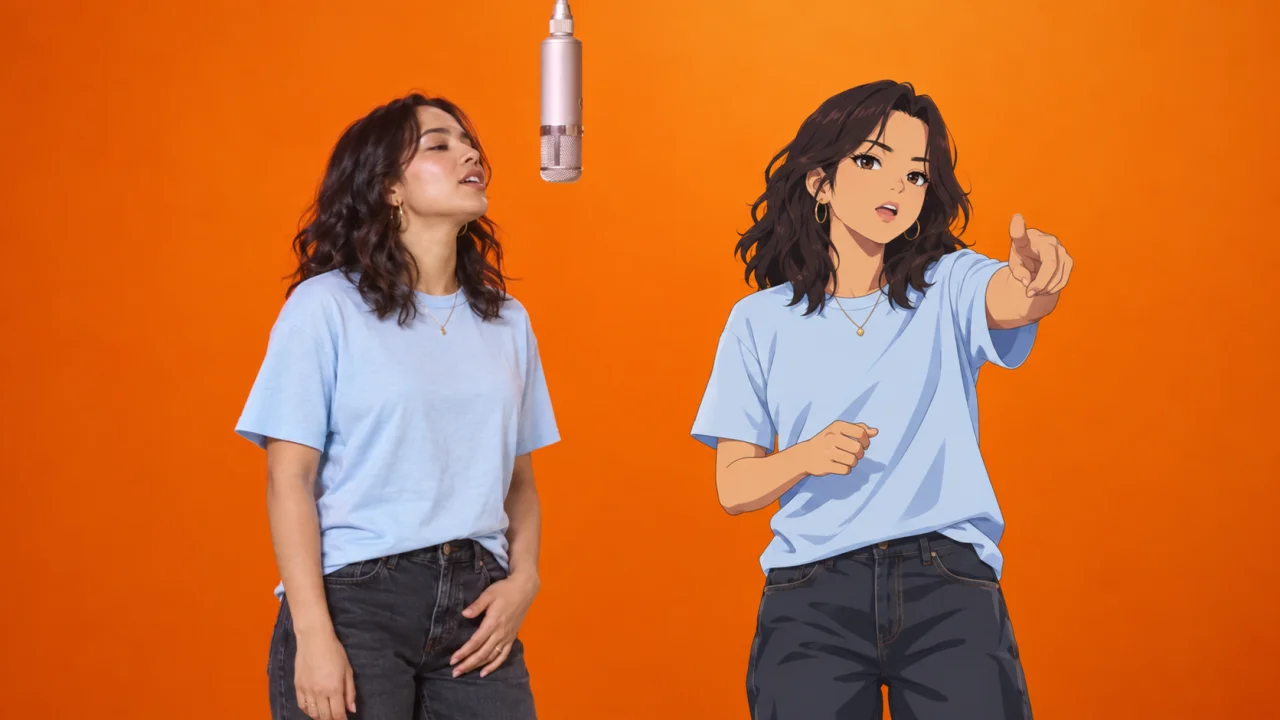
 Hintergrund und Funktionsweise
Eine Videovorlage für das Duo in der orangefarbenen Kabine
Das Format geht auf den Auftritt von Quavo und Takeoff (Unc & Phew) mit „Hotel Lobby“ bei A COLORS SHOW im Jahr 2022 zurück. Das orangefarbene Studio, ein hängendes Mikrofon und die abwechselnden Rap-Parts prägen die Szene.
Die Hotel Lobby AI Videovorlage nutzt einen Referenzauftritt als Orientierung für Szene und Bewegung. Deine Bilder liefern das Aussehen der beiden Personen. Der Effekt wird auch Hotel Lobby AI Filter genannt, erzeugt aber ein Video und ist kein Live-Kamerafilter. Prüfe Gesichter, Hände und Bewegungen im Ergebnis.
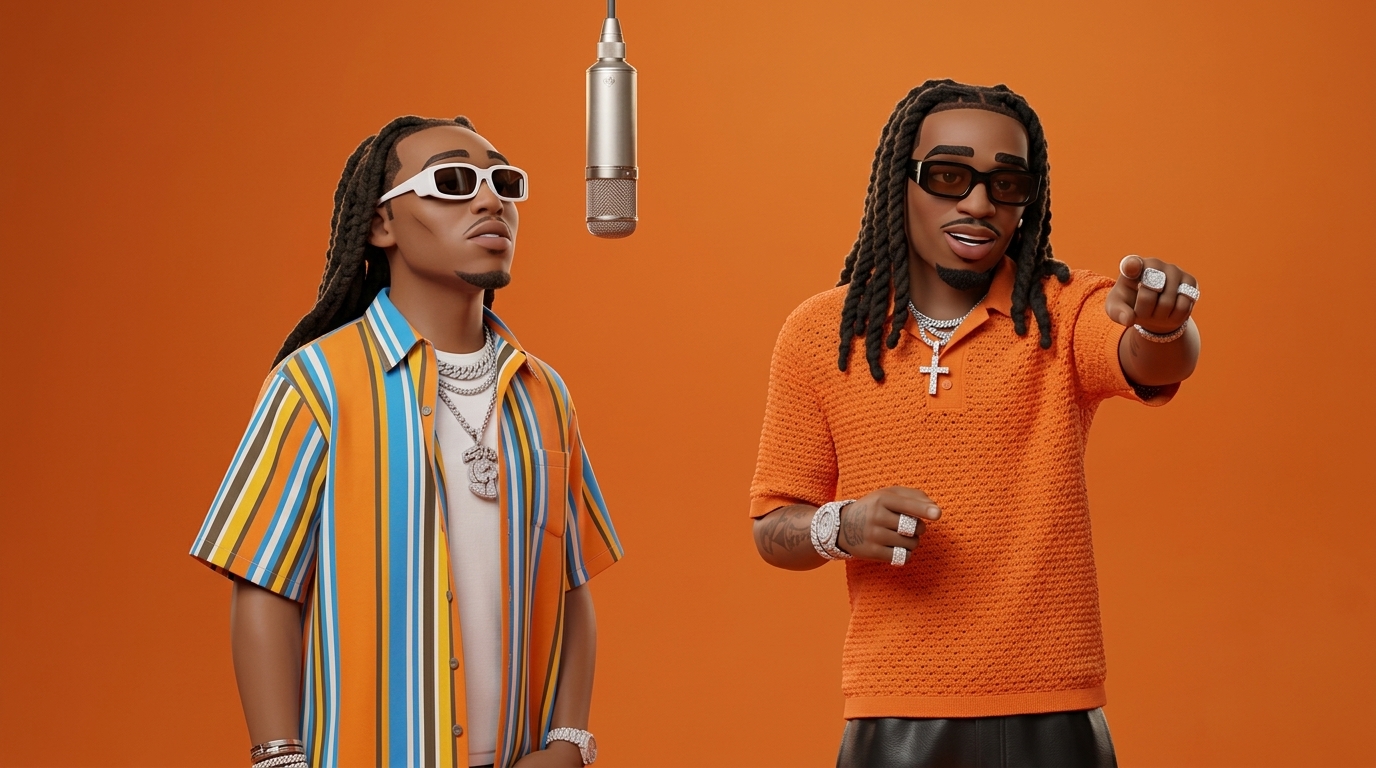
Wähle, wer sich das Mikrofon teilt. Deine beiden Bilder bestimmen das Aussehen der Figuren; die integrierte Performance liefert das orange Studio, die Bewegungen und die Originalmusik „Hotel Lobby“ von Quavo & Takeoff.
Wähle passend zu deiner Idee: zwei Figuren in die Hotel-Lobby-Performance einsetzen, eigene Medien mit einer fertigen Schnittvorlage bearbeiten oder per Prompt eine neue Szene erstellen.
Für das bekannte Hotel-Lobby-Duo eignet sich dieser Generator, für das Zusammenstellen eigener Medien eine Schnittvorlage und für eine neue Szene ein Video mit Prompt. Verglichen werden diese Arbeitsabläufe, nicht sämtliche Funktionen der genannten Tools.
Quellen zu den Arbeitsabläufen: CapCut-Anleitung für Vorlagen · Runway-Anleitung für Video-Prompts
MiniMax H3 bietet 768P oder 2K mit Kontoguthaben oder einzeln gekauften Credit-Paketen; ein aktives Abonnement schaltet zusätzlich Seedance 2.5 mit 480P/720P/1080P und Wan 2.7 mit 720P/1080P frei.
Lade für jede Seite ein Foto hoch oder wähle gespeicherte Figuren aus Character Studio. Vor der Generierung kannst du die Positionen tauschen.
Wähle das Modell und die Ausgabeauflösung und prüfe vor dem Start die angezeigten Credit-Kosten.
Verfolge den Aufgabenstatus. Prüfe beide Personen und lade die 10 Sekunden lange MP4-Datei in 16:9 mit der Originalmusik von „Hotel Lobby“ herunter.
 Fotos vorbereiten
Klare Gesichter und sichtbare Schultern geben dem Modell nützliche Anhaltspunkte. Diese Tipps helfen bei der Bildauswahl, garantieren aber keine konsistenten Gesichter oder Hände.
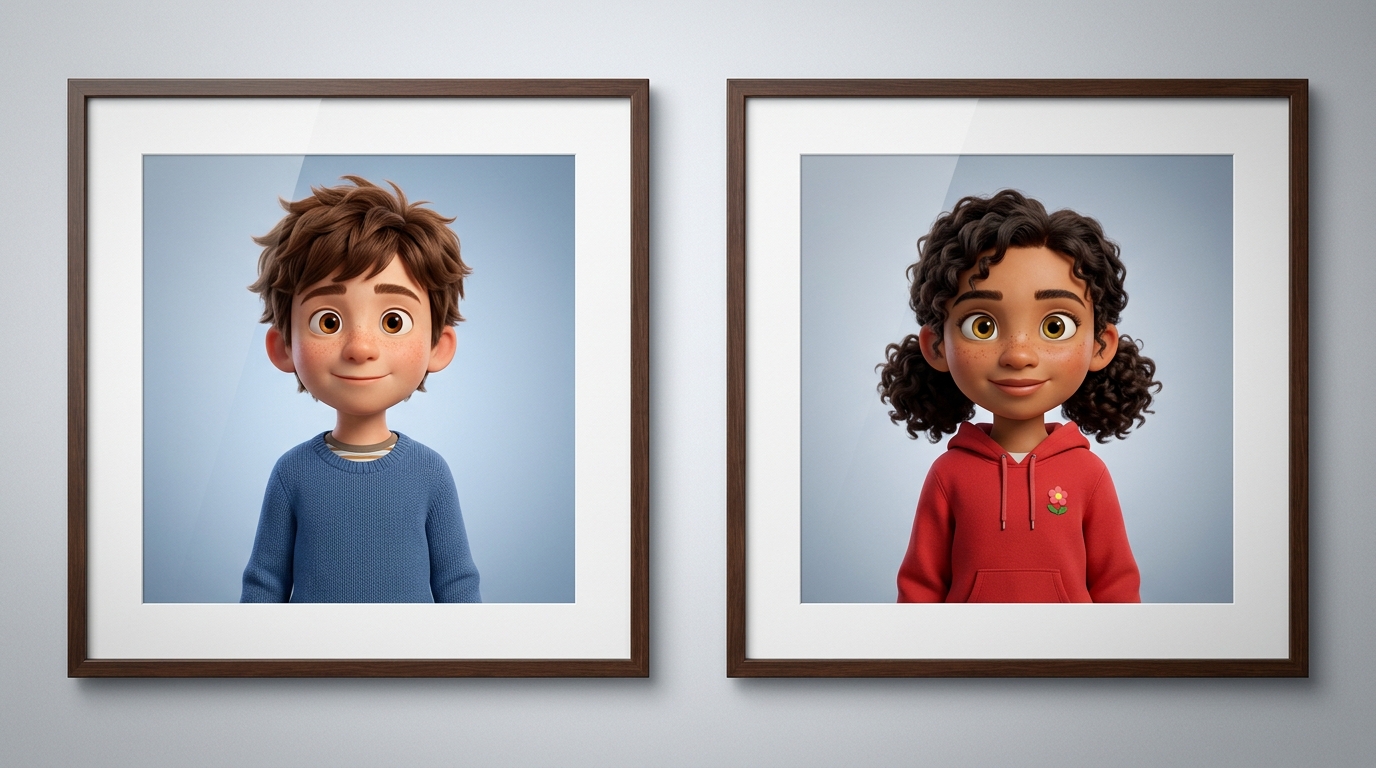
Wähle ein passendes Tool für dein nächstes Bild, deinen Avatar, dein Porträt oder deine Illustration. Jede Option bietet einen fokussierten Ablauf mit echten Beispielen zum Ausprobieren.
Verwandeln Sie Fotos online mit KI in Cartoons. Wählen Sie einen Stil, bewahren Sie erkennbare Details und laden Sie das Ergebnis ohne Wasserzeichen herunter.
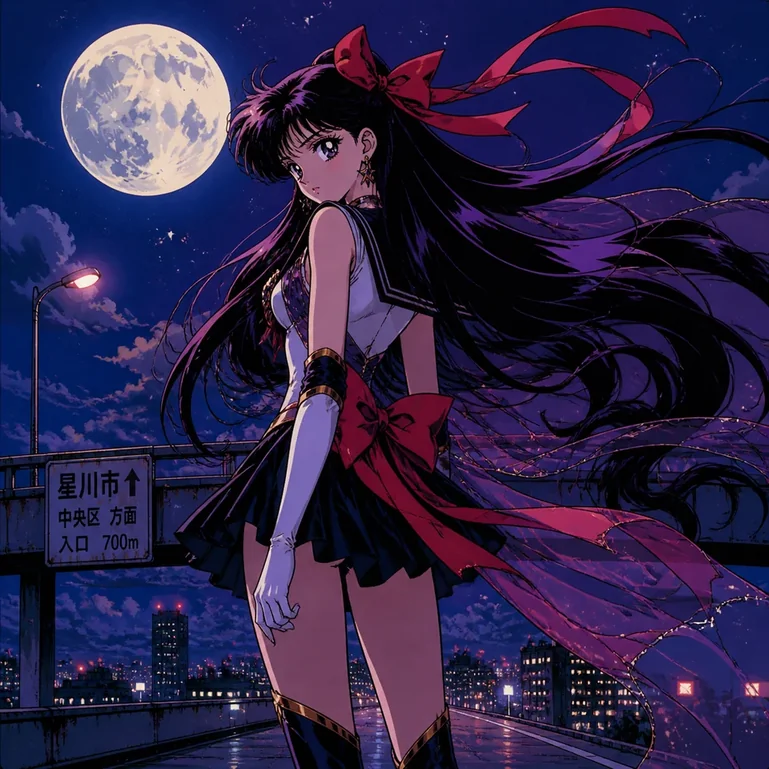
Verwandle Porträts, Haustier- und Reisefotos mit KI in Anime-Bilder. Wähle einen Stil, bewahre Merkmale und lade HD-Bilder ohne Wasserzeichen herunter.
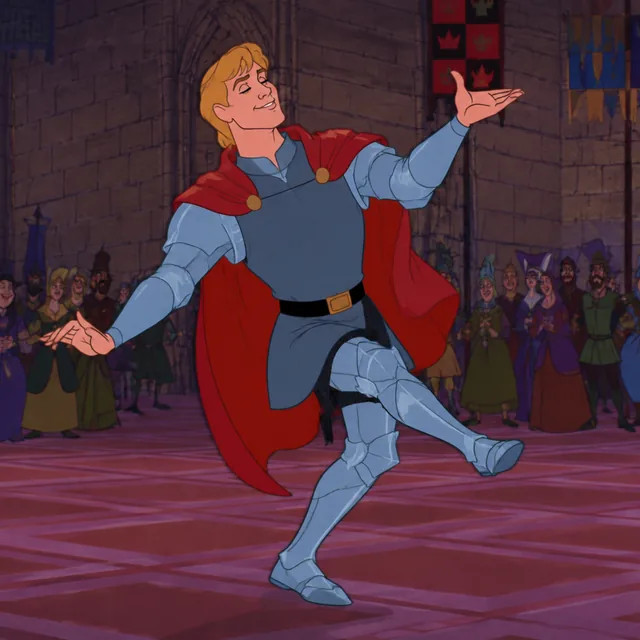
Erstelle mit einem KI-Bildgenerator Bilder aus Text. Verwandle Beschreibungen in eigene Cartoon-, Anime-, Comic- oder Bilderbuchfiguren und Szenen.

Verwandle Porträtfotos und Selfies mit KI in stylische Anime-Avatare. Erstelle individuelle Anime-Profilbilder für Discord, Gaming und Social Media im 1:1-Format.
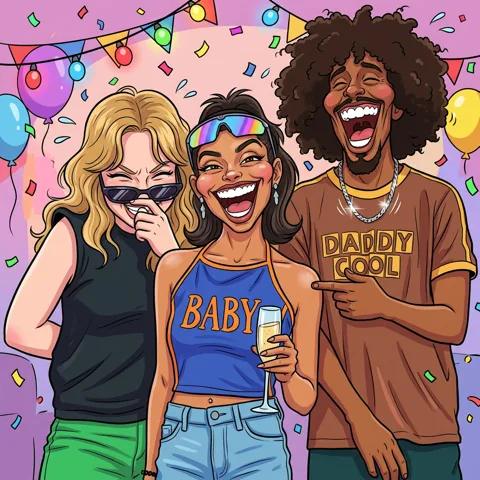
Verwandeln Sie Fotos in Sekundenschnelle in ausdrucksstarke AI-Karikaturen. Kostenloser Online-Karikatur-Generator für Avatare, Geschenke, Hochzeiten und Paare.