

Convertisseur photo en dessin animé par IA
Transformez une photo en dessin animé en ligne avec l'IA. Choisissez un style, gardez les traits reconnaissables et téléchargez votre résultat sans filigrane.
Créez l'effet Hotel Lobby AI : deux interprètes dans une cabine orange, autour d'un micro suspendu. Importez deux photos ou choisissez vos personnages cartoon ou anime enregistrés. Attribuez les côtés gauche et droit, puis générez la vidéo à partir du modèle de référence.
 Exemples de duos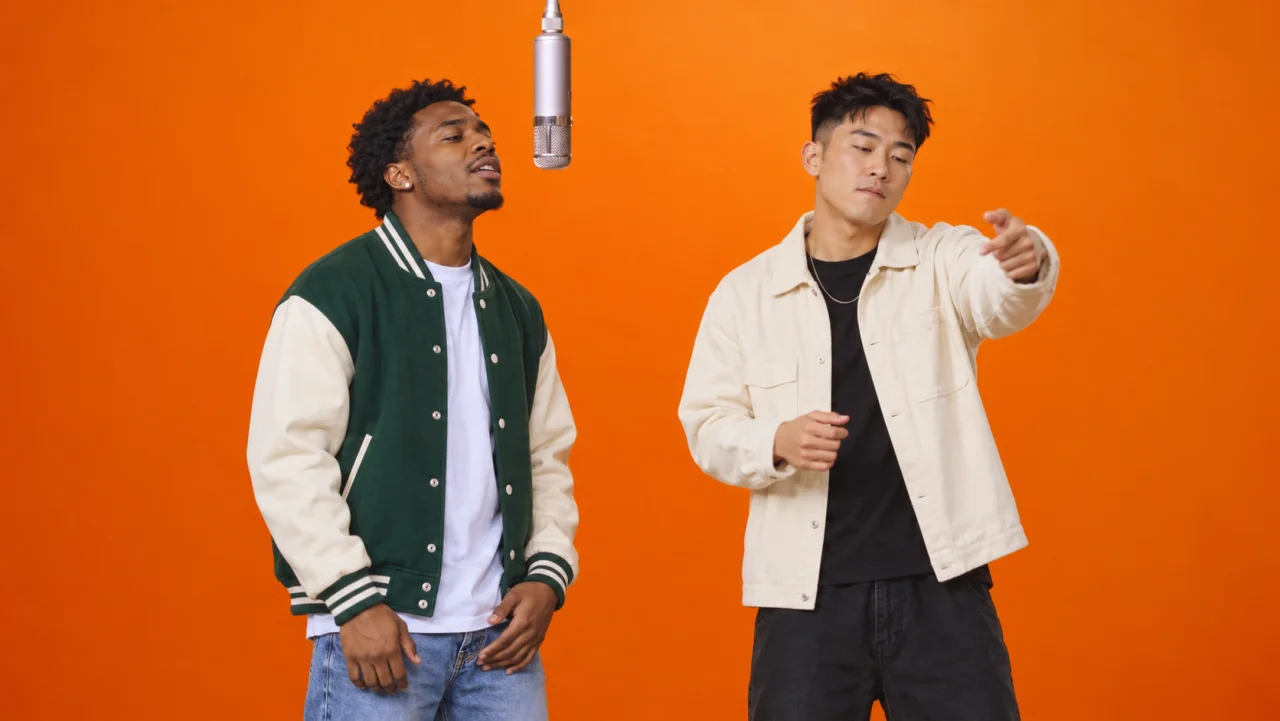
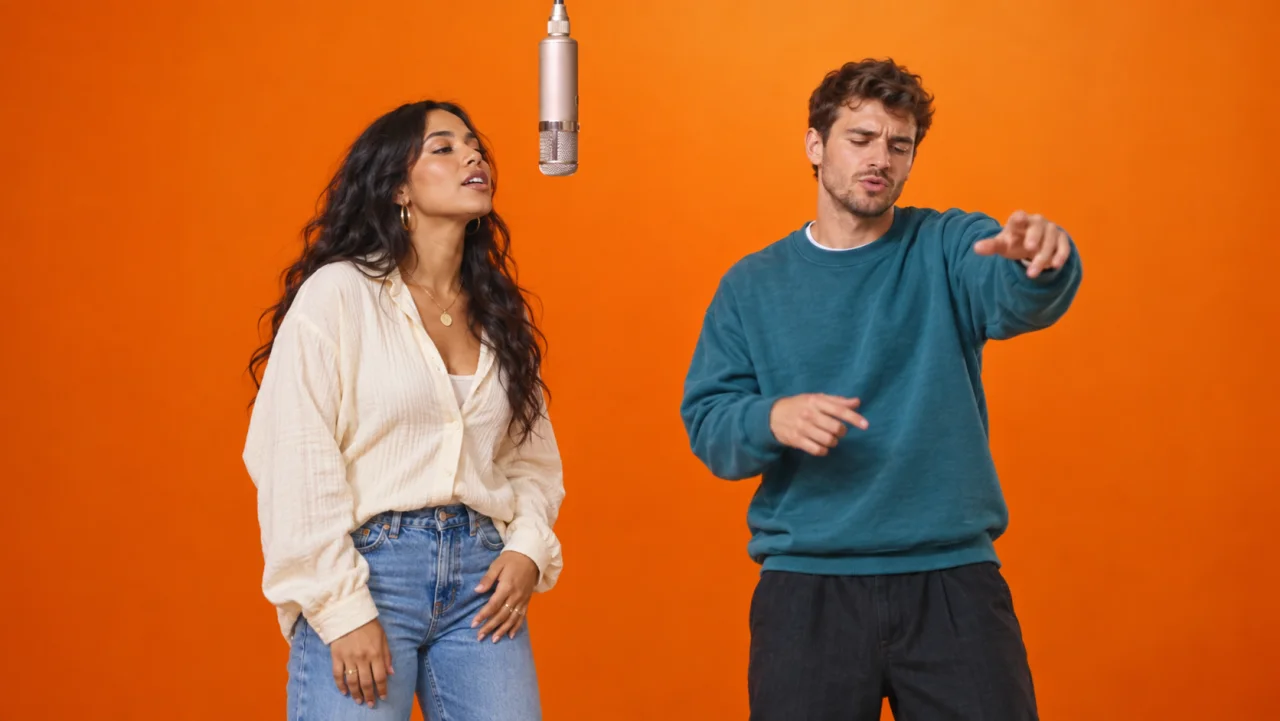
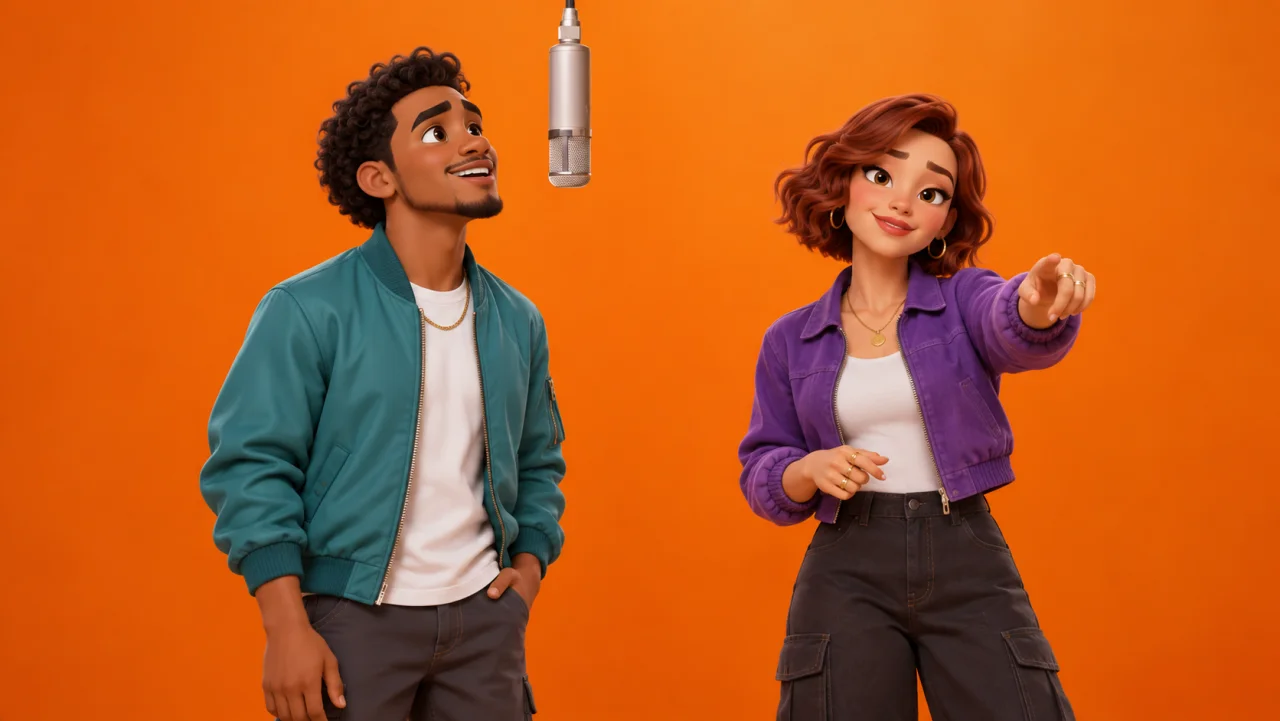
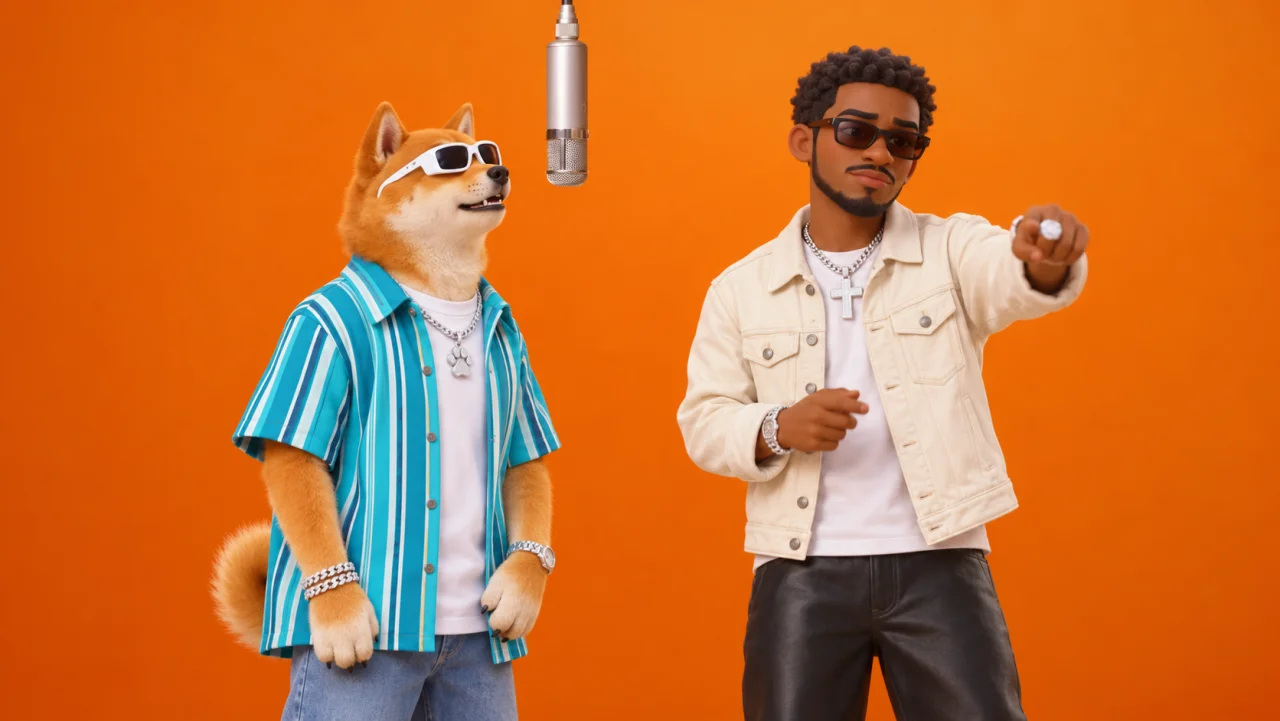
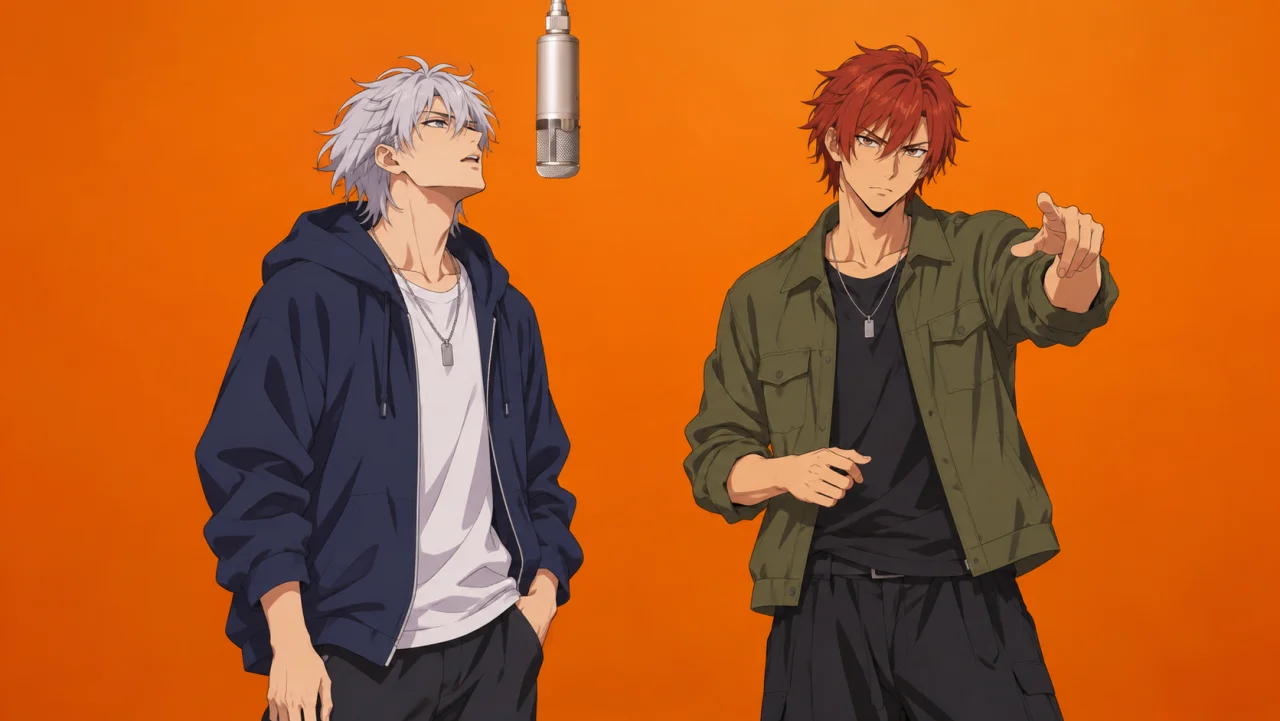
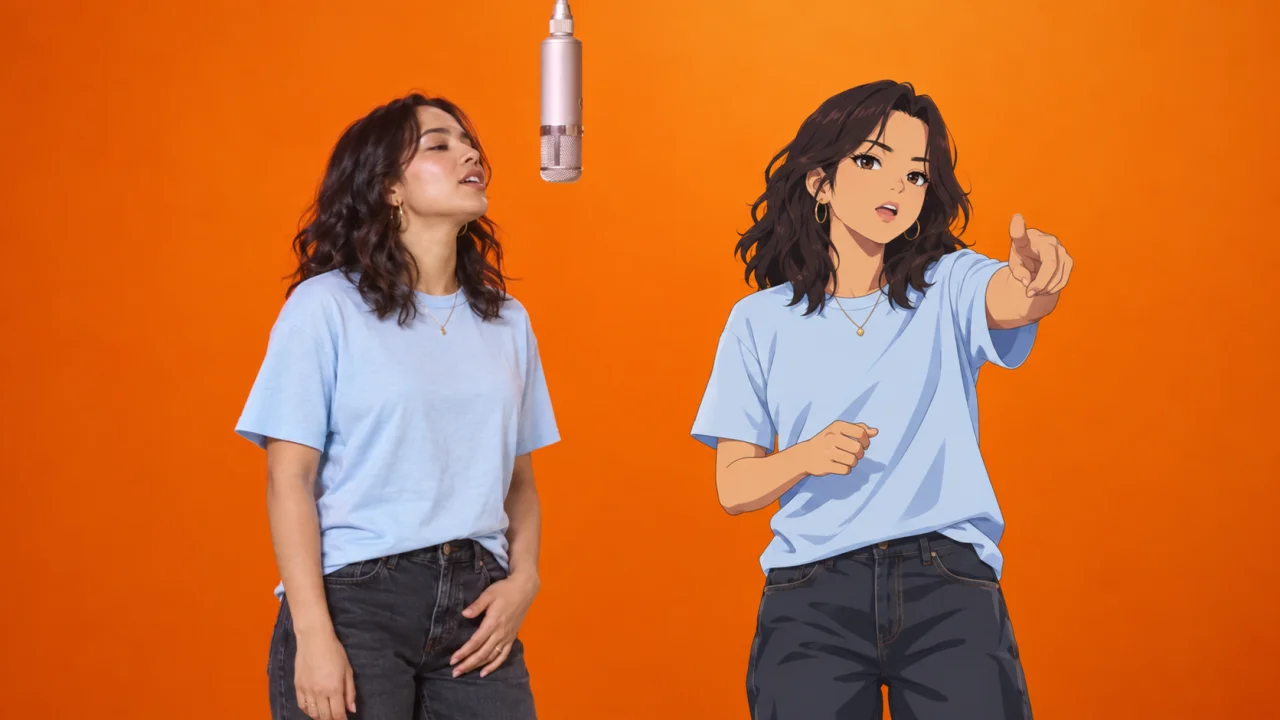
 Origine et fonctionnement
Un modèle vidéo pour le duo dans la cabine orange
Ce format s'inspire de la performance de « Hotel Lobby » par Quavo et Takeoff (Unc & Phew) sur A COLORS SHOW en 2022. Le studio orange, le micro suspendu et les couplets échangés entre les deux rappeurs en sont les éléments reconnaissables.
Le modèle vidéo Hotel Lobby AI utilise une performance de référence pour guider la scène et les mouvements. Vos images définissent l'apparence des deux interprètes. Aussi appelé filtre Hotel Lobby AI, cet effet génère une vidéo : ce n'est pas un filtre de caméra en direct. Vérifiez les visages, les mains et les mouvements dans le résultat.
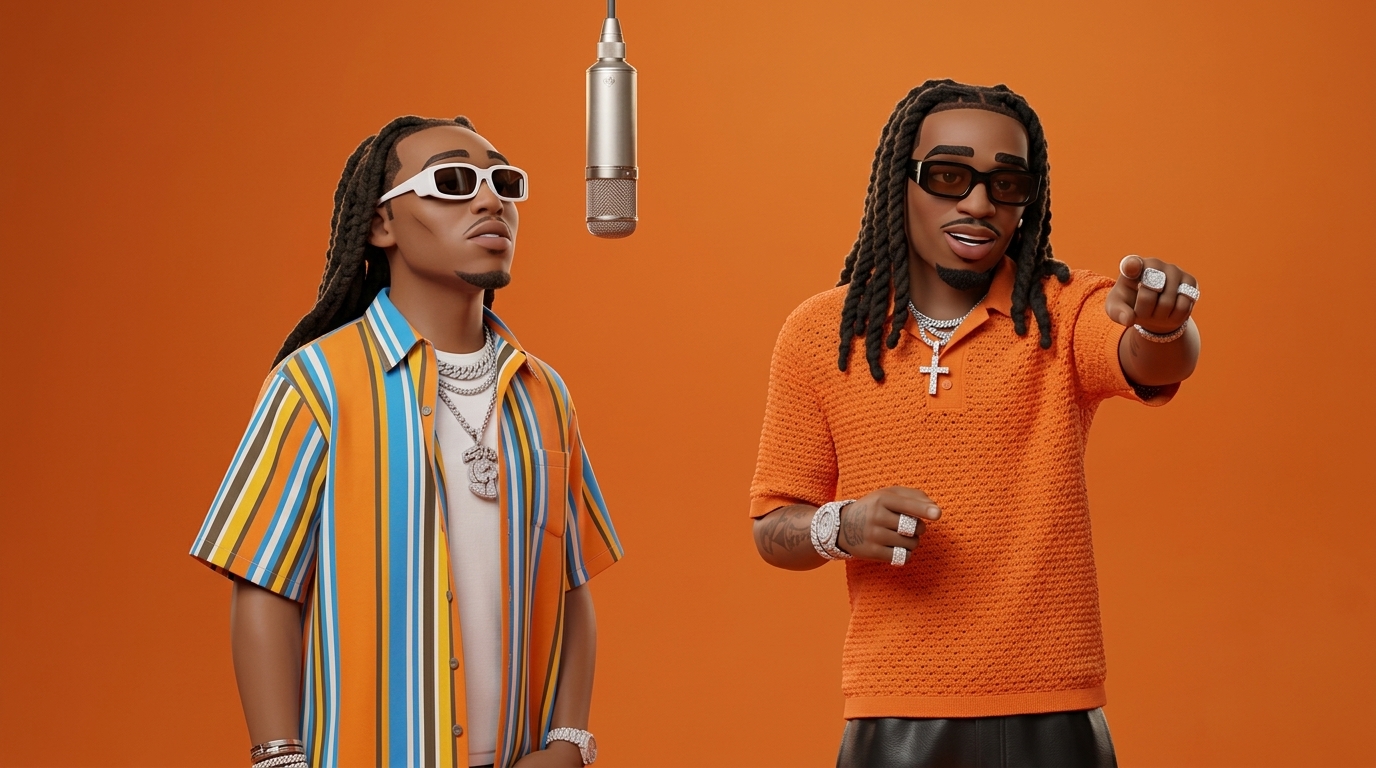
Choisissez les deux artistes qui partagent le micro. Vos images définissent leur apparence ; la performance intégrée fournit le studio orange, les mouvements et la musique originale « Hotel Lobby » de Quavo & Takeoff.
Choisissez selon votre idée : intégrer deux personnages à la performance Hotel Lobby, monter vos propres médias avec un modèle prêt à l’emploi ou créer une nouvelle scène avec un prompt.
Ce générateur convient au duo Hotel Lobby reconnaissable, un modèle de montage à l’assemblage de vos médias, et la vidéo par prompt à une nouvelle scène. La comparaison porte sur ces méthodes, sans couvrir toutes les fonctions des outils cités.
Sources sur les méthodes de création : Guide des modèles CapCut · Guide des prompts vidéo Runway
MiniMax H3 propose le 768P ou la 2K avec vos crédits ou des packs achetés à la demande, tandis qu’un abonnement actif débloque aussi Seedance 2.5 en 480P/720P/1080P et Wan 2.7 en 720P/1080P.
Importez une photo pour chaque côté ou choisissez des personnages enregistrés dans Character Studio. Le bouton d'inversion permet d'échanger les positions avant la génération.
Choisissez le modèle et la résolution de sortie, puis vérifiez le coût en crédits avant de lancer la génération.
Suivez l’état de la tâche. Vérifiez les deux personnages et téléchargez le MP4 de 10 secondes en 16:9 avec la musique originale de « Hotel Lobby ».
 Préparer les photos
Un visage net et des épaules visibles donnent au modèle des repères utiles. Ces conseils aident à préparer les images, sans garantir la cohérence des visages ou des mains.
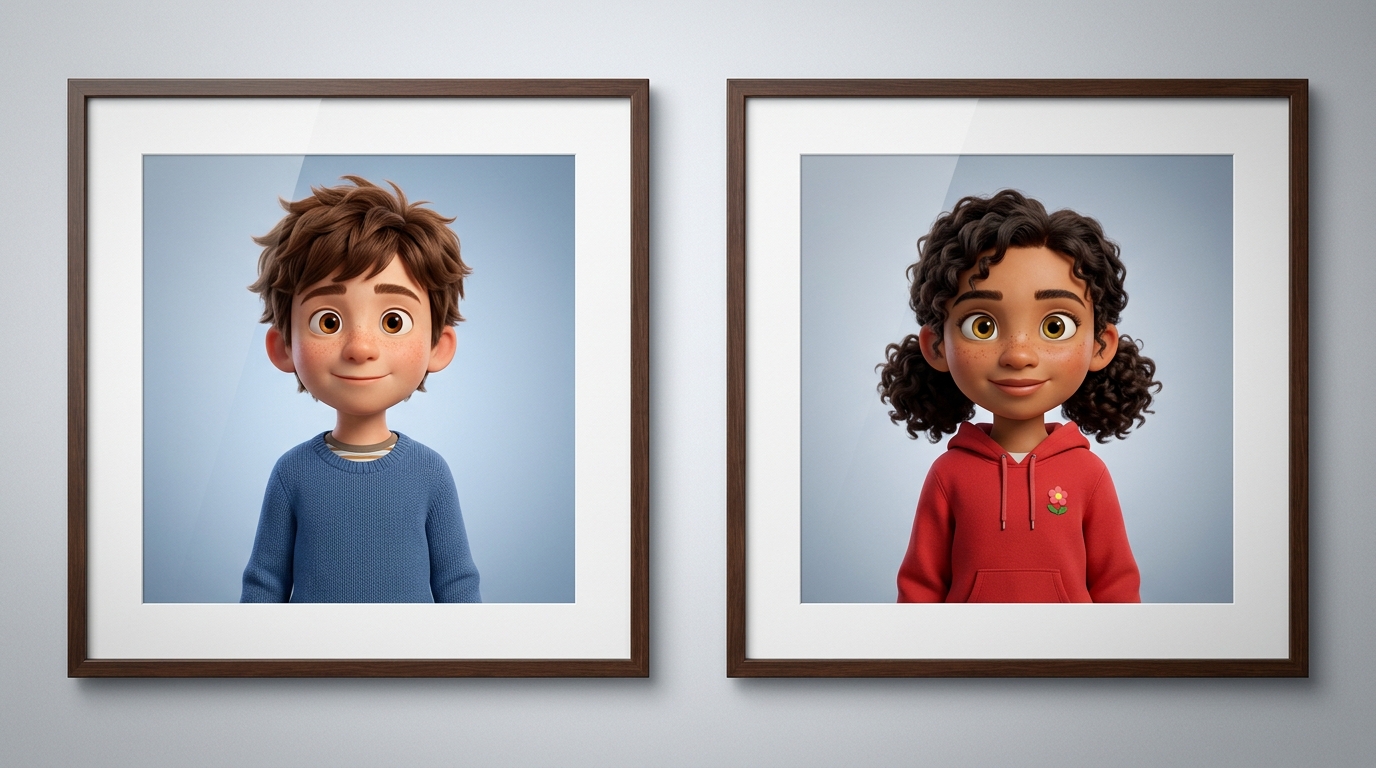
Choisissez un outil adapté à votre prochaine image, avatar, portrait ou illustration. Chaque option ouvre un flux spécialisé avec de vrais exemples à essayer.
Transformez une photo en dessin animé en ligne avec l'IA. Choisissez un style, gardez les traits reconnaissables et téléchargez votre résultat sans filigrane.
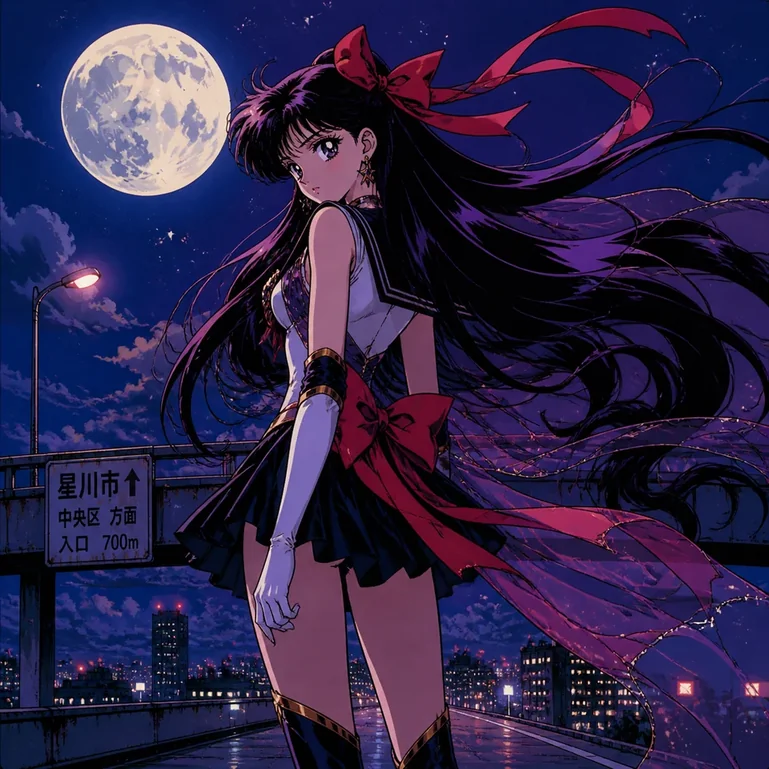
Transformez portraits, animaux et photos de voyage en anime avec l’IA. Choisissez un style, gardez les traits et téléchargez des images HD sans filigrane.
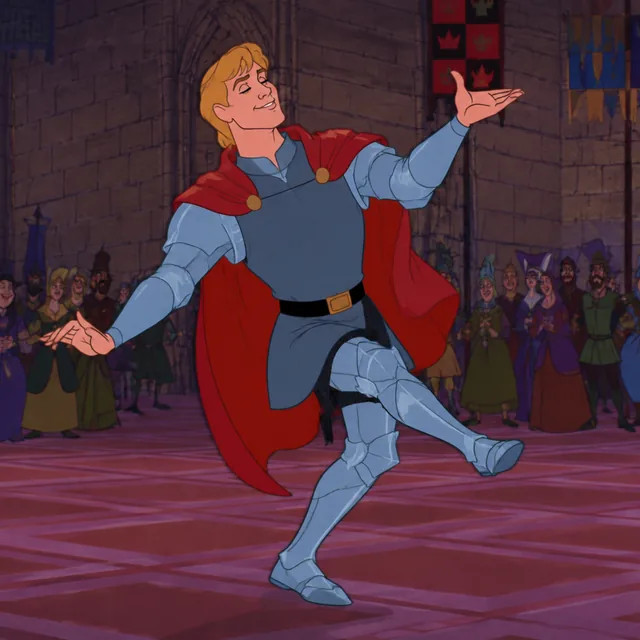
Générez des images avec l’IA à partir de texte. Décrivez un personnage ou une scène et créez des illustrations originales de style cartoon, anime, BD ou livre jeunesse.

Transformez vos photos en superbes avatars anime japonais avec l'IA. Créez des photos de profil personnalisées pour Discord et réseaux sociaux au format carré 1:1 HD.
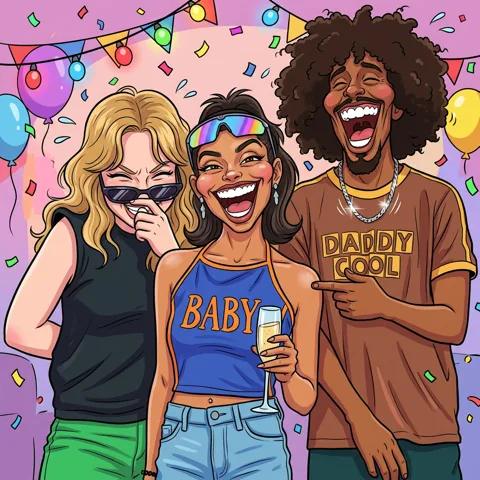
Convertissez vos photos en caricatures amusantes et artistiques grâce à l'IA. Générateur de caricature gratuit pour avatars, cadeaux, mariages et couples.