冒険物語のアイデア
発明家の船長が飛行船を山あいの港に停める。真鍮のゴーグルを直し、蒸気レバーを引いて舳路を下ろす。
YouTube 向けカートゥーン冒険
主人公の短い冒険を、始まり・問題・解決で構成します。新しいエピソードで同じキャラクターを再登場させられます。
アイデアを入力してスタイルと画幅を選び、自動生成された絵コンテを確認してから、アニメーションワークスペースでシーンごとに仕上げましょう。
キャラクターがどんな物語を語り、どこへ旅をして、どんな瞬間を共有したいか、想像してみてください。
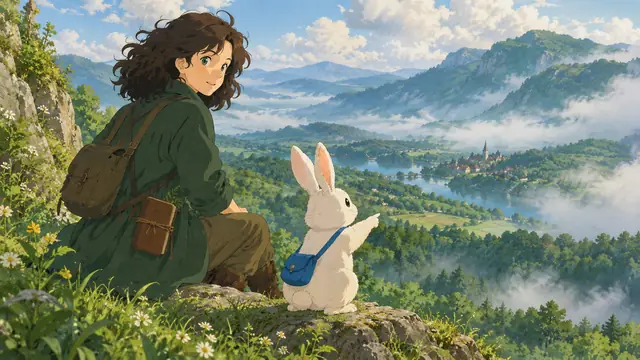
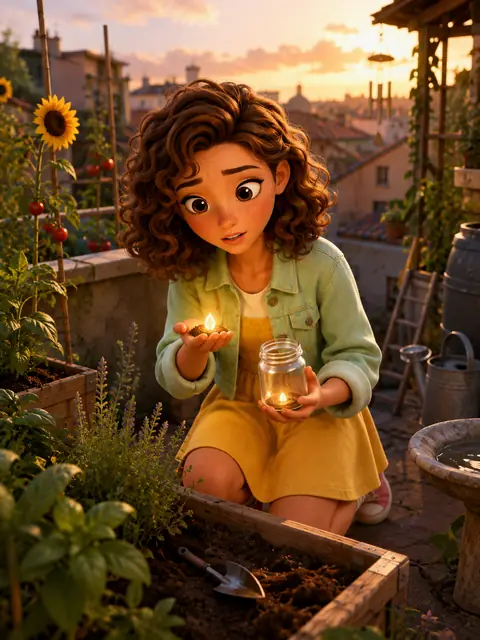
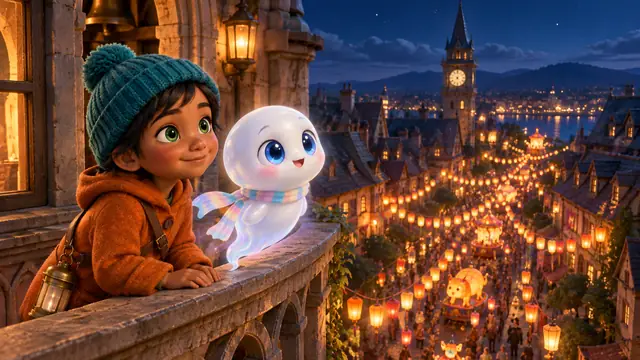
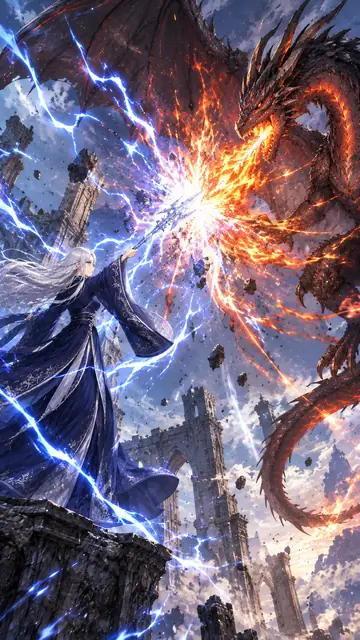
思いついたアイデアから、カートゥーンの冒険、アニメ絵本の物語、キャラクターの短いワンシーンを作れます。AI アニメーションジェネレーターなら、キャラクター・動き・ナレーションを調整しながら物語をシーンごとに組み立てられます。音楽と字幕を追加して、動画をダウンロードして共有しましょう。
物語の主人公と出来事を説明すると、視覚的なストーリープランができます。シーンを動かす前に、自由に形を整えられます。
お気に入りの主人公、オリジナルマスコット、ライブラリのキャラクターを再登場させられます。参照画像で、物語を通して見た目の印象を揃えられます。
アクションを指示し、カメラアングルを選び、気になるシーンは別バージョンを試せます。物語を一番よく語る瞬間だけを残しましょう。
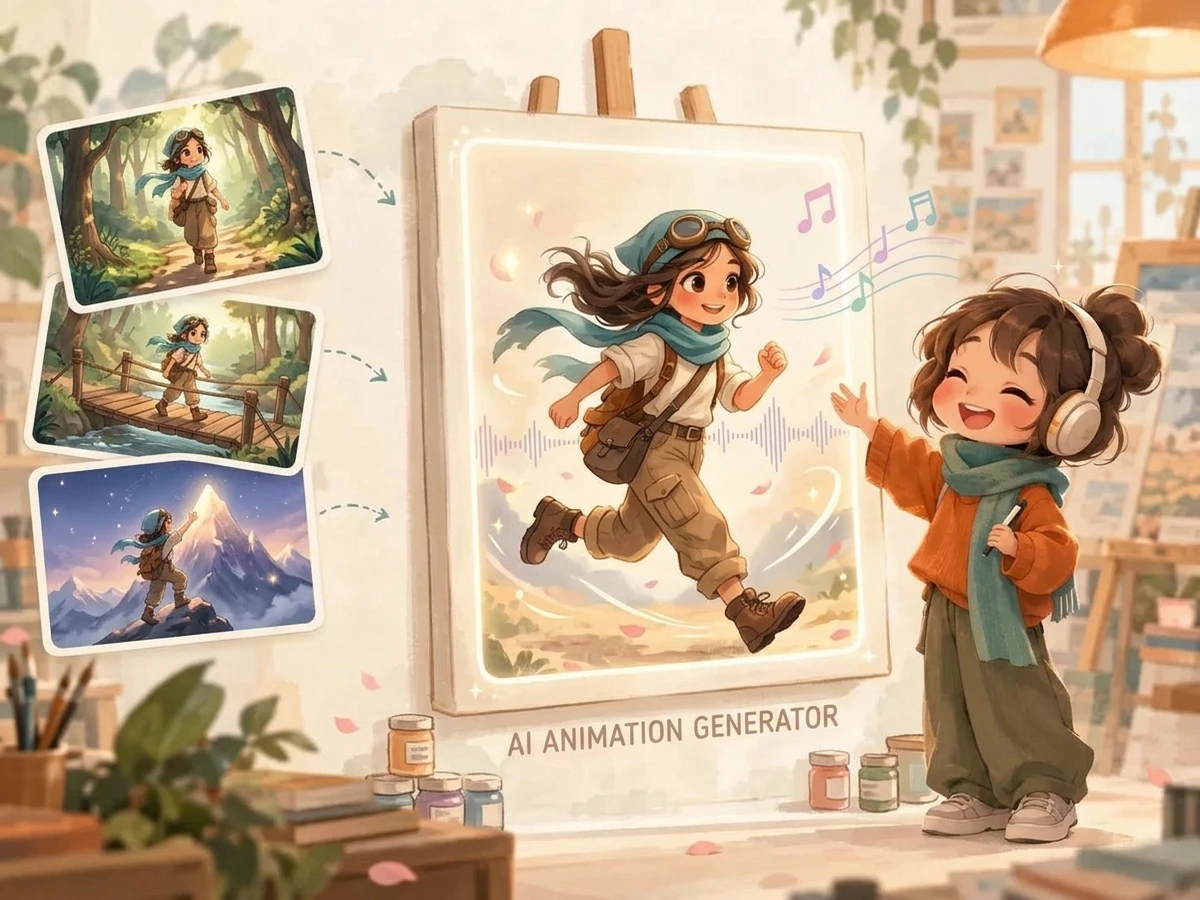
アニメーションの出発点を6つ紹介します。これらのコンセプトイラストは被写体とビジュアルの方向性を示すもので、完成動画ではありません。実際の結果は上のスタジオアニメーションをご覧ください。
冒険物語のアイデア
発明家の船長が飛行船を山あいの港に停める。真鍮のゴーグルを直し、蒸気レバーを引いて舳路を下ろす。
主人公の短い冒険を、始まり・問題・解決で構成します。新しいエピソードで同じキャラクターを再登場させられます。
児童向け物語のアレンジ
小さな金色のドラゴンが、やさしい紫のきらめきを吐く練習をする。鼻先で蝶がはばたくと、くすっと笑う。
作成済みの絵本に新しい楽しみ方を。オリジナルの本はそのままに、イラストとナレーションをアニメーションのシーンに変えられます。
縦型 SNS コメディのプロンプト
ぽっちゃりした魔法猫がハイジャンプの呪文を試し、逆さまに浮いてベルベットのクッションに着地する。
キャラクターの小ネタ、小さなサプライズ、手早い冒険を縦型カートゥーンに。Shorts・Reels・TikTok には 9:16 を。
マスコット プロモのワンシーン
陽気なロボットマスコットが画面いっぱいに跳び込み、両手を大きく振って、嬉しそうにうなずきながら光る贈り物の箱を差し出す。
オリジナルマスコットに視聴者へ挨拶させ、製品を紹介させ、短いブランド物語を語らせましょう。記憶に残るアクションを与えてください。
アニメキャラクター物語のアイデア
銀髪の剣士が神社の中庭で青く光る刀を抜く。足元では紅葉が渦を巻く。
キャラクターの登場シーン、表情豊かなリアクション、魔法の瞬間をアニメ調で。視聴者に見せたいアクションを中心にシーンを組み立てましょう。
ゲーム背景設定のティーザー
装甲の放浪者が古代のクリスタル遺跡を探索し、苔の間に眠る光る神器を見ようと片膝をつく。
ゲームキャラクターの紹介、背景設定の明かし、世界の片隅の探索に。アイデアを短いティーザー動画にしましょう。
顔を寄せたリアクション、キャラクターの第一歩、ナレーターの声。ひとつひとつが物語の印象を変えます。こうした瞬間を個別に調整し、ひとつのアニメーションにまとめましょう。
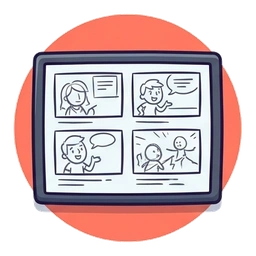
アニメーション化の前に物語の展開を確認できます。シーンを並べ替え、内容を調整し、どの瞬間にどのキャラクターを登場させるか決めましょう。

自分のキャラクターを物語の中心に。参照画像が、顔・衣装などの特徴を各シーンで揃える共通の起点になります。
引きで場面全体を見せるか、寄りでリアクションに寄るか。望む動きを説明し、カメラの追い方を指示できます。
ひとつのシーンで、表情・動き・カメラワークを別バージョンで試せます。バージョンを比べて気に入ったものだけを採用。物語全体を作り直す必要はありません。

16:9 のワイドな物語も、Shorts・Reels・TikTok 向けの縦型 9:16 カートゥーンも。観る場所に合うフォーマットを選べます。

ナレーターやキャラクターの声を当て、BGM を追加し、字幕の見た目を選べます。完成したカートゥーンは MP4 でダウンロードして共有できます。
伝えたい物語から始めましょう。書かれたアイデアから、動きと音のあるカートゥーンまで、4つのステップで進められます。
キャラクター・舞台・出来事を説明します。ビジュアルスタイルと動画フォーマットを選ぶか、作成済みの絵本から始めることもできます。
ストーリープランを確認し、シーンの順番を調整して、イラストを作成します。動きを追加する前に、各シーンが狙いの瞬間を示しているか確かめましょう。
キャラクターの動きとカメラの向きを説明します。各シーンを確認し、必要なら別バージョンを試して、良さそうなものを採用しましょう。
ナレーターかキャラクターの声を選び、音楽と字幕を追加してシーンをつなげます。完成したカートゥーンをプレビューして、動画をダウンロードしましょう。
各シーンにはひとつの明確なアクションを伝え、カメラに何を追わせるか指示しましょう。表現しにくい瞬間は、次のプロンプトパターンを試してください。
表情や発見に目を向けてほしいときは、キャラクターの動きを小さく。複数の動きを競わせるより、寄りのショットとゆっくりしたズームインが効果的です。
探偵が驚いている間に、カメラがあちこちにズームする。
街灯のそばの手がかりに気づき、探偵の目が見開かれる。カメラはゆっくりと彼女の顔に寄っていく。
キャラクターがどこへ向かうか、カメラがどう追うかを明示します。短いシーンの間に複数方向へ動くような指示は避けましょう。
彼が森の中を至る所へ猛スピードで走り回る。
エルフは森の小道を左から右へ走り抜け、マントが後ろになびく。カメラは横から追う。
アクション自身にシーンを語らせます。キャラクターが複数の動く物と関わる場面では、固定カメラが良い出発点になります。
あらゆる物が飛び交う中、カメラが魔女の周りを回る。
魔女が杖を掲げると、3つのルーンが杖先の周りを回る。カメラはミディアムショットのまま固定。
長い流れはシーンに分割して余裕を持たせます。到着、発見、リアクションは、それぞれ独立した瞬間になります。
彼女はカフェに入り、コーヒーを買い、店員と話し、席に着いて本を読む。
彼女がカフェのドアを押して中へ入り、赤いフードの雪を払う。カメラは入口に留まったまま。
物語に合う見た目を選びましょう。ファンタジーの旅にはアニメ調のイラスト、キャラクターコメディには3Dカートゥーン、ユーモラスな短編にはクレイアニメ調など。スタイルのプレビューを見て出発点を見つけてください。
物語を作るのか、1枚の画像を動かすのか、クリップ集を編集するのか。作りたいものに合う出発点を選びましょう。
1枚の画像を動かすだけなら AI カートゥーン動画ジェネレーター を。複数シーンを計画して物語に組み上げたいときは、このページから始めてください。
画像、アイコン、似顔絵、イラストなど、次に作りたいものに合うツールを選べます。各ツールでは実例を見ながら、目的に合った生成フローをすぐに試せます。
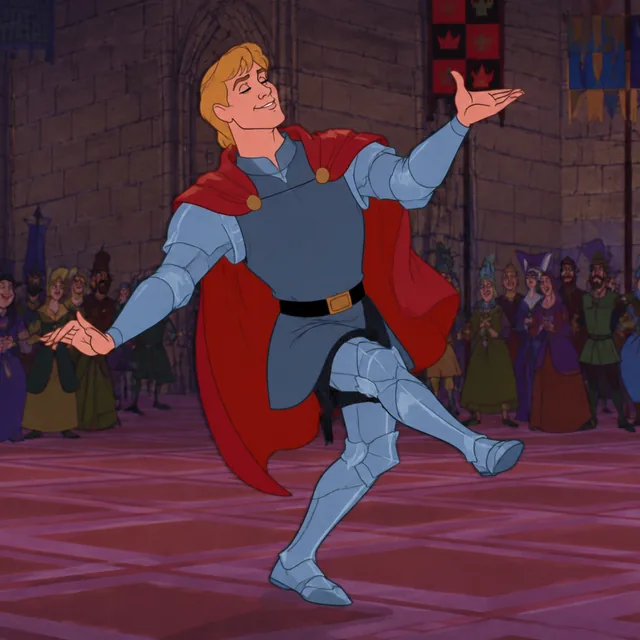
テキストから画像を作るAIイラスト生成ツール。文章でキャラクターやシーンを指定し、カートゥーン、アニメ、絵本風などのスタイルで生成できます。

AIを使ってオンラインで写真をイラスト化しましょう。お好みのスタイルを選び、被写体の特徴を残したまま、透かしのない高品質な画像をダウンロードできます。無料でお試しください。
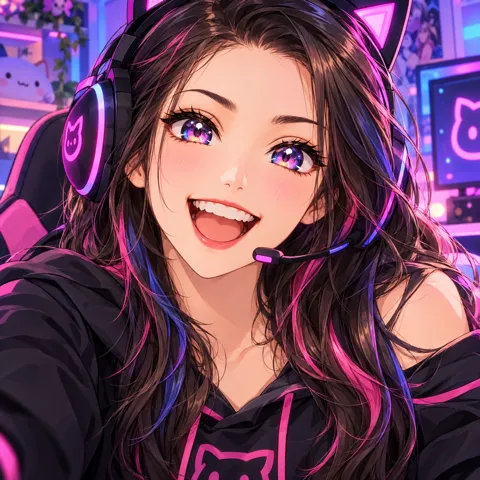
写真から可愛いアニメアイコンや二次元アバターをAIで簡単作成。Discord、X(旧Twitter)、ゲーム用の高品質な1:1正方形アイコンを無料生成。
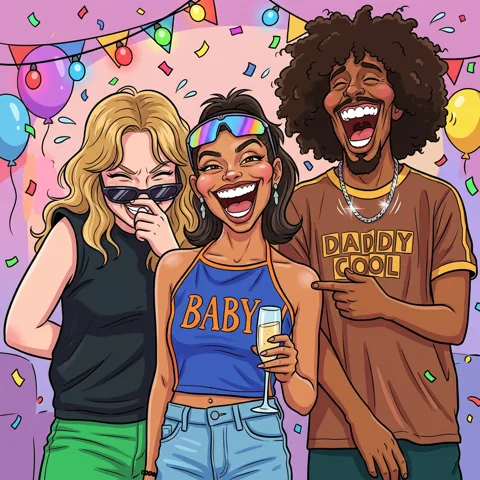
写真をアップロードするだけで、特徴を捉えた面白くておしゃれなAIカリカチュア・似顔絵を瞬時に自動生成。SNSアイコン、結婚式のウェルカムボード、記念日ギフトに最適。
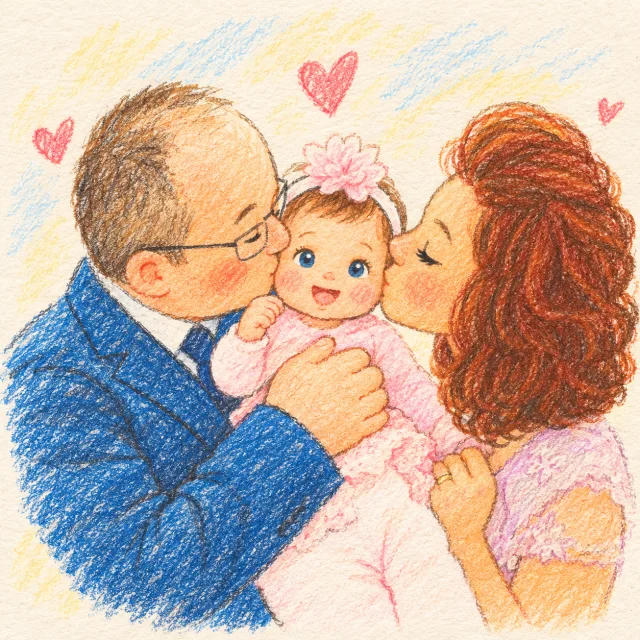
家族写真をAIで温かみのあるイラストに変換。人物やペットらしさを大切にしながら、記念日や贈り物向けのオリジナル作品を作れます。
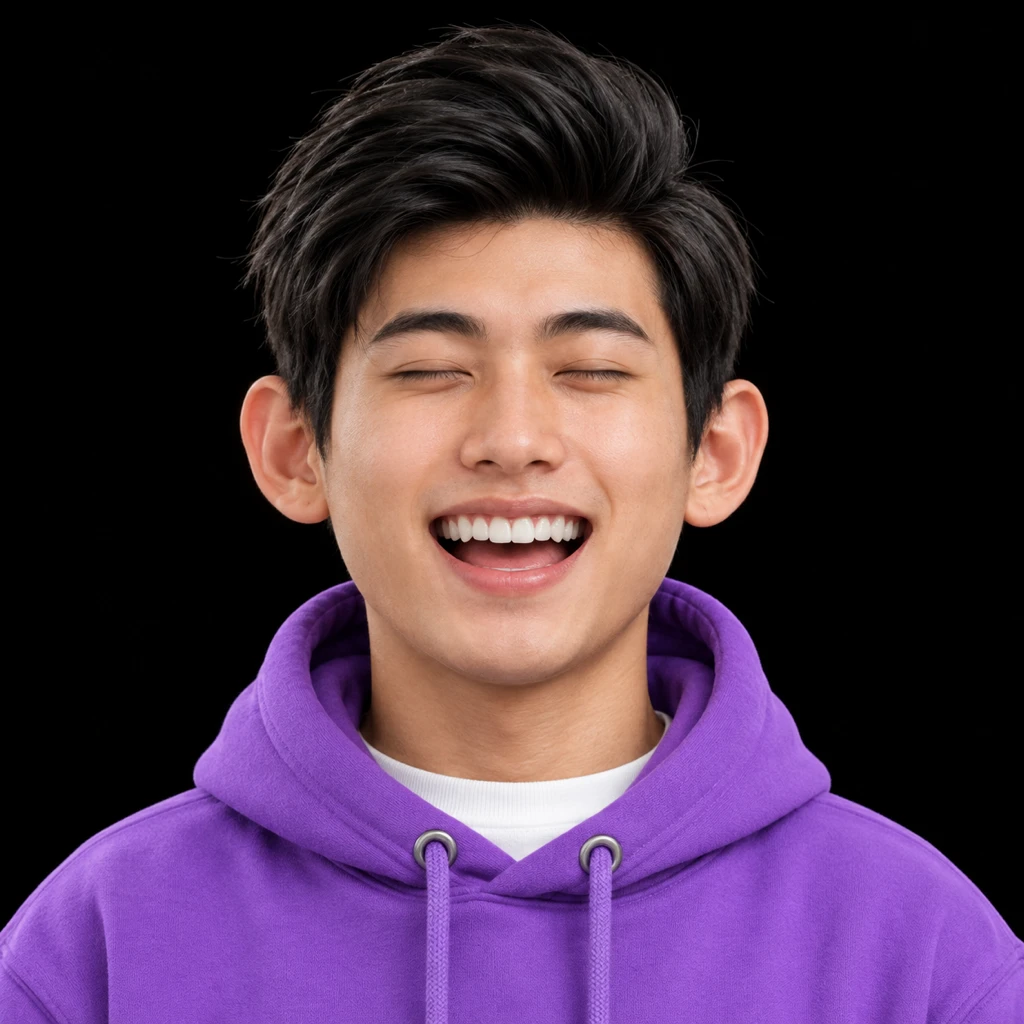
イラスト実写化AIで、アニメやオリジナルキャラクターの画像を写真風に変換。画像をアップロードし、髪型・服装・ポーズを参考にした新しい画像を生成できます。実際の作例で仕上がりを比較し、残したい特徴を短い文章で指定。元の写真の復元や、顔・細部の完全な一致は保証しません。
カートゥーン物語の作り方、キャラクターの再利用、音の追加、動画のダウンロードについての回答です。
テキストや画像からアニメーション動画を作るツールです。このツールはカートゥーン物語に特化しています。アイデアを説明し、絵コンテを整え、シーンをアニメーション化して、ナレーション・字幕・音楽とまとめられます。