

AIで写真をイラスト化 - 無料のオンライン画像変換ツール
AIを使ってオンラインで写真をイラスト化しましょう。お好みのスタイルを選び、被写体の特徴を残したまま、透かしのない高品質な画像をダウンロードできます。無料でお試しください。
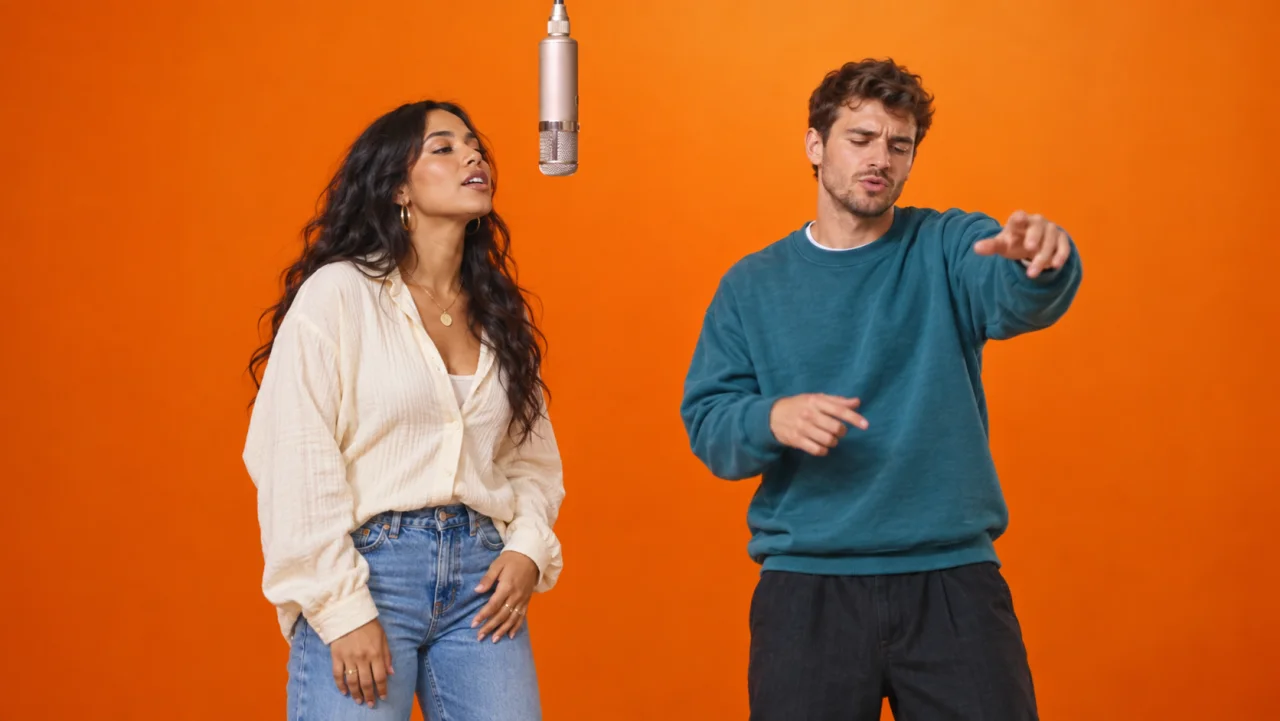
Hotel Lobby AIのエフェクトを動画で作成。オレンジのスタジオと吊り下げマイクを囲む2人のパフォーマンスを、参照テンプレートから生成します。写真2枚または保存済みのカートゥーン・アニメキャラクターを選び、左右の出演者を指定してください。
 デュオの作例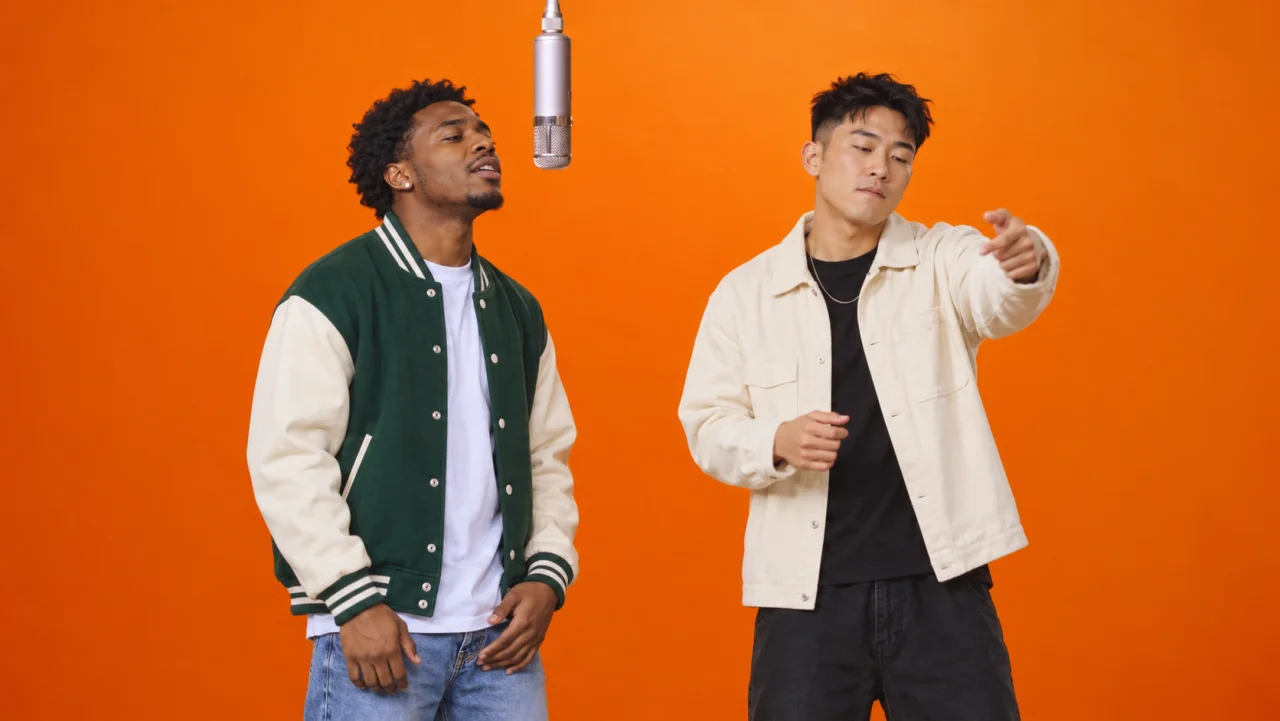
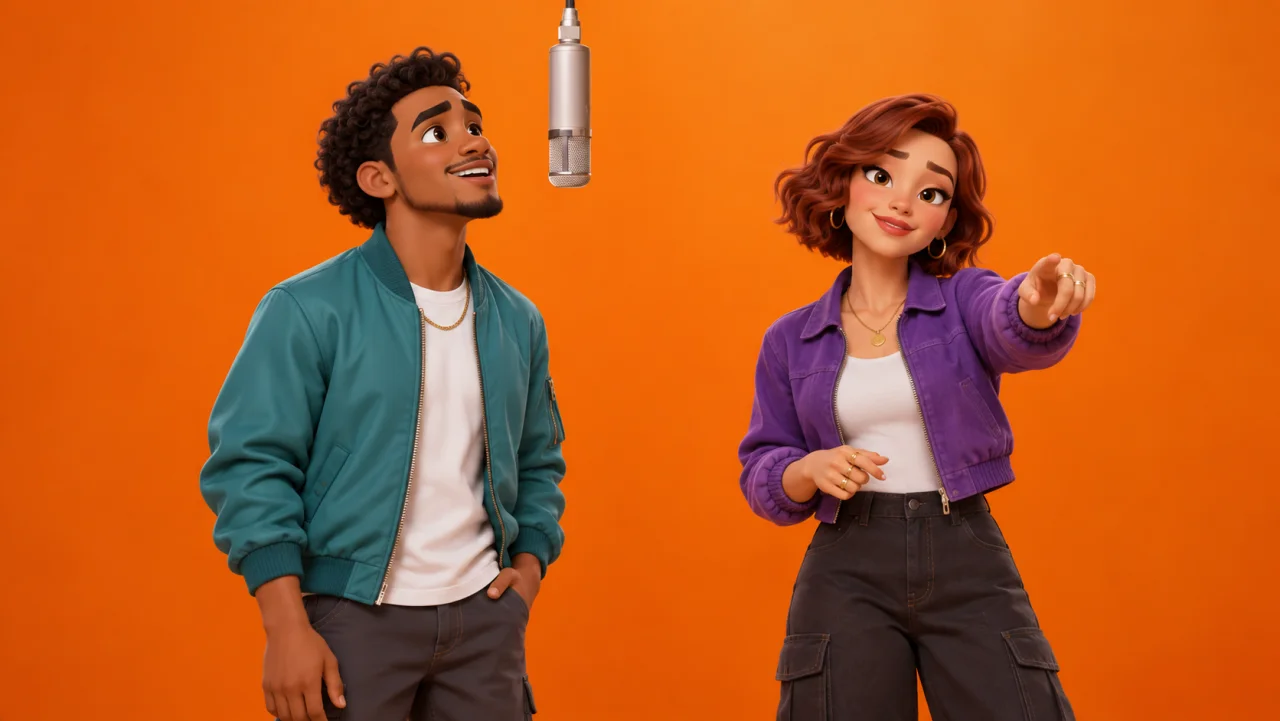
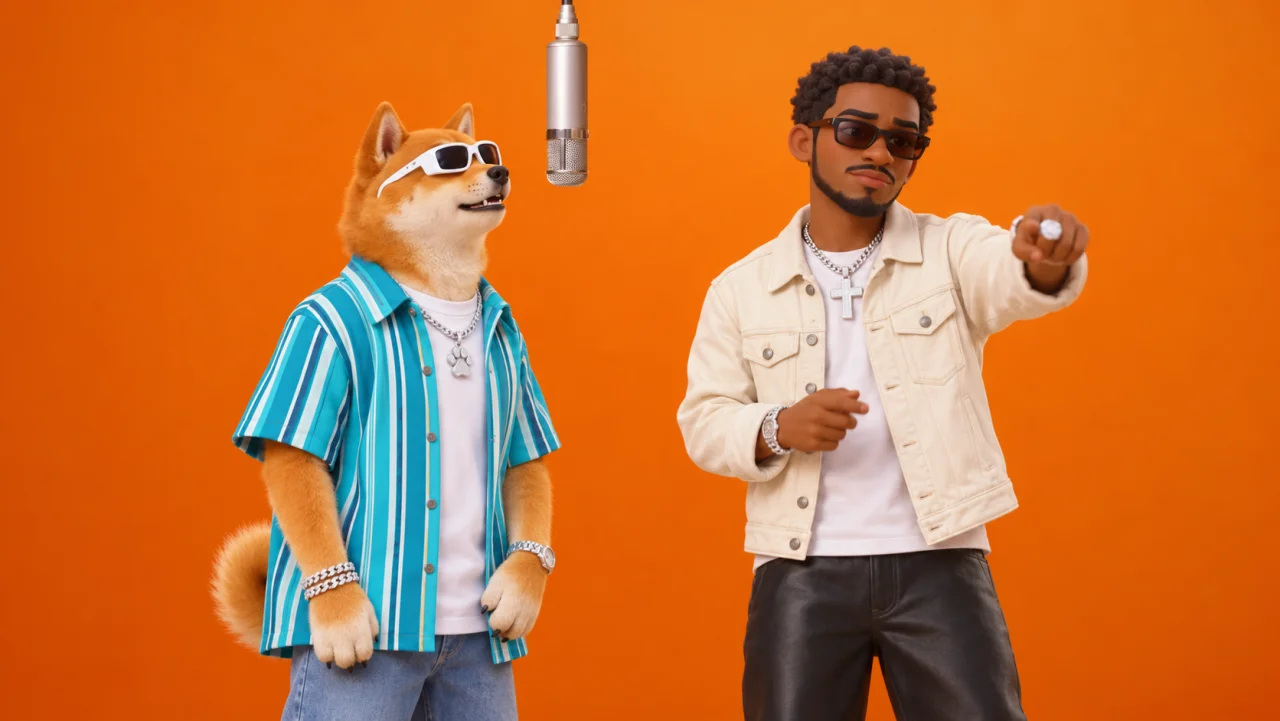
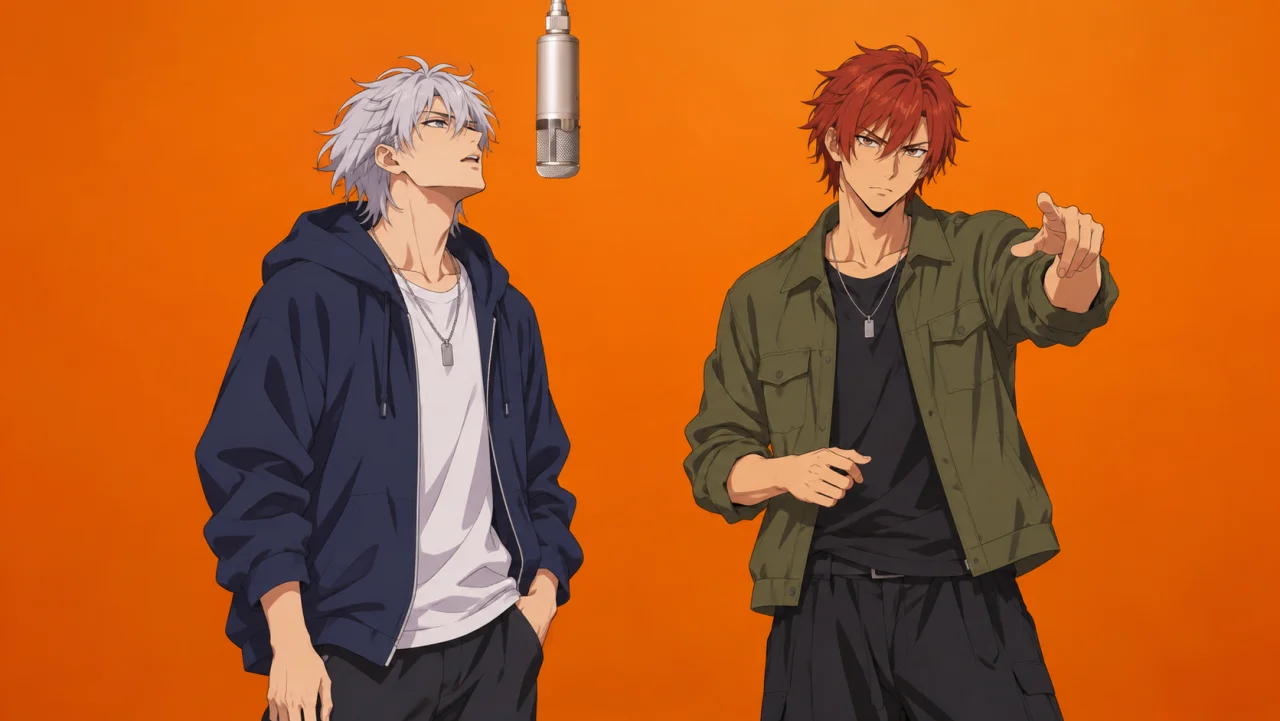
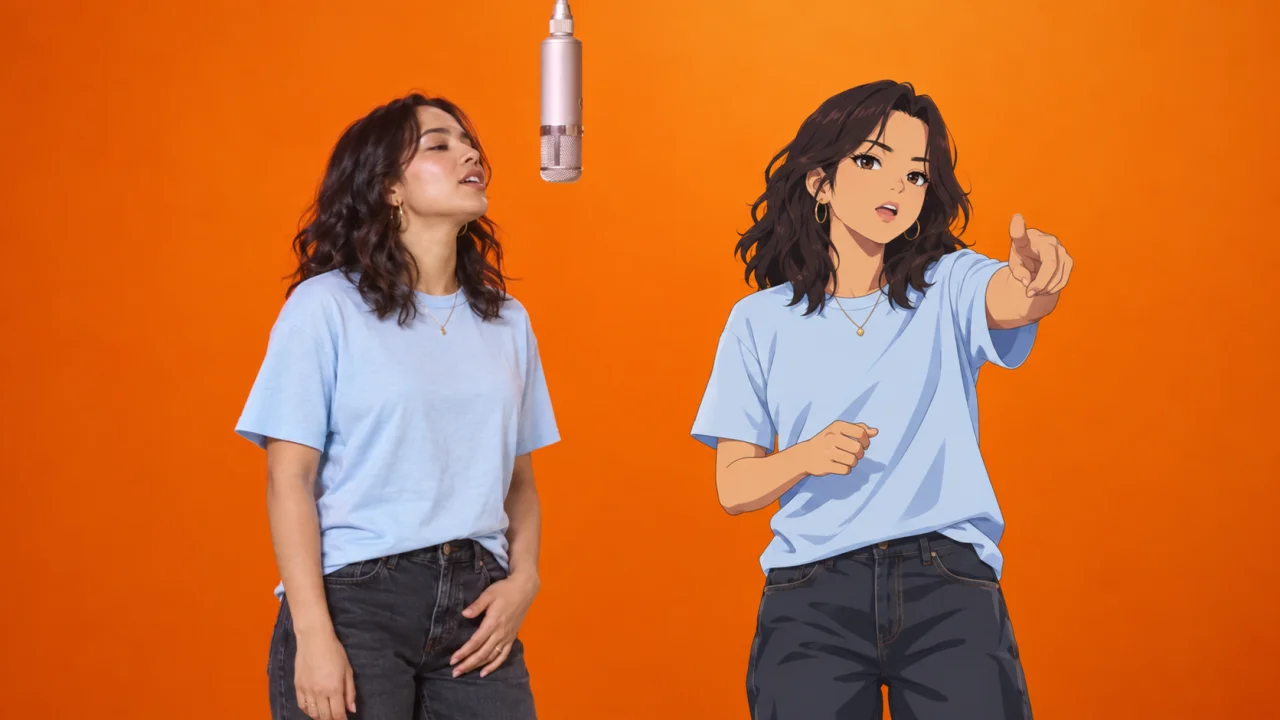
 カルチャー&テクノロジー
オレンジのブースで共演する動画テンプレート
このトレンドは、ヒップホップデュオQuavo & Takeoff(Unc & Phew)が2022年に『A COLORS SHOW』で披露した楽曲「Hotel Lobby」のパフォーマンス映像に端を発します。天井から吊り下げられた1本のマイクと、マットなオレンジ一色で統一されたスタジオで、2人が息を合わせてリズミカルにラップを掛け合う姿が強い印象を残しました。
Hotel Lobby AI動画テンプレートは、参照パフォーマンスの場面や動きを使い、入力画像から2人の出演者の見た目を生成します。「Hotel Lobby AIフィルター」とも呼ばれますが、ライブカメラに重ねるフィルターではなく、動画として作成するエフェクトです。顔や手、動きは生成ごとに変わるため、完成後に2人とも確認してください。
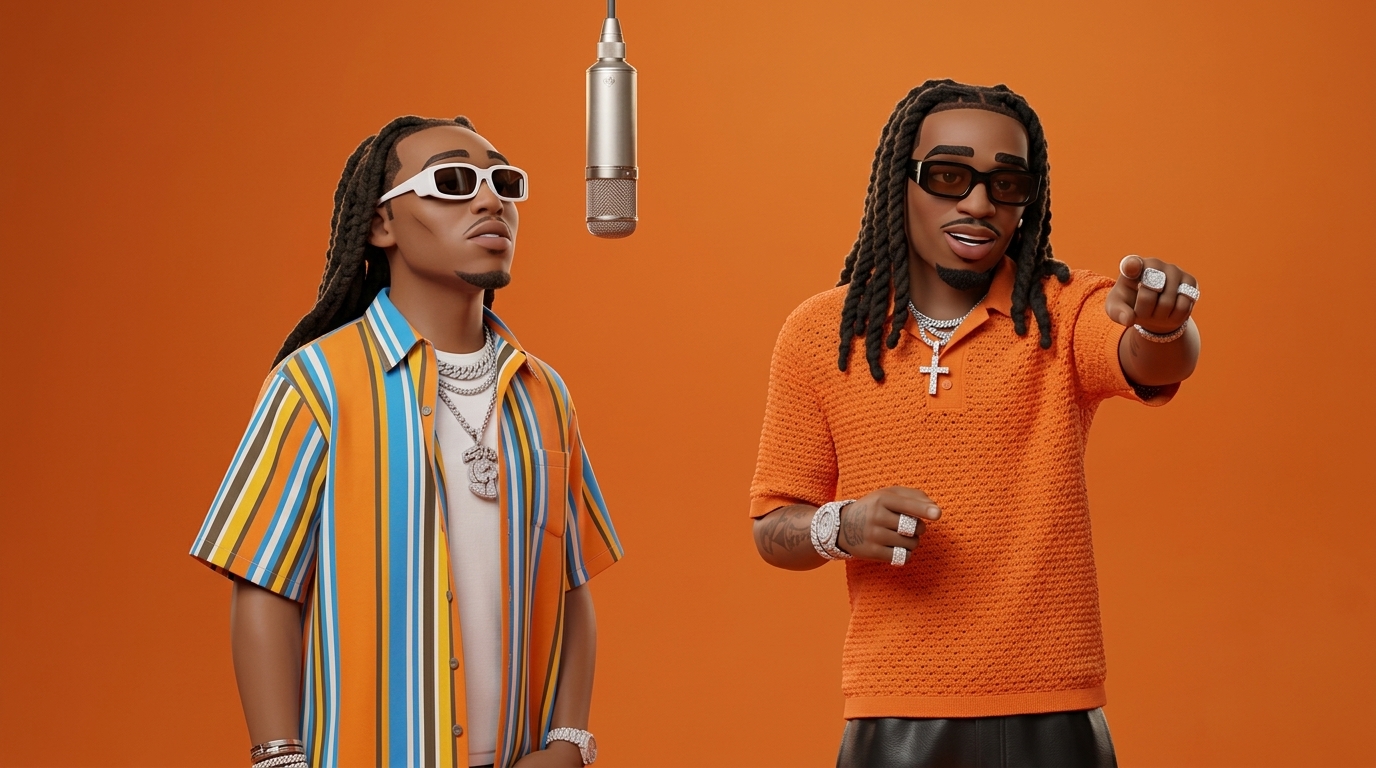
マイクを囲む2人を選びましょう。2枚の画像が出演者の見た目を伝え、内蔵のパフォーマンスがオレンジ色のスタジオ、動き、Quavo & Takeoffの原曲「Hotel Lobby」を提供します。
作りたい動画に合わせて選びましょう。Hotel Lobbyのパフォーマンスに2人を登場させる、自分の素材を編集テンプレートに入れる、プロンプトで新しい場面を作るという3つの方法があります。
Hotel Lobbyらしいデュエットにはこのツール、素材の組み合わせには編集テンプレート、新しい場面にはプロンプト動画が選択肢になります。比較はこれらの制作手順を対象とし、各ツールの全機能を網羅するものではありません。
制作手順の参考: CapCutのテンプレートガイド · Runwayの動画プロンプトガイド
MiniMax H3はアカウントのクレジットや都度購入のクレジットパックで768P・2Kを利用でき、有効なサブスクリプションではSeedance 2.5の480P/720P/1080PとWan 2.7の720P/1080Pも選べます。
左側と右側の出演者として写真を1枚ずつアップロードするか、保存済みキャラクターを選択します。生成前ならいつでもワンクリックで左右を入れ替えられます。
モデルと出力解像度を選び、送信前に必要なクレジットを確認してください。
生成後はタスク状況を確認できます。2人の出演者と音声を確認し、オリジナルの「Hotel Lobby」の音楽が入った10秒・16:9のMP4をダウンロードしてください。
 写真の準備ガイド
鮮明な顔と見える肩はモデルの参考になります。写真準備の目安として使ってください。顔や手の一貫性を保証するものではありません。
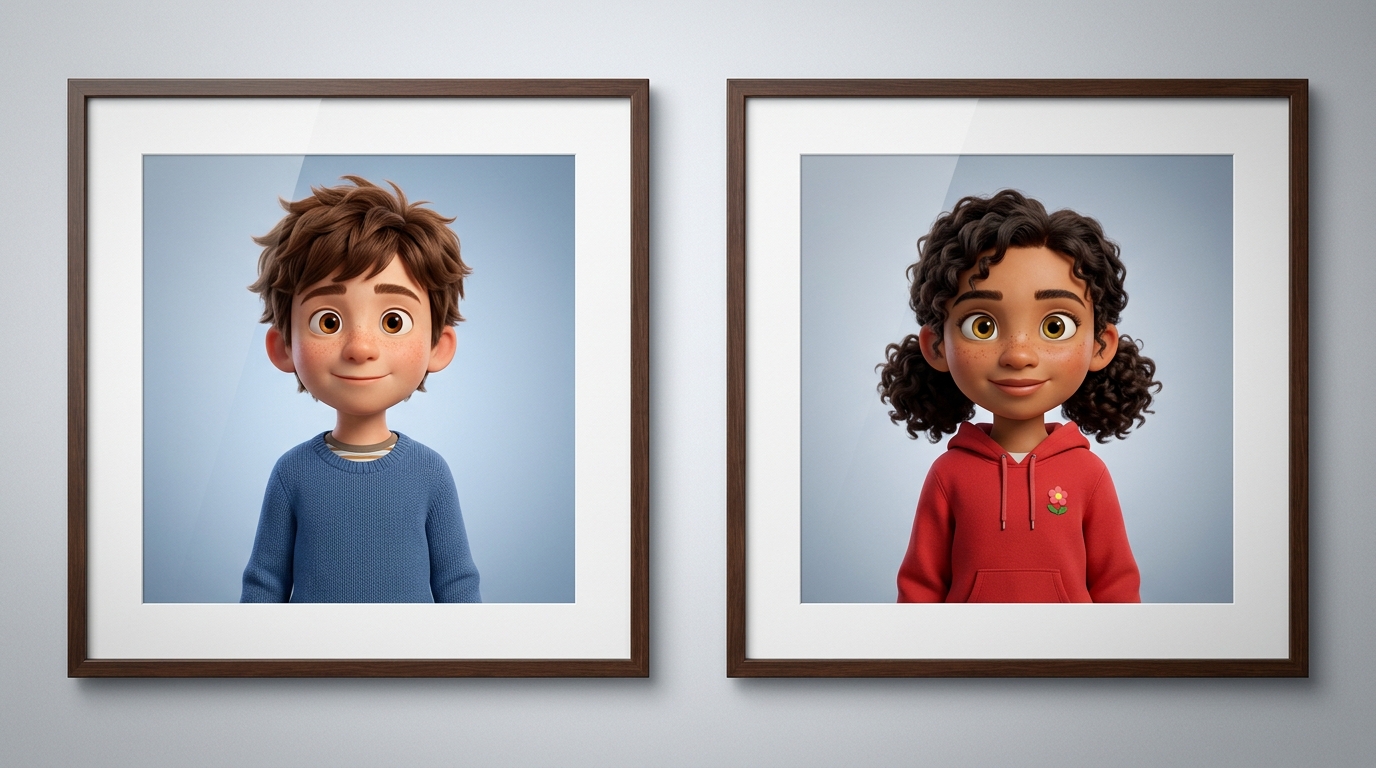
画像、アイコン、似顔絵、イラストなど、次に作りたいものに合うツールを選べます。各ツールでは実例を見ながら、目的に合った生成フローをすぐに試せます。
AIを使ってオンラインで写真をイラスト化しましょう。お好みのスタイルを選び、被写体の特徴を残したまま、透かしのない高品質な画像をダウンロードできます。無料でお試しください。
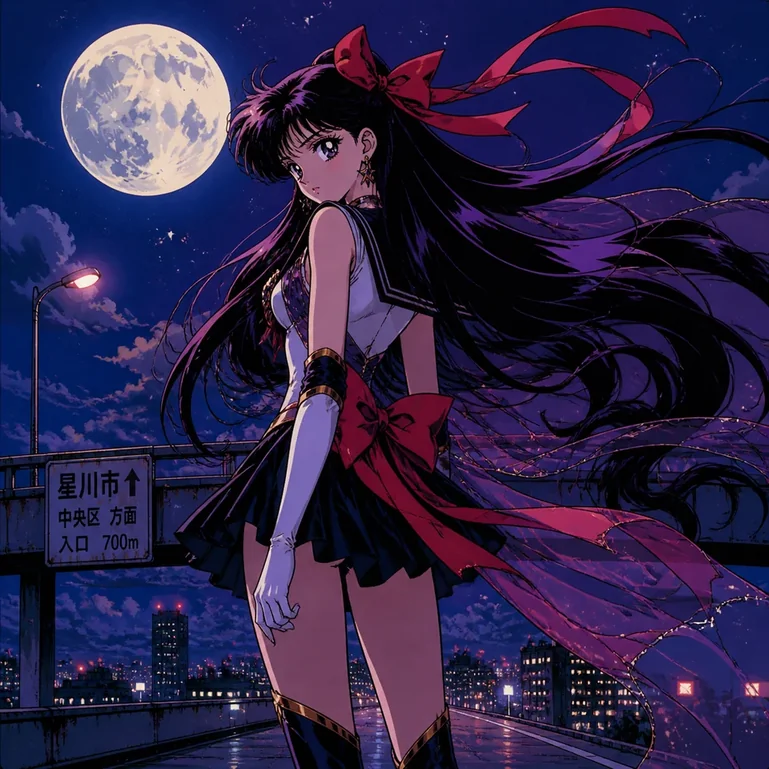
人物・ペット・旅行写真をAIでアニメ風に変換。スタイルを選び、顔立ちや構図を保った高画質画像を透かしなしで生成できます。
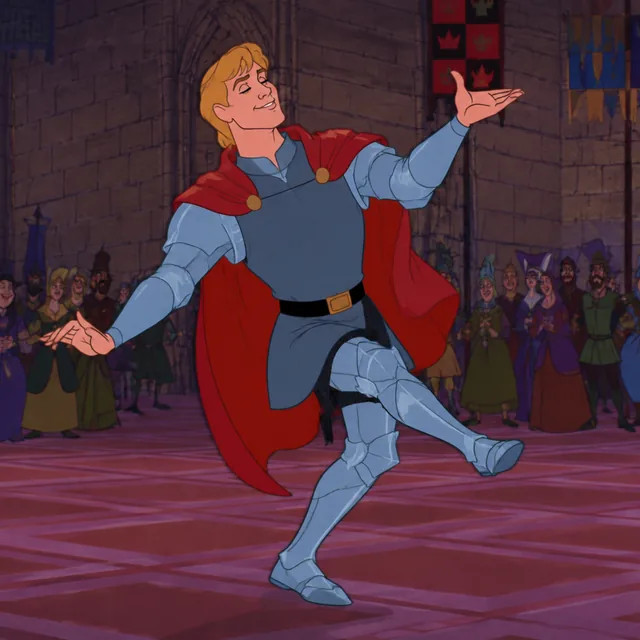
テキストから画像を作るAIイラスト生成ツール。文章でキャラクターやシーンを指定し、カートゥーン、アニメ、絵本風などのスタイルで生成できます。

写真から可愛いアニメアイコンや二次元アバターをAIで簡単作成。Discord、X(旧Twitter)、ゲーム用の高品質な1:1正方形アイコンを無料生成。
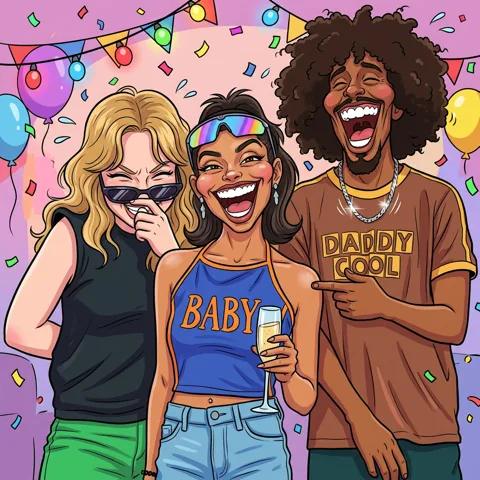
写真をアップロードするだけで、特徴を捉えた面白くておしゃれなAIカリカチュア・似顔絵を瞬時に自動生成。SNSアイコン、結婚式のウェルカムボード、記念日ギフトに最適。