
写真をアニメ風に加工するには、写真からアニメ風イラストを作るツールに元画像をアップロードし、スタイルと縦横比を選んで生成します。ただし、「アニメらしい絵になったこと」と「本人らしさが残ったこと」は別です。顔の輪郭、髪の分け目、眼鏡、表情を元写真と比べてから保存しましょう。
このガイドでは、静止画のイラスト化を扱います。写真を動かすアニメーションや、文字から新しい人物を作る方法とは異なります。人物だけでなく、ペットや旅行写真にも使える手順と、失敗したときの切り分けを紹介します。
写真を選ぶ段階で確認すること
元写真を拡大し、次の3点を確認してください。
- 顔が読めるか: 目、口元、髪の輪郭が見える写真を選びます。美肌加工で消えたほくろや、前髪に隠れた眉は、指示を追加しても正確に復元できるとは限りません。
- 手と物の境目が見えるか: 眼鏡に触れる手、抱いたペット、自転車のハンドルなど、重なった部分は生成後の重点確認箇所です。
- 残したいものが画面内にあるか: 全身や背景を残したい場合は、それらが写った元画像を使います。顔だけの写真から全身を作ると、服や体は新たに生成されます。
JPG、PNG、WebPを使用できます。スマホの写真がHEIC形式でアップロードできない場合は、写真アプリなどで対応形式へ書き出してください。ファイル名の拡張子だけを変えても変換にはなりません。
写真をアニメ風に加工する手順
1. 元画像をアップロードし、プレビューを見る
写真のアニメ風変換ページを開き、使いたい写真が正しい向きで表示されるか確認します。SNSの画面を撮ったスクリーンショットより、文字や操作ボタンが入っていない元ファイルが扱いやすくなります。
2. スタイルと縦横比を決める
似顔絵に近づけたい場合はAnimeを比較の基準にします。Retro 90s Animeは輪郭や陰影の違いを楽しみたいとき、Chibiは頭身の変化を許容できるミニキャラ向けです。選択肢はスタイル一覧で見比べられます。
元画像に近い縦横比を選びます。横長の集合写真を最初から正方形にすると、左右の人物が収まらなくなる場合があります。選択肢に同じ比率がなければ近いものを使い、生成後に四辺を確認してください。
3. 追加説明なしで基準の1枚を作る
写真の入力がある場合、追加説明は空欄でも生成できます。写真が被写体の情報を、選んだスタイルが描き方を指定します。生成前には画面の必要クレジットと残高を確認してください。
4. 元写真と比較してから再生成する
人数と配置、本人らしさ、手や小物の順に確認します。修正が必要なら元写真を参照したまま、変わった特徴だけを短く伝えます。再生成は部分修正を保証する操作ではなく、合っていた部分も変わる可能性があります。先に良い結果を保存しておきましょう。
実例:眼鏡が同じでも「似ている」とは限らない
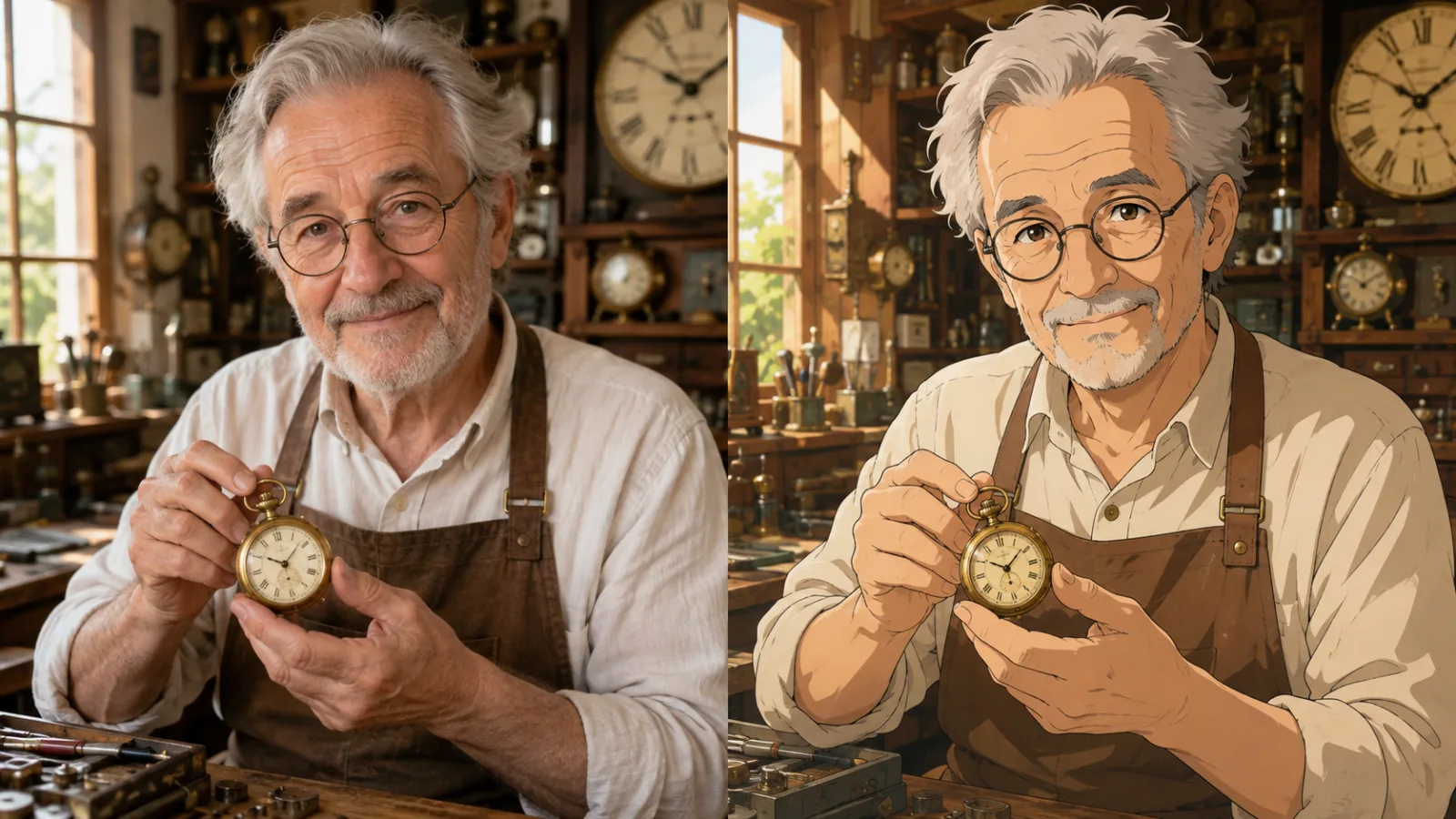
この掲載例では、白髪、丸い眼鏡、ひげ、エプロン、懐中時計という目印が残っています。一方、肌の細かな質感は整理され、目や手の形は描き直されています。「眼鏡があるから成功」とせず、次のように分けて見ます。
| 見る場所 | 判断すること | 合わないときの補足例 |
|---|---|---|
| 顔全体 | 年齢感や輪郭が大きく変わっていないか | 元写真の年齢感と頬の輪郭を残してください。 |
| 髪・ひげ | 色だけでなく生え際と量が似ているか | 元写真の白髪の生え際と短いひげを残してください。 |
| 手と時計 | 指が時計に溶け込んでいないか | 両手で懐中時計を持つ元の位置関係を残してください。 |
これらは問題が出たときの指示例であり、掲載画像の生成に使ったプロンプトや修正実績ではありません。見えている失敗に合う1文だけを使ってください。
SNSアイコンと旅行写真では合格基準を変える
SNSアイコンは小さく表示して確認する
大きな画像で見えるまつげや細い眼鏡の線も、アイコンでは読めなくなることがあります。確認用に64ピクセル程度まで縮小し、髪と背景が一体化しないか、表情が分かるかを見ます。この数値は確認の目安で、サービスの入稿規格ではありません。
元画像は切り抜かず保管します。投稿先が円形表示なら、そのプレビューで頭や眼鏡が隠れないか確認し、必要なら余白のある写真を選び直してください。アニメアイコンの作り方では小さな表示での確認を詳しく扱っています。
旅行写真は人物と背景を別々に見る

この例では、オレンジの上着、編んだ髪、青緑の自転車、湖と山の配置が比較の目印になります。顔がアニメ風に変わった後も場所の印象は残っていますが、雲や山肌の細部は同一ではありません。自転車ならスポーク、ケーブル、フレームのつながりも別途確認します。風景の雰囲気が良いことは、機械の構造が正しい証拠にはなりません。
看板の店名や案内表示を読める状態で残したい場合は、生成後に文字を編集ソフトで入れ直す方が確認しやすくなります。
顔が別人になる・人数が減るときの直し方
| 症状 | まず確認すること | 次に変える項目 |
|---|---|---|
| 若すぎる顔になった | 元写真で年齢の特徴が見えるか | 年齢感を残す短い補足を入れる |
| 2人の服や髪が入れ替わる | 元写真の重なりと左右関係 | 「左の人物は短髪、右の人物は長髪」のように区別する |
| 背景は良いが顔が小さすぎる | 元写真でも顔を拡大して判別できるか | 人物が大きく写った別の写真を使う |
| 同じ箇所が何度も崩れる | 手や小物が隠れていないか | 遮りの少ない写真に替える |
| 顔は似ているが絵柄が違う | 本人らしさと絵柄を混同していないか | 元写真を固定してスタイルだけ変える |
写真・スタイル・比率・説明を同時に変えると、改善の理由が分からなくなります。同じ条件でも結果には揺らぎがあるため、1回の比較を厳密な性能試験とは考えないでください。
よくある質問
無料で写真をアニメ風にできますか?
利用できるクレジットや生成条件はアカウントと選択内容によります。無制限の無料利用を前提にせず、実行前の表示と料金ページを確認してください。
日本語の説明を入れてもよいですか?
はい。重要なのは長さより具体性です。「もっと本人に似せる」より「元写真の横分けの髪と細い眼鏡を残す」のように、見える特徴を指定します。スタイル名を説明欄に重ねて書く必要はありません。
ペットにも同じ方法を使えますか?
使えます。人物の顔に代わり、耳の形、左右で異なる模様、口元、首輪を見ます。「かわいく」だけでは、うちの子を見分ける模様の指定にはなりません。
アニメ風画像を公開する前に何を確認しますか?
写真を使う許可と、写っている人の意向を確認します。自宅の表札や名札など、公開したくない情報も見直してください。アップロード画像の扱いはプライバシーポリシー、利用条件は利用規約で確認できます。
まずは元写真と基準の1枚を同じ大きさで見比べ、本人らしさと構図を確かめてください。修正するなら、目に見える問題を1つ選ぶところから始めましょう。