
Sapere come creare un personaggio cartoon con l’IA in modo affidabile richiede cinque passaggi concreti: aprire lo strumento di generazione, selezionare un singolo stile grafico, descrivere con precisione l'identità del soggetto, verificare e salvare il risultato più solido come risorsa riutilizzabile (Character Asset) e, infine, generare variazioni controllate a partire da quella base. Il passaggio decisivo non è generare a raffica decine di immagini sperando nella fortuna: consiste nel trasformare un design approvato in un punto di riferimento memorizzato prima di richiedere nuove pose, espressioni o ambientazioni.
Questa guida segue il flusso operativo reale del nostro generatore di personaggi cartoon con IA. Vedremo come progettare da zero un panda rosso originale di nome Pip, salvarlo come risorsa riutilizzabile e dirigerne le varianti senza dover riscrivere la descrizione ogni volta.
Stai creando una singola immagine o un personaggio riutilizzabile?
Un’illustrazione d’impatto e un vero personaggio riutilizzabile sono due obiettivi collegati, ma profondamente diversi nella pratica.
Una singola immagine deve funzionare soltanto all'interno della propria inquadratura. Al contrario, un personaggio seriale deve possedere un'identità visiva immediatamente riconoscibile che sopravviva al cambio di posa, espressione, distanza della telecamera o contesto ambientale. Tale identità è formata dalla struttura del viso, dalle proporzioni corporee, dal colore del pelo o dei capelli, dalla palette degli abiti e da almeno un accessorio distintivo e memorabile.
| Risultato desiderato | Obiettivo primario | Prossimo passo consigliato |
|---|---|---|
| Ritratto cartoon singolo | Ottenere un'unica immagine rifinita | Scaricare o ritoccare l'immagine |
| Personaggio originale (OC) | Fissare un'identità visiva riconoscibile | Salvare il risultato migliore come Character Asset |
| Personaggio per storie e serie | Riutilizzare la stessa identità in scene diverse | Generare varianti controllate dall'asset memorizzato |
Questa distinzione cambia l'intero metodo di lavoro. Se ti serve solo un avatar per i social network, puoi fermarti non appena ottieni una bella immagine. Se invece stai sviluppando la mascotte di un brand, il protagonista di un fumetto, il personaggio di un libro illustrato (Storybook) o una figura ricorrente per i tuoi contenuti, devi progettare pensando alla riutilizzabilità fin dal primo prompt.
Progetta il personaggio prima di avviare la generazione
Prima di aprire il software, annota su un blocco note quattro informazioni essenziali. Mantieni questi punti concisi per poter verificare a colpo d'occhio ogni immagine prodotta.
1. Punti di ancoraggio dell'identità (Identity Anchors)
I punti di ancoraggio sono i dettagli visivi irrinunciabili che devono rimanere stabili in ogni variazione. Per Pip, abbiamo definito cinque ancore:
- piccolo panda rosso con pelo morbido color ruggine;
- musetto crema con occhi luminosi, espressivi e curiosi;
- coda folta e morbida ad anelli bicolore;
- sciarpa in maglia verde bosco;
- proporzioni morbide, leggermente arrotondate e rassicuranti.
Scegli tra 3 e 5 ancore visive. Con meno di tre elementi il personaggio risulterà generico; con troppi vincoli il prompt diventerà un elenco sovraccarico di dettagli che l'IA farà fatica a bilanciare.
2. Tratto di personalità
La personalità suggerisce all'IA la postura naturale e lo sguardo. Un'indicazione chiara come "amichevole e curioso" è molto più utile a livello visivo rispetto a una lunga biografia narrativa. Suggerisce immediatamente una posa aperta, occhi attenti e un'espressione avvicinabile, senza costringere troppe azioni in un unico fotogramma.
3. Destinazione d'uso e prima inquadratura neutra
Stabilito dove verrà impiegato il personaggio, parti sempre con una visuale neutra. Una posa a figura intera (full-body), frontale o di tre quarti, su uno sfondo minimale e privo di distrazioni, rende molto più facile giudicare proporzioni, abiti e dettagli chiave. Le scene d'azione complesse si aggiungeranno solo dopo aver approvato il design base.
Come creare un personaggio cartoon con l’IA passo dopo passo
Passaggio 1: apri il generatore di personaggi
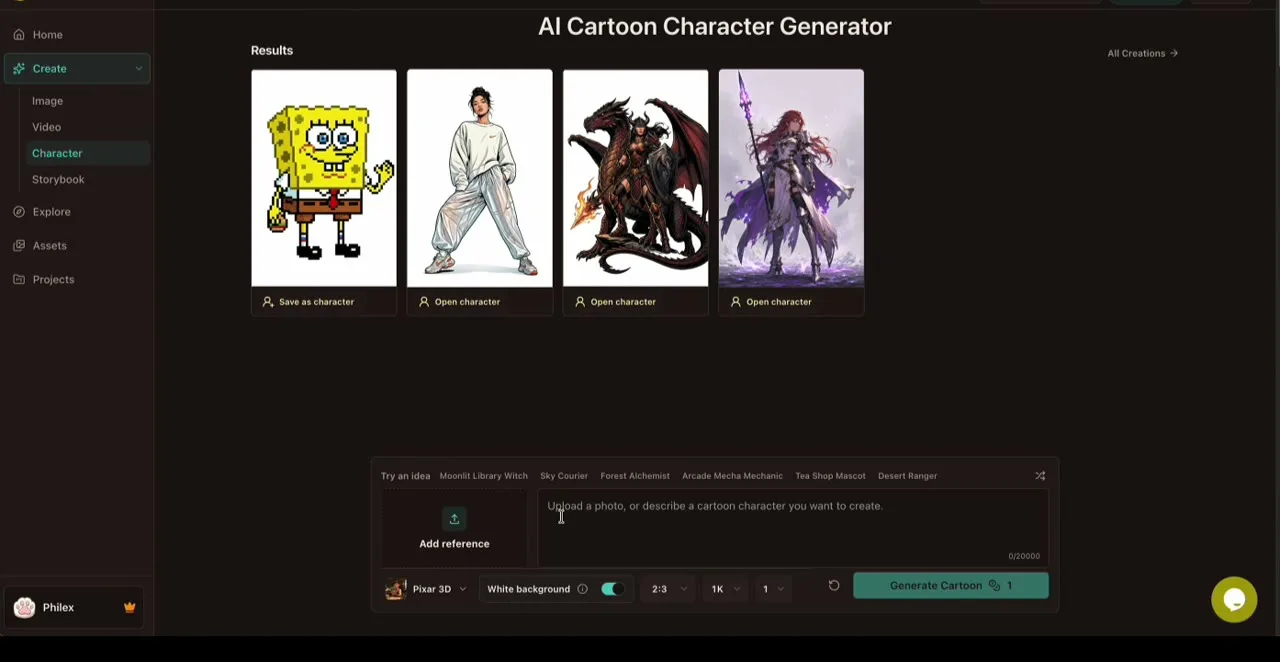
Accedi al creatore di personaggi cartoon con IA e seleziona la modalità Character nel menu di creazione. Puoi inserire una descrizione testuale dettagliata oppure caricare un'immagine di riferimento.
Se parti da un'idea concettuale originale, comincia dal testo. Se invece possiedi già uno schizzo, una mascotte esistente o un disegno di cui detieni i diritti, puoi allegare l'immagine per guidare i tratti somatici o la palette. Anche con un riferimento visivo, un prompt accurato rimane essenziale per guidare lo stile.
In questo tutorial partiamo da zero tramite prompt testuale, così da impostare un personaggio del tutto inedito e decisioni visive trasparenti.
Passaggio 2: scegli un unico stile visivo
Apri il selettore di stili e imposta una direzione coerente per la prima bozza. Nel generatore reale troverai collezioni suddivise in Cartoon & Fumetto, Anime & Manga, Artistico e 3D & Giocoso.

Non mescolare molteplici definizioni di stile nel testo del prompt. Se selezioni un preset (ad esempio Cartoon 3D), lascia che sia il preset a gestire l'estetica visiva, concentrando il tuo testo sulla descrizione fisica del soggetto. Scrivere "3D anime acquerello fumetto personaggio" crea istruzioni in conflitto. Uno stile predefinito chiaro abbinato a una descrizione precisa è la formula più stabile da iterare.
Mantieni invariato lo stile grafico finché il personaggio non è consolidato. Modificare contemporaneamente stile, corporatura, abiti e posa rende impossibile capire se l'identità del soggetto sia rimasta coerente.
Passaggio 3: descrivi il personaggio, non l'intera trama
Il primo prompt deve comunicare la tipologia del personaggio, i tratti fisici distintivi, un accenno di carattere e l'impostazione neutra richiesta. Utilizza questa formula strutturata:
[tipo di personaggio] + [tratti del viso o del corpo] + [colori distintivi e abbigliamento] +
[tratto di personalità] + [posa semplice e sfondo neutro]
Ecco il prompt utilizzato nel nostro test con Pip:
A small red panda who lives in a peaceful forest, with soft rust-red fur, a
cream-colored face, bright curious eyes, a striped fluffy tail, and a cozy
forest-green knitted scarf. Friendly and gentle personality, slightly rounded
proportions, clear full-body character design, standing naturally and facing
the camera, simple woodland setting, clean silhouette, no text, no logo.
Nota cosa non abbiamo inserito: non abbiamo chiesto a Pip di correre, saltare, cucinare ed esplorare nello stesso istante. Abbiamo assegnato all'IA un unico compito: generare un design di base chiaro, leggibile e ben proporzionato.
Prima di generare, imposta il formato a rapporto 2:3 verticale (portrait): una figura intera ha bisogno di spazio verticale per mostrare testa, busto e zampe senza tagli. Il formato quadrato (1:1) è ideale per gli avatar, mentre l'orizzontale (16:9) è pensato per le scene paesaggistiche, non per lo studio dei personaggi.
Passaggio 4: esamina il risultato e salva il design migliore
Non salvare automaticamente la prima immagine che appare a schermo. Apri il risultato a piena risoluzione e valutalo punto per punto rispetto alle ancore d'identità stabilite in partenza:
- Silhouette: la forma generale del personaggio è chiara e riconoscibile al volo?
- Volto e sguardo: i tratti facciali e le caratteristiche della specie sono puliti e sfruttabili per altre espressioni?
- Proporzioni: testa, corpo, zampe e coda mantengono un equilibrio armonioso?
- Dettagli chiave: i colori, la sciarpa verde bosco e la coda ad anelli sono presenti e corretti?
- Neutralità della posa: questa posa permette di immaginare il personaggio in altre situazioni senza forzature?
- Assenza di difetti: non ci sono arti supplementari, scritte deformate o elementi di sfondo invadenti?
Se l'impostazione generale non convince, perfeziona il testo e genera nuovamente. Quando ottieni una resa solida ed equilibrata, eleggetela a modello di riferimento ufficiale.
Fai clic su Save as character (Salva come personaggio), assegna un nome chiaro (ad esempio Pip il Panda Rosso) e inserisci una breve descrizione dei suoi attributi permanenti. Non descrivere lo sfondo temporaneo, ma solo ciò che appartiene al personaggio.
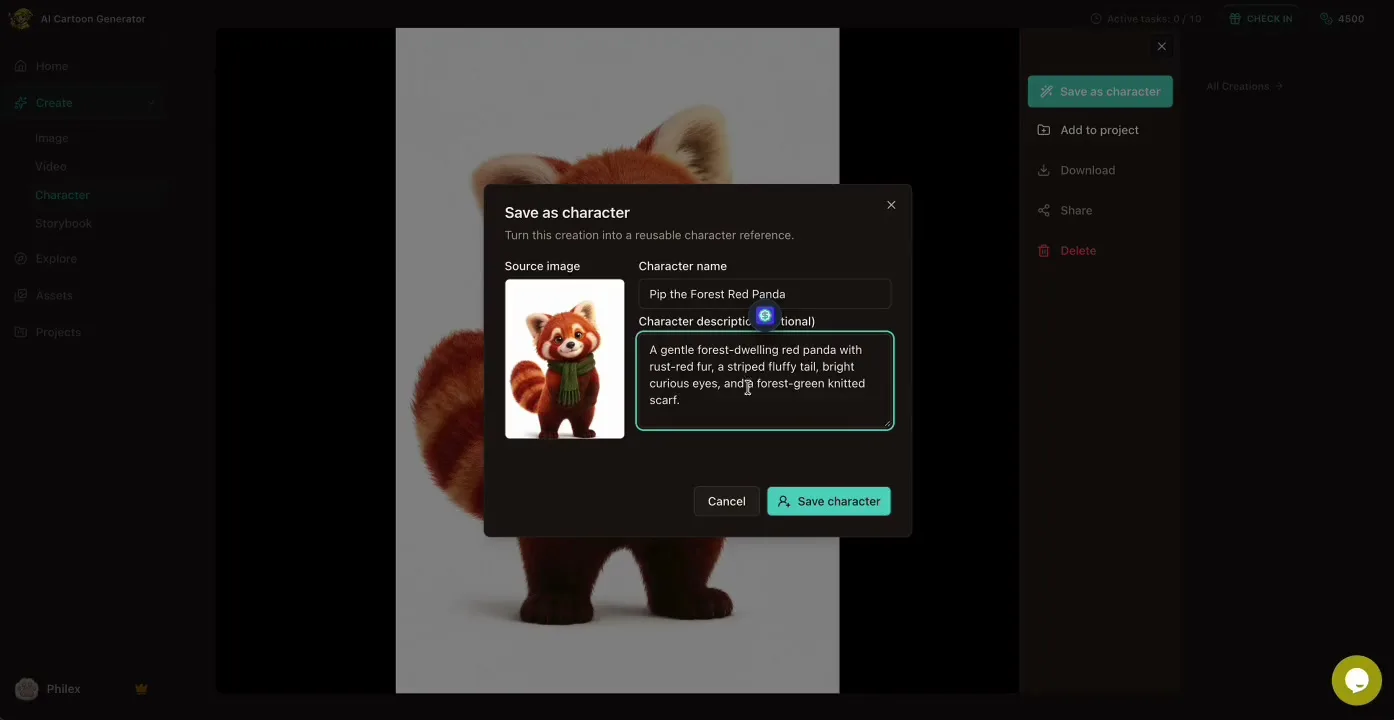
Questo Character Asset salvato è l'anello di congiunzione tra una singola immagine riuscita e le tue produzioni future. Ti permetterà di selezionare Pip direttamente nei progetti successivi senza dover ripartire ogni volta da zero.
Passaggio 5: crea variazioni controllate del personaggio
Seleziona il personaggio salvato nella tua galleria e clicca su Crea variazione. Nel nostro sistema il flusso separa le modifiche in tre categorie distinte: Posa (Pose), Espressione (Expression) e Sfondo (Background). Questa suddivisione è fondamentale perché ti spinge a modificare un solo asse visivo alla volta.
| Tipo di variazione | Mantieni bloccato | Cosa modificare |
|---|---|---|
| Posa | Identità, vestiti, palette, stile visivo | Posizione del corpo o azione |
| Espressione | Identità, abbigliamento, possibilmente posa | Emozione del volto (sorriso, stupore, ecc.) |
| Sfondo | Identità del personaggio e primo piano | Ambientazione, illuminazione di scena |
Per il primo test, prova una posa elementare come "salutare con la zampa" (waving). Prima di passare ad azioni complesse, confronta l'immagine ottenuta con il modello base ponendoti tre domande:
- È ancora inequivocabilmente lo stesso personaggio?
- L'azione richiesta si è verificata correttamente?
- I dettagli non richiesti (colore della sciarpa, musetto) sono rimasti stabili o sono cambiati?

La variazione tramite intelligenza artificiale è un processo guidato di generazione visiva, non una duplicazione matematica pixel per pixel. Se un tentativo si allontana troppo dal modello, non usarlo come nuova base: scartalo, mantieni attivo il Character Asset originario e formula un'istruzione più pulita.
Come preservare l’identità del personaggio nel tempo
Il modo più rapido per perdere la coerenza di un personaggio è continuare a ridisegnarlo inserendo richieste contraddittorie. Segui queste cinque regole dopo aver memorizzato l'asset di partenza:
1. Mantieni una scheda tecnica sintetica
Conserva il nome e l'elenco delle 3–5 ancore visive sempre a portata di mano. Per Pip: "pelo ruggine, musetto crema, coda ad anelli, sciarpa verde, corporatura arrotondata". Una lista sintetica permette di approvare o scartare un'immagine in pochi secondi.
2. Modifica una sola variabile per ogni generazione
Verifica prima la posa, poi l'espressione, poi lo sfondo. Se in una volta sola chiedi un nuovo vestito, una pettinatura diversa, un'altra età, un'angolazione drammatica e una nuova città, non saprai mai quale elemento ha causato la perdita di somiglianza.
3. Fai sempre riferimento all'asset base, non all'ultima variazione
Generare varianti a catena l'una dall'altra porta a una deriva progressiva (effetto "telefono senza fili visivo"). Il confronto deve sempre avvenire con il Character Asset originale approvato.
4. Valuta pose semplici prima di scene affollate
Un personaggio che saluta su uno sfondo neutro è un banco di prova per la consistenza infinitamente più affidabile rispetto a una battaglia concitata in una piazza affollata. Aggiungi complessità solo dopo aver verificato che le basi tengano.
5. Riconosci quando scartare un'immagine
Se i lineamenti somatici, le proporzioni o i colori distintivi sono alterati, rigenera l'immagine. Usa la variazione mirata solo quando l'identità è intatta e ti occorre unicamente un cambio di posa o di emozione.
Quando il personaggio è pronto per essere inserito in scene narrative complesse, puoi integrarlo anche all'interno degli altri flussi di generazione grafica. La nostra guida su come creare immagini cartoon con l’IA illustra come abbinare un personaggio memorizzato a nuove ambientazioni e inquadrature artistiche.
Il test di consistenza controllato: un personaggio, quattro variazioni
Parlare di consistenza è facile, dimostrarla richiede metodo. Abbiamo sottoposto Pip a un test controllato in quattro prove: prendendo il medesimo asset salvato e modificando un unico parametro per sessione.
| Prova | Cosa cambia nel prompt | Cosa rimane invariato | Dettagli verificati |
|---|---|---|---|
| 1 · Posa | Un'azione ("saluta con la zampa") | Identità, abiti, stile, inquadratura | Silhouette e ancore di riconoscimento |
| 2 · Espressione | Uno stato d'animo ("ride felicemente") | Identità, posa, sfondo, stile | Espressività del volto e coerenza dello sguardo |
| 3 · Sfondo | Un nuovo scenario ("strada cittadina") | Identità, posa, espressione, proporzioni | Integrazione dei bordi nel nuovo contesto |
| 4 · Video | Un'azione semplice in movimento | Identità, proporzioni, accessori | Stabilità visiva lungo la sequenza di fotogrammi |
Tutti i test hanno impiegato il medesimo modello generativo e il formato verticale 2:3, prendendo come riferimento esclusivo l'asset iniziale.
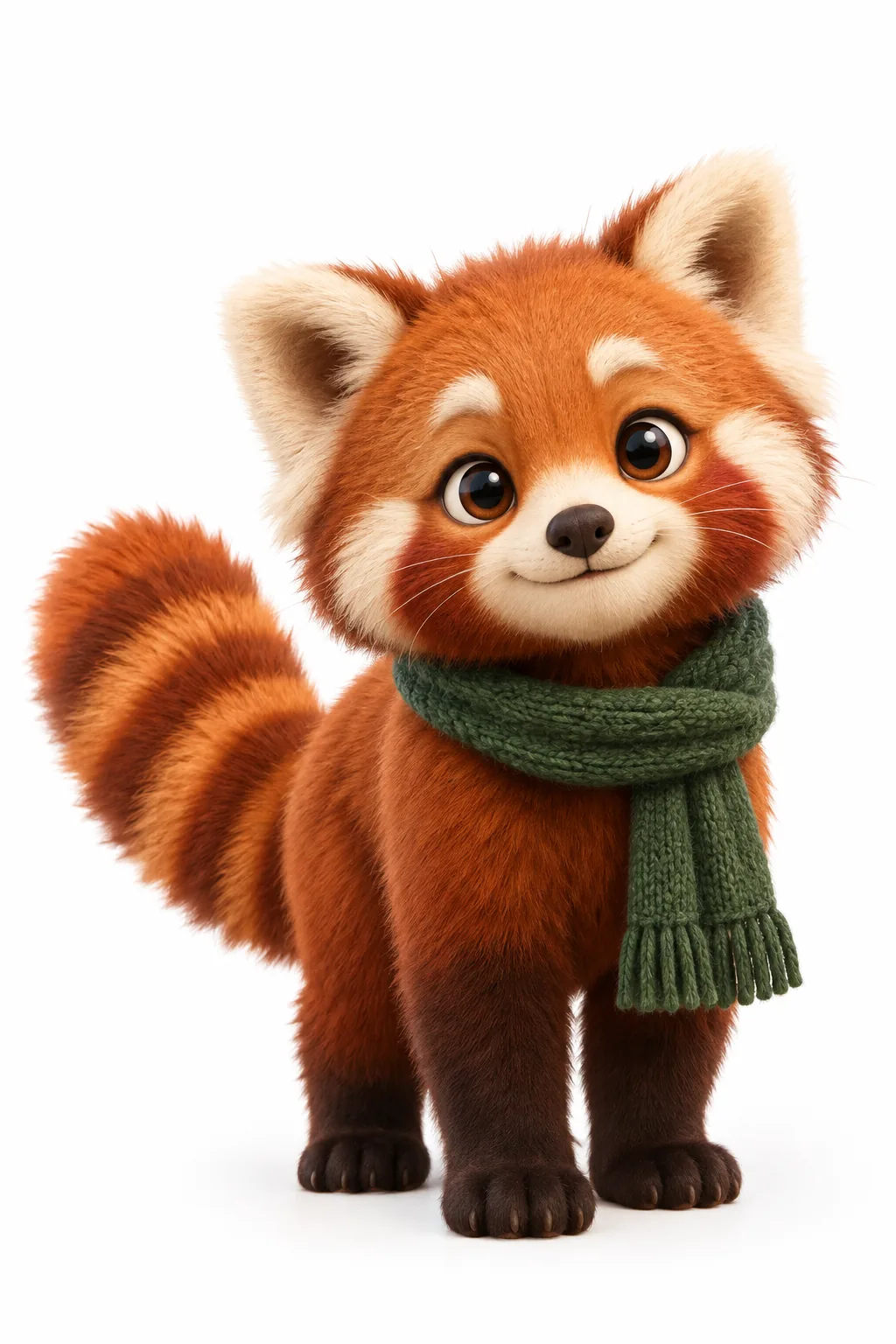 Base · Il Character Asset memorizzato su cui vengono verificate tutte le varianti | 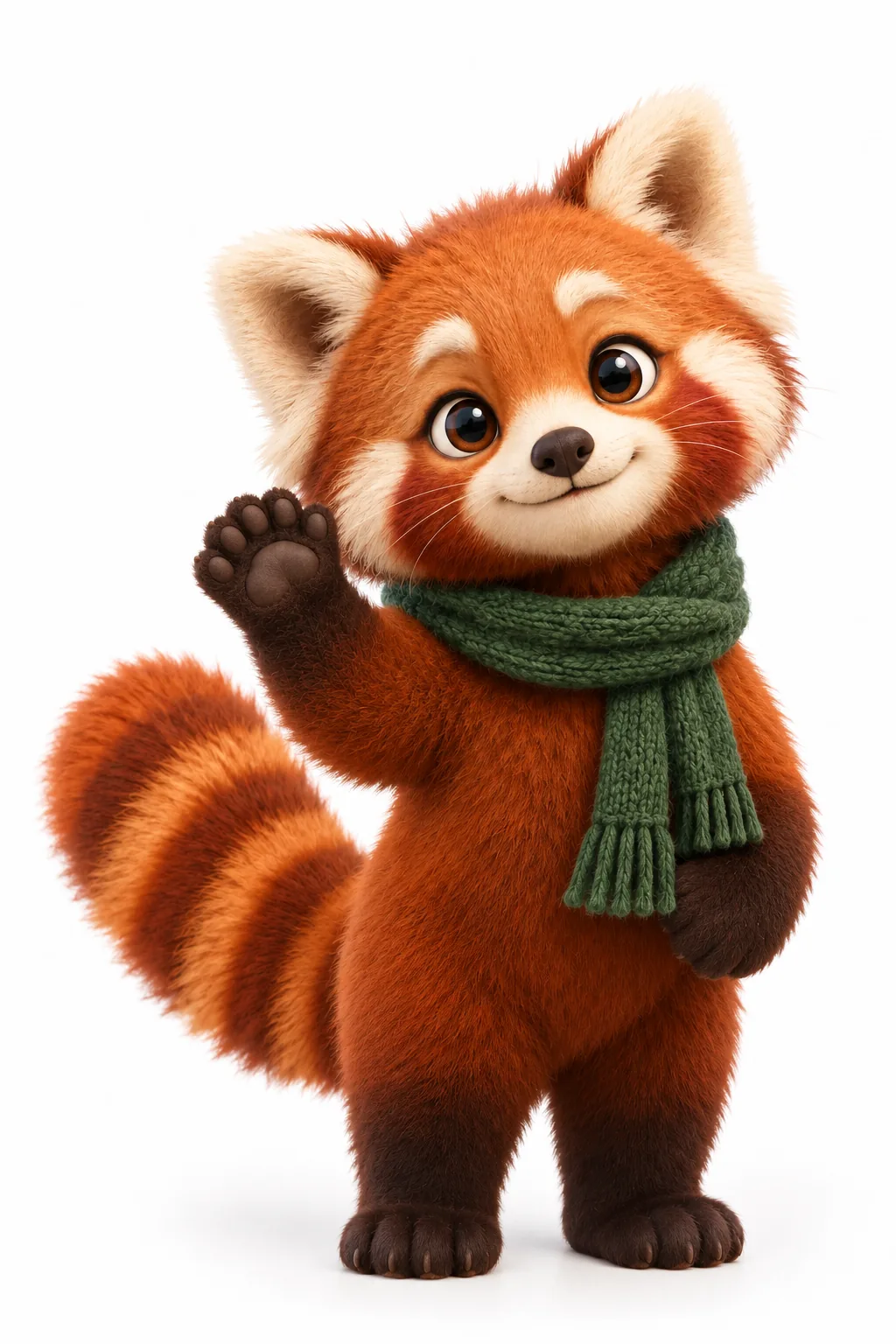 Test 1 · Posa · Zampa alzata per salutare: la postura cambia, l'identità rimane intatta |
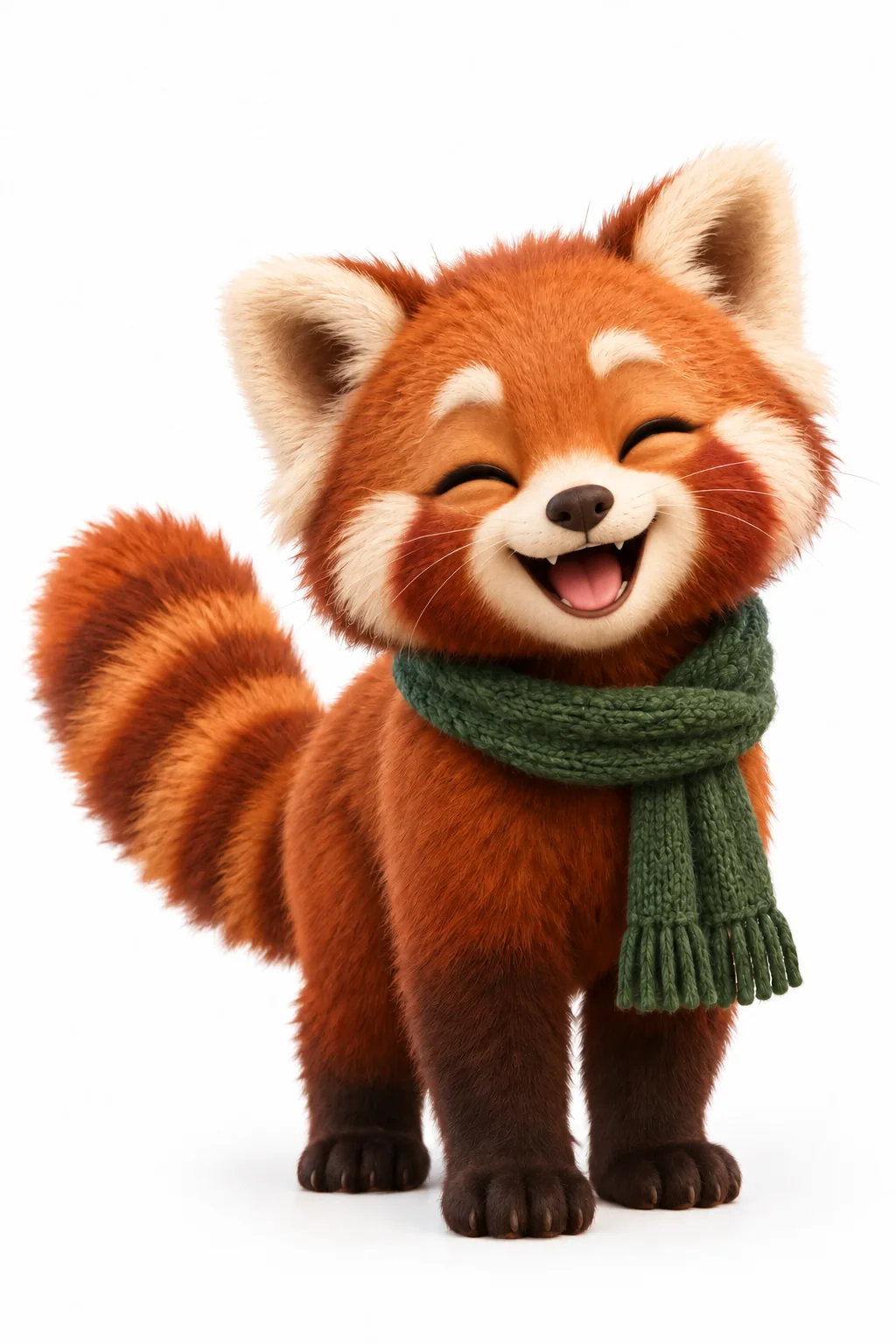 Test 2 · Espressione · Risata calorosa: cambia l'emozione, la forma degli occhi e del viso si conserva | |
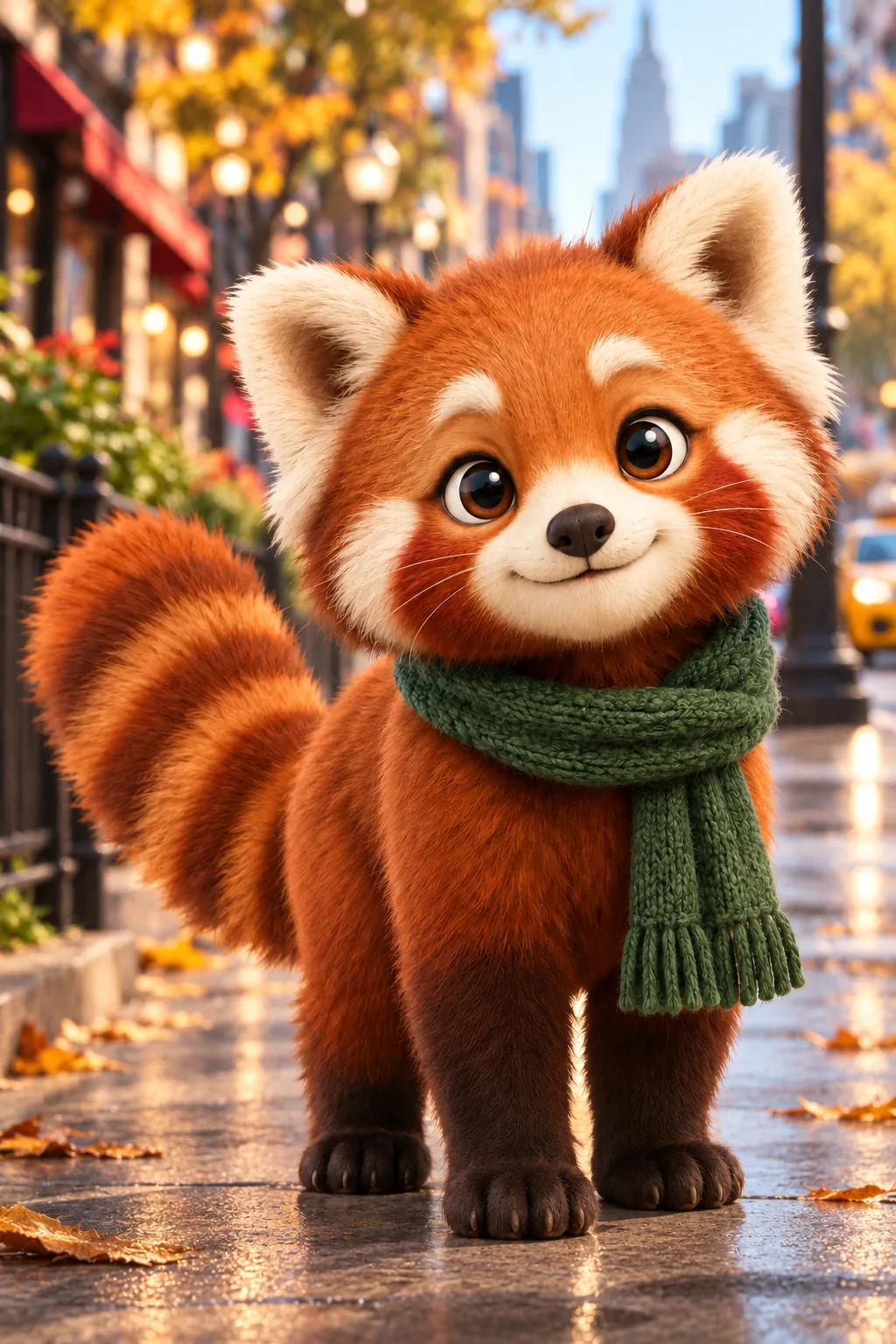 Test 3 · Sfondo · Scenario cittadino: l'ambiente cambia radicalmente, il personaggio resta identico |
Nelle tre prove statiche le ancore hanno retto con precisione: pelliccia ruggine, musetto crema, coda rigata, sciarpa in maglia e corporatura morbida sono rimaste chiaramente identificabili. La consistenza con l'IA moderna non significa congelare i pixel come in un copia-incolla, ma offrire una fisionomia coerente che qualsiasi osservatore riconosce all'istante.
Il quarto test ha trasferito Pip nel formato video: abbiamo fornito all'IA il personaggio memorizzato e un comando semplice (salutare sorridendo e compiere due passi in avanti), ottenendo una clip di otto secondi.
Anche nell'animazione, la sciarpa, la palette e le proporzioni sono rimaste stabili per l'intera durata della clip. Per approfondire come cambiano le caratteristiche di movimento tra disegno bidimensionale e resa tridimensionale, puoi consultare la nostra analisi comparativa tra animazione 2D e 3D.
Quando la consistenza fallisce: due errori reali da evitare
Ecco due risultati autentici scaturiti dalla nostra sessione di prova, prodotti infrangendo deliberatamente la regola del "cambia una cosa alla volta". Riconoscere questi esiti ti aiuterà a scartarli tempestivamente.
Errore 1: accumulare tutte le modifiche in un solo comando
Abbiamo richiesto contemporaneamente una nuova corporatura, un nuovo outfit, una posa diversa, un'espressione inedita, un altro sfondo e un cambio di stile.
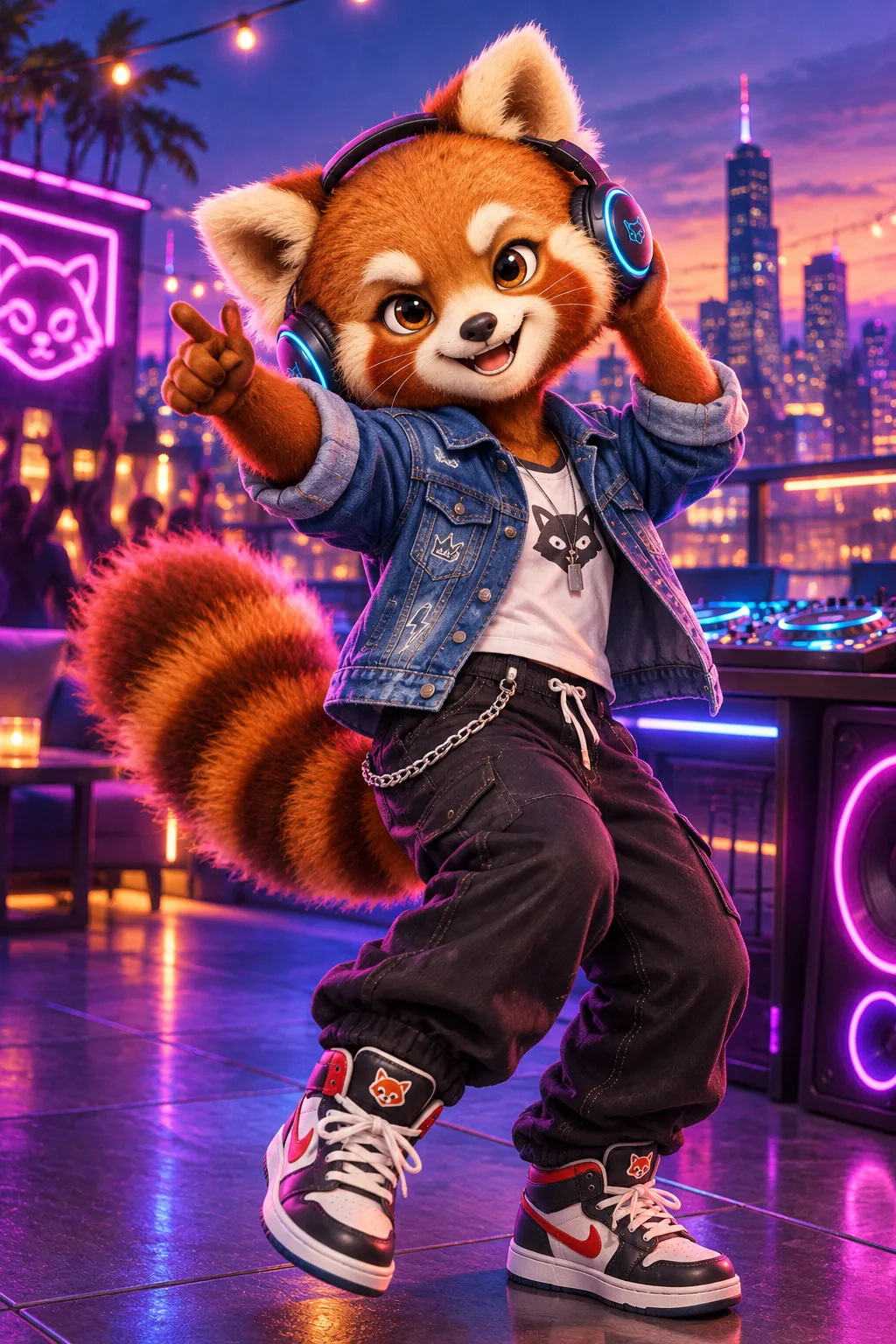
Il risultato è un redesign totale. Le proporzioni corporee sono mutate, la sciarpa identificativa è scomparsa sotto un giubbotto di jeans e l'atmosfera appartiene a un altro universo. Come immagine singola è gradevole, ma come variante di Pip è un fallimento completo. Se devi applicare così tanti cambiamenti, procedi per gradi o salva l'esito come un personaggio del tutto nuovo.
Errore 2: sovrapporre termini di stile in conflitto
Abbiamo inserito nel prompt quattro definizioni discordanti ("anime watercolor 3D pixel comic"), aggiungendo ulteriori accessori.
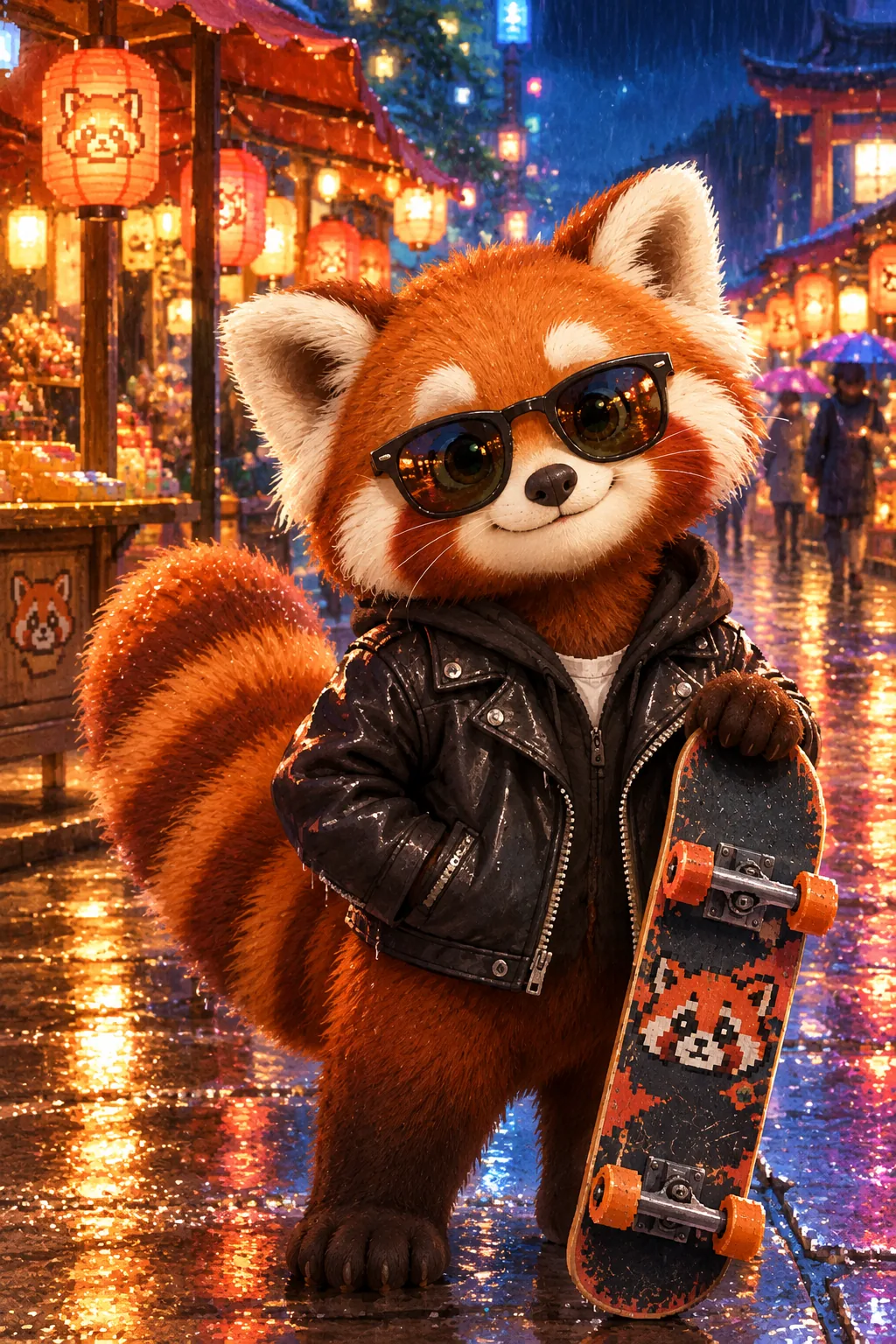
L'IA non ha fuso armonicamente i quattro linguaggi visivi: ne ha selezionato uno in modo arbitrario, lasciando vistosi artefatti sgranati sul cappellino, mentre i nuovi accessori hanno cancellato la sciarpa verde di Pip. La direzione stilistica va affidata al preset, non a un cumulo di aggettivi nel prompt.
Scheda di valutazione rapida della consistenza
Prima di confermare qualsiasi variante, sottoponila a questo controllo in cinque punti:
| Controllo | Domanda di verifica | Criterio di successo | Cosa fare se fallisce |
|---|---|---|---|
| Punti di ancoraggio | Le 3–5 ancore chiave sono presenti? | Pelo, viso, sciarpa, coda e proporzioni ben leggibili | Scarta il risultato; non usarlo come base |
| Modifica richiesta | L'unico elemento richiesto è avvenuto? | Posa, emozione o sfondo variati come previsto | Riprova semplificando il prompt |
| Nessuna deriva casuale | Gli elementi non richiesti sono rimasti intatti? | Vestiti, colori e corporatura corrispondono al modello | Riprova togliendo parole superflue |
| Assenza di artefatti | Ci sono arti doppi, testi o anomalie grafiche? | Soggetto pulito e anatomia coerente | Scarta e rigenera |
| Armonia con la scena | Il personaggio è ben integrato nello sfondo? | Luci, bordi e scala dimensionalmente plausibili | Riprova con un'indicazione di sfondo più lineare |
Accetta solo le generazioni che superano tutti e cinque i punti. Se un'immagine perde i tratti somatici cardine, non utilizzarla mai per generare lo step successivo: torna all'asset originario.
Errori comuni nella generazione di personaggi cartoon
Partire subito con una scena d'azione complessa
I movimenti acrobatici e le inquadrature prospettiche estreme mascherano le proporzioni del corpo e del viso. Definisci prima una figura intera rilassata.
Scegliere un'immagine suggestiva ma non riutilizzabile
Un primo piano cinematografico può sembrare spettacolare, ma non offre indicazioni sulla corporatura, sulle gambe o sugli abiti. Scegli sempre come riferimento un'immagine che mostri chiaramente tutto ciò che vorrai mantenere.
Credere che consistenza significhi zero controllo umano
L'intelligenza artificiale accelera enormemente il lavoro creativo, ma non elimina la necessità di selezionare e scartare i tentativi imperfetti. Prevedi sempre una fase di revisione visiva prima di includere le immagini in un progetto finale.
Utilizzare immagini di riferimento senza averne i diritti
Carica solo foto scattate da te o disegni originali di cui possiedi la piena autorizzazione. Evita di caricare materiale protetto da copyright altrui.
Originalità, copyright e uso commerciale
Creare un personaggio inedito con l'IA richiede consapevolezza sul piano dei diritti. Sei responsabile delle immagini caricate, delle eventuali somiglianze con soggetti celebri o protetti e dell'osservanza delle normative vigenti nel tuo paese.
La licenza d'uso commerciale offerta da una piattaforma e la registrabilità del copyright (che spesso richiede un apporto creativo umano dimostrabile) sono questioni giuridicamente distinte. Per progetti commerciali di rilievo, documenta le fasi del tuo processo creativo (bozze, scelte di prompt, revisioni) e richiedi una consulenza legale mirata.
Evita di chiedere all'IA repliche di personaggi famosi di grandi marchi d'animazione: progetta invece le tue ancore identificative, la tua palette di colori e il tuo nome originale.
Domande frequenti (FAQ)
L’IA può creare un personaggio cartoon partendo solo da un testo?
Sì. È sufficiente specificare la tipologia di personaggio, i tratti fisici distintivi, i colori degli abiti, una sfumatura caratteriale e una semplice inquadratura frontale a figura intera. L'impostazione su formato verticale 2:3 è l'ideale per i design riutilizzabili.
Posso trasformare una mia foto in un personaggio cartoon?
Certamente. Puoi caricare una tua foto chiara e ben illuminata come riferimento visivo nello strumento, abbinandola a uno stile cartoon desiderato per mantenere somiglianza somatica e posa.
Come faccio a ottenere lo stesso personaggio in pose diverse?
Salva la tua immagine migliore come Character Asset nella piattaforma, mantienila come riferimento attivo e seleziona l'opzione per creare una variante di posa. Modifica unicamente il movimento corporeo desiderato, lasciando invariati vestiti e stile.
Perché la faccia del mio personaggio cambia a ogni tentativo?
Di solito accade per tre motivi: non hai memorizzato un Character Asset di riferimento e l'IA ricrea tutto da capo; hai inserito troppi cambiamenti nello stesso prompt; oppure hai mescolato troppi termini stilistici contrastanti. Fissare la risorsa base e cambiare un solo parametro alla volta risolve il problema.
Quali elementi inserire nel prompt di un personaggio cartoon?
Includi sempre: tipo di soggetto, tratti del viso o del pelo, colori identificativi, abbigliamento, un tratto di personalità e l'inquadratura (es. full-body character design, simple background). Lascia che sia il preset selezionato a gestire lo stile grafico.
Devo saper disegnare per creare un personaggio con l’IA?
No. Non servono competenze manuali di disegno, ma sono essenziali senso critico e capacità di progettazione: definire buone ancore visive e saper scartare le generazioni incoerenti è la vera competenza richiesta.
È meglio un character sheet tradizionale o un Character Asset salvato?
Hanno scopi diversi: il character sheet tradizionale è una tavola grafica statica utile per mostrare il personaggio a collaboratori o animatori 3D. Il Character Asset salvato è invece uno strumento interattivo all'interno del software, pronto per generare immediatamente nuove immagini e sequenze video.
Inizia definendo il tuo personaggio base
La via maestra per creare personaggi cartoon con l’intelligenza artificiale consiste nel separare nettamente la fase di progettazione da quella delle variazioni. Stabilisci le tue ancore visive, scegli uno stile pulito, genera una figura intera neutra e salva il risultato più convincente. Solo allora potrai divertirti a esplorare nuove pose, espressioni e ambientazioni.
Apri il generatore di personaggi cartoon con IA e dai vita al tuo primo personaggio originale: salvalo come risorsa e inizia a costruire il tuo universo visivo con totale coerenza.