选择来源
打开字符或参考图像,然后选择要在批次中进行的主题。当拍摄对象有小细节时,请使用清晰、光线充足的参考。
使用 AI Sticker Maker 将照片、保存的角色或简短的想法变成协调的贴纸集。选择 1-9 个独立反应,编辑每个提示,然后在下载前查看静态图像或 GIF。
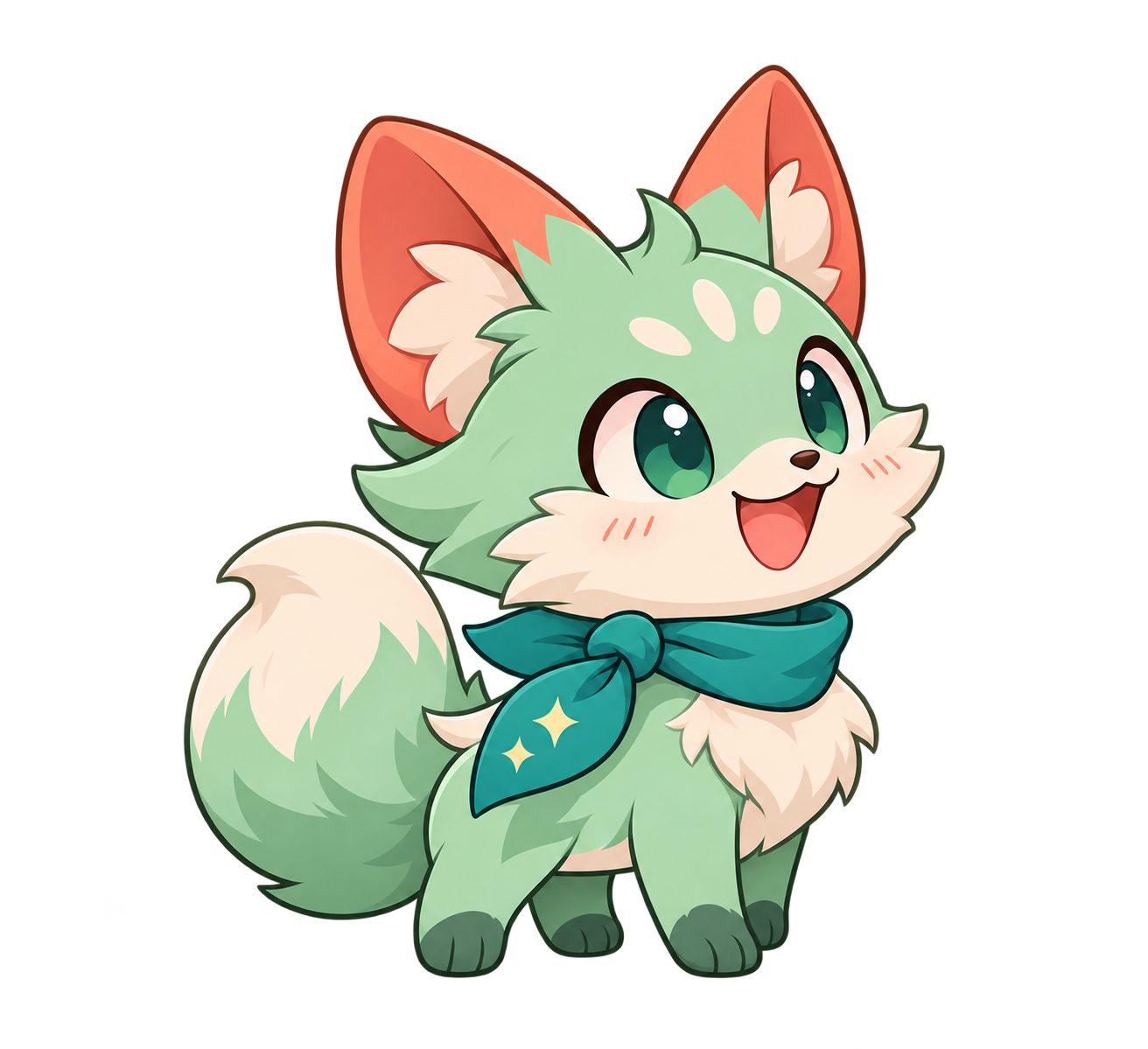
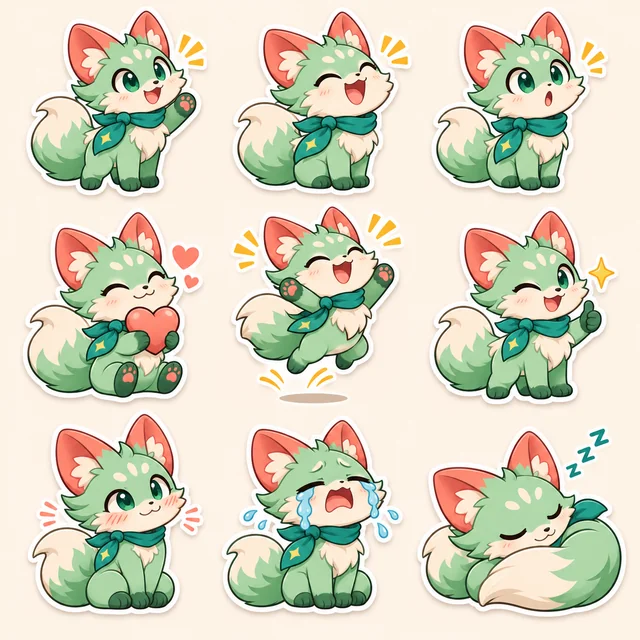
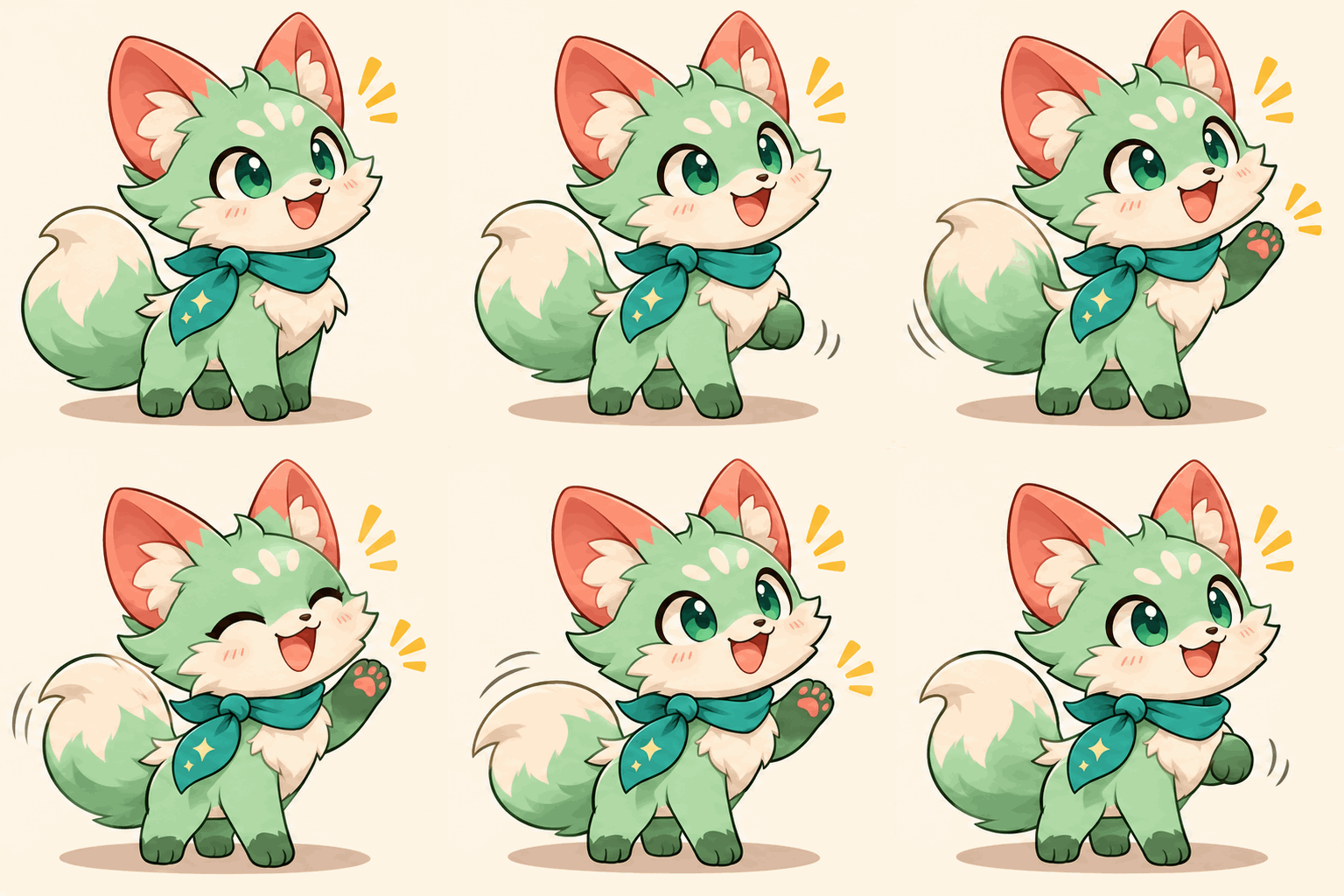
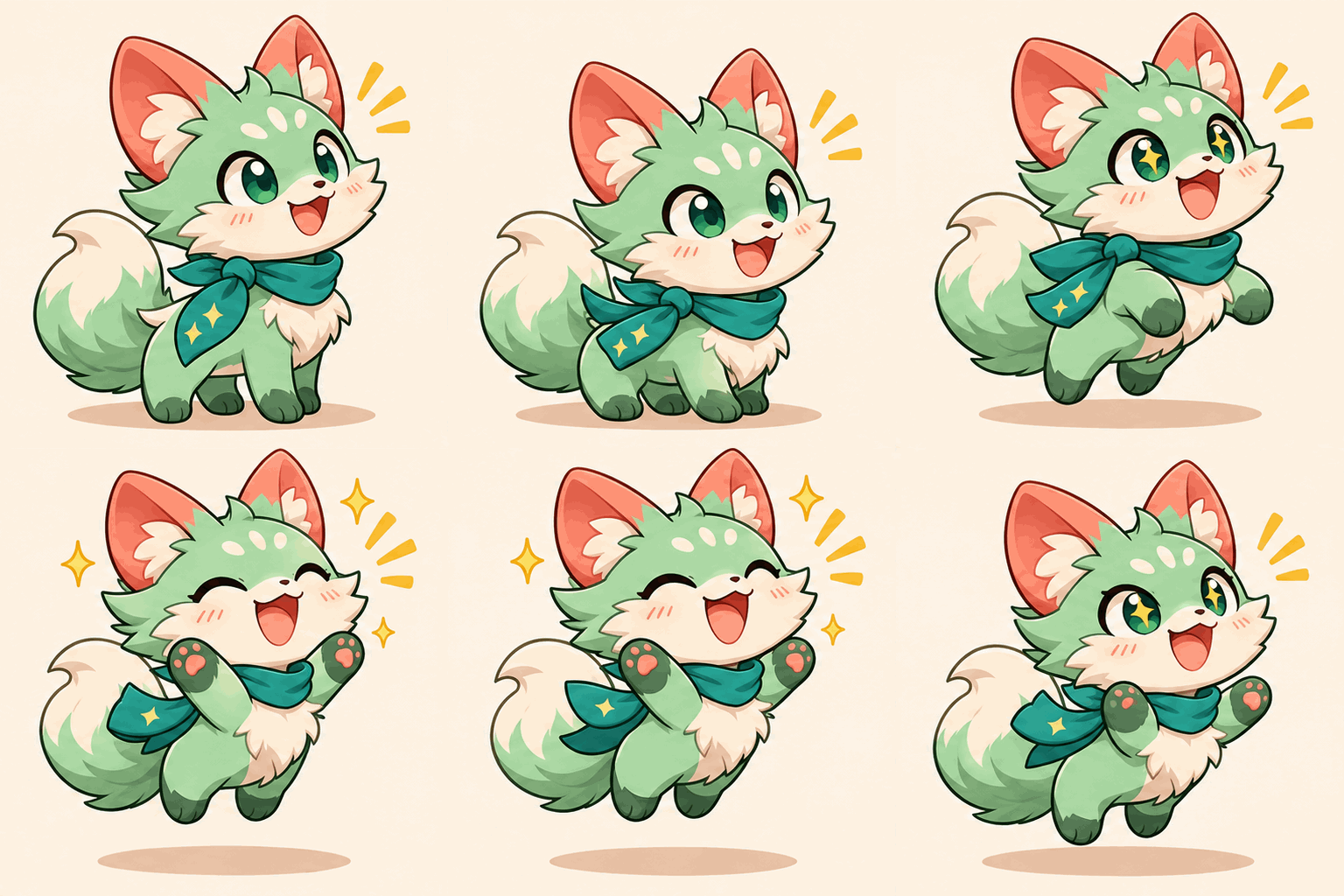
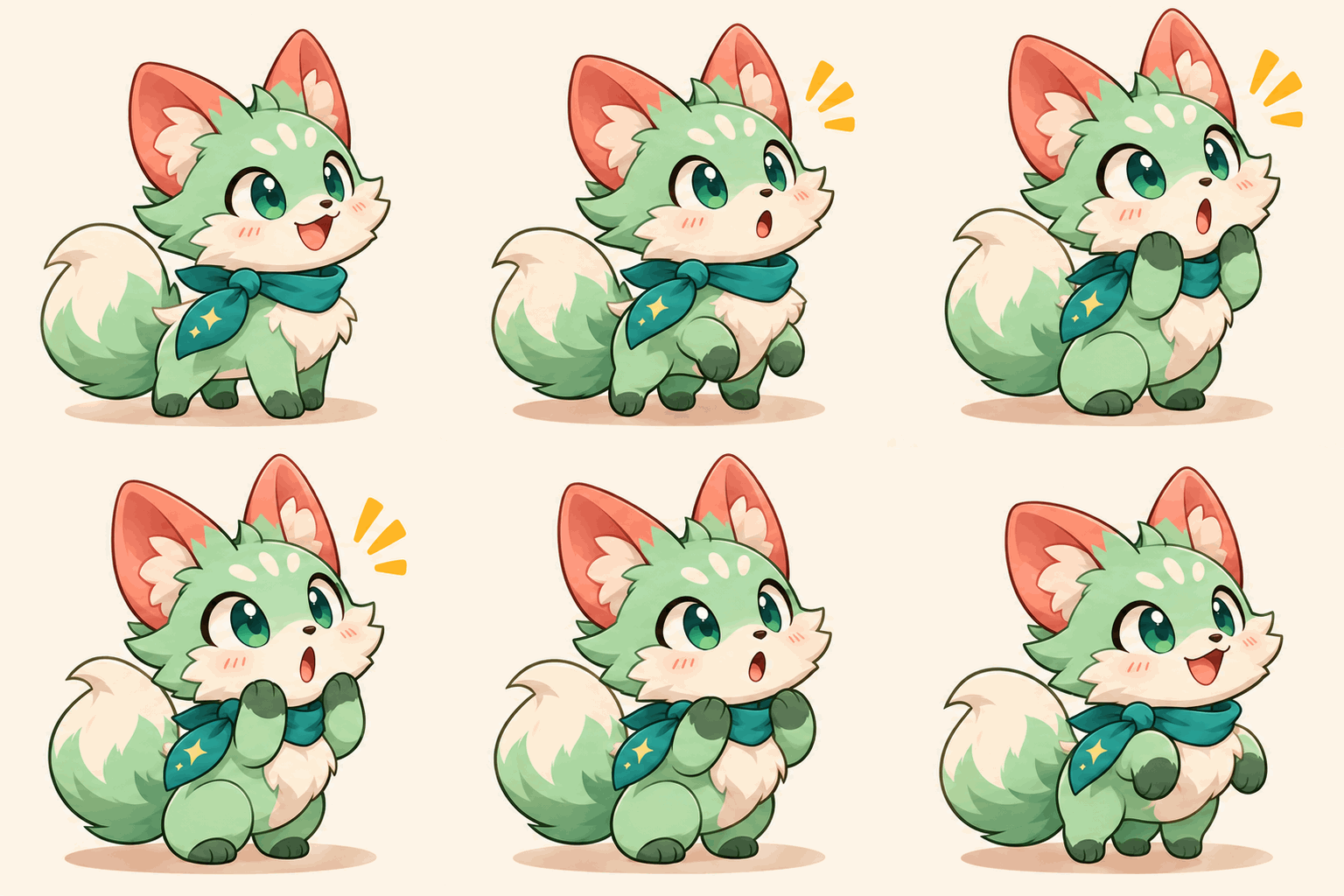
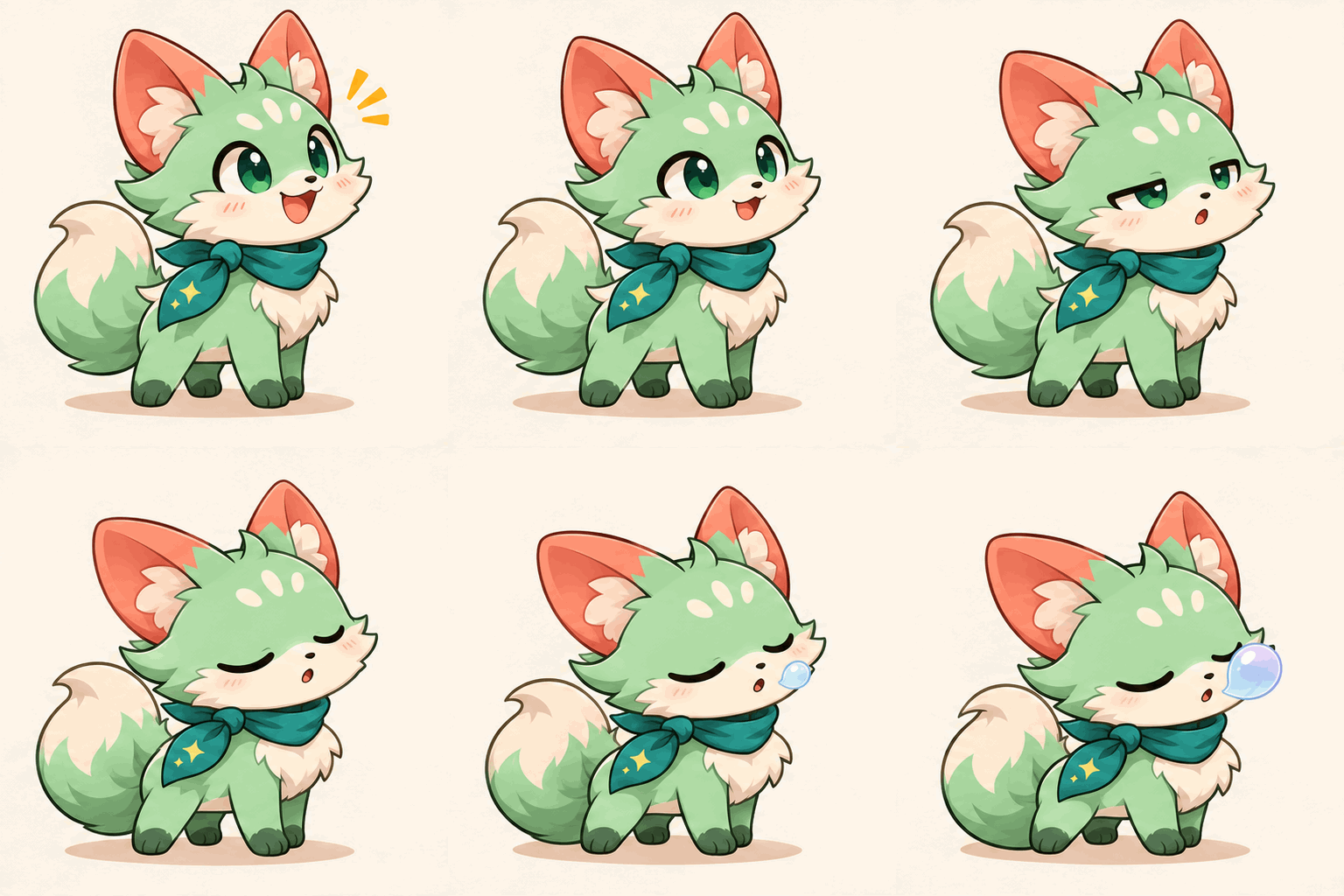
干净的反应包从这里开始
选择一个角色或照片,选择你的贴纸数量,并描述你想要的反应。
AI Sticker Maker 以不同的表情重新绘制主题,而不是简单地将其从照片中剪切出来。从图像、保存的角色或文本创意开始。每个反应都是单独生成的,因此您可以下载单独的文件,而不用将九个面板分开。
通过以新的反应重新绘制人、宠物或吉祥物,将照片变成贴纸。选择一张清晰的 JPG、PNG 或 WebP(最大 30 MB),然后描述主题应该做什么。
选择 1–9 输出。每个结果都是其自己的媒体文件,因此您可以保留、重试或下载一个反应,而无需重建整个集合。
选择一个已保存的角色并将其保留为批次的源。更改每个提示中的动作或表情,然后比较结果中的脸部、颜色和服装。
不选择源即可从单词创建主题。在每个提示中描述相同的主题并添加一个动作,例如一只绿狐挥手打招呼。当匹配现有字符很重要时,请使用参考。
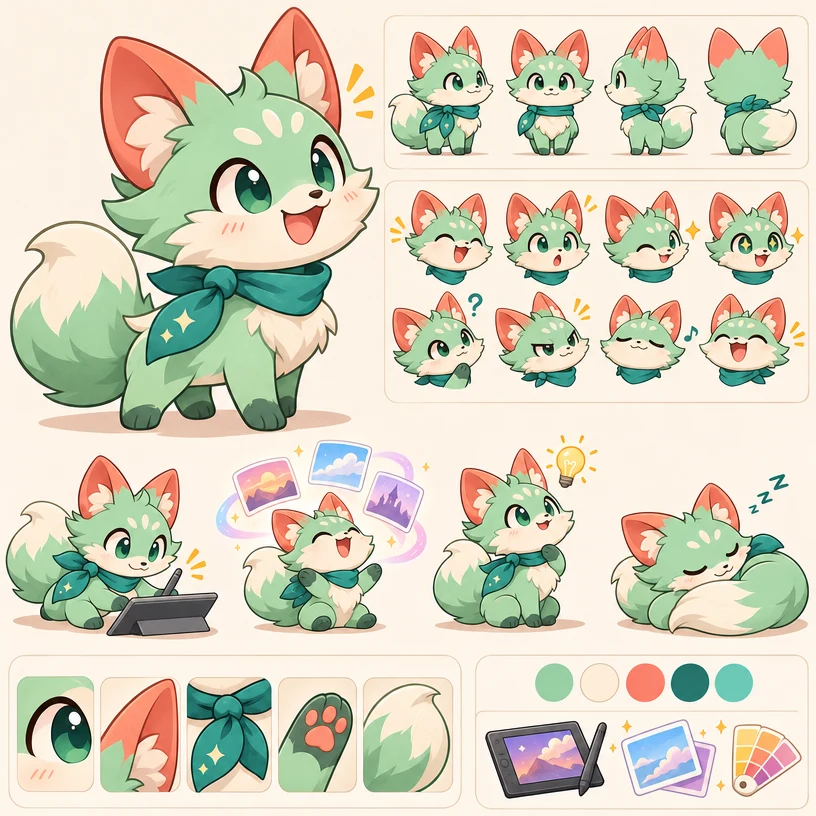
工作台将来源、反应提示、数量、输出类型和结果审核保存在一处。它旨在快速制作第一个可用的集合,然后纠正个别提示而不是重新开始。
从“上传”、“创作”或“手机”中选择参考图像,或通过共享选择器重复使用现有角色。
使用随机填充来生成一组不同的反应,然后在生成之前编辑每个提示(如果措辞需要更改)。
生成 1-9 个单独的反应并在网格中查看它们。单独下载每个文件;批次不是自动安装或打包的贴纸集合。
选择静态图像表示单个表情,或选择 GIF 表示动态反应。下载前预览动画;其目的地可能需要转换为另一种格式。
缩略图可以让网格快速浏览。下载使用原始媒体 URL 而不是预览缩略图。
生成提示要求完整的轮廓、清晰的填充和模切边缘。在使用图像之前检查图像,因为视觉输出仍然需要检查。
好的第一批产品来自于清晰的来源、简短的操作提示以及对每个结果的最终检查。
打开字符或参考图像,然后选择要在批次中进行的主题。当拍摄对象有小细节时,请使用清晰、光线充足的参考。
从 1 到 9 个独立贴纸中选择任意数量。使用随机填充来表达想法,然后将每个提示集中在一个动作或表达上。
选择静态或 GIF,生成,然后检查轮廓、表情、字母和边缘。仅重试需要处理的结果并下载要保留的原始结果。
一般制作者创建并预览原始媒体。使用此清单来确定结果是否适合您的目的地,然后在需要特定于目的地的转换或打包规则时打开重点指南。
生成的结果可供审核,但不能自动保证满足每个目的地的上传规则。链接的平台页面拥有这些单独的格式、大小和包装问题。
在 AI Sticker Maker 中,选择参考图像并上传一张最多 30 MB 的 JPG、PNG 或 WebP。描述每个反应并生成批次。模型使用源重新绘制主题;它不只是为原始照片添加轮廓。
根据下一张图片、头像、肖像或插画的需求选择相关工具。每个工具都提供专注的创作流程和可直接尝试的真实示例。
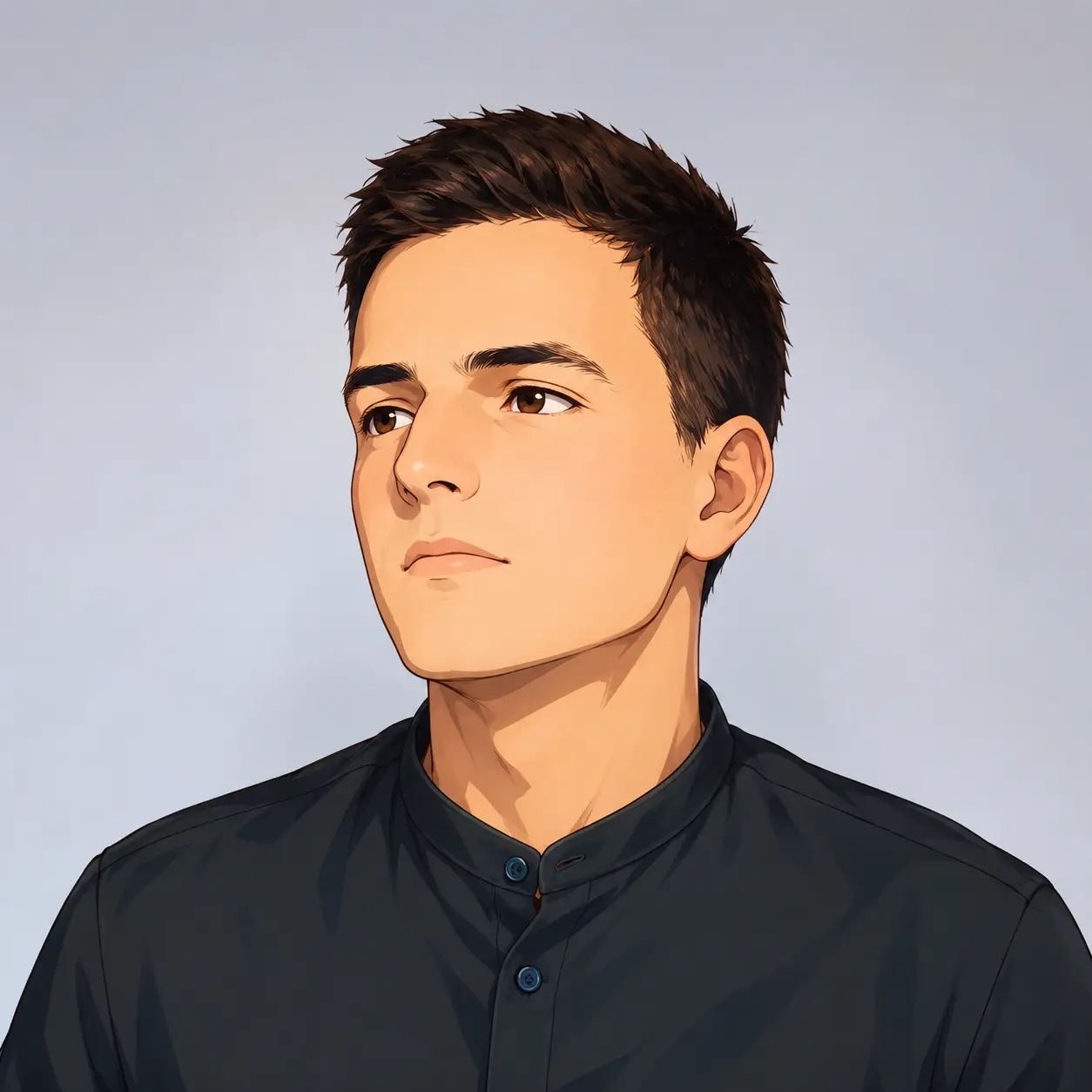
使用 AI 卡通头像生成器将真实照片一键转换为独具个性的二次元卡通头像。自由选择 2D 动漫、3D 动画、美式漫画或手绘素描风格,精准保留五官神态与发型特征,生成高辨识度专属形象。完美适配微信、小红书、抖音、Discord 及各大社交平台头像规格,立即免费生成高清头像。
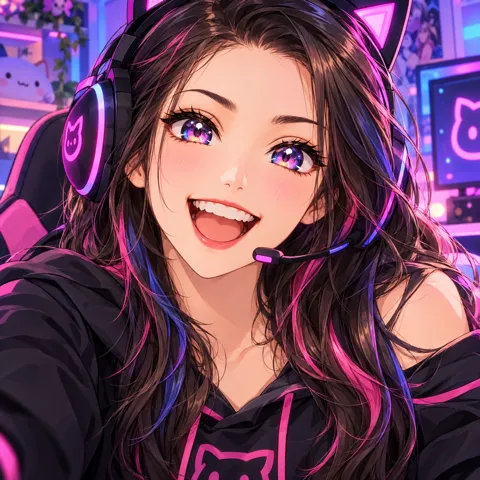
利用 AI 将真人自拍与照片快速转换为精美日系动漫头像。专为 Discord、游戏社区与社交媒体优化的 1:1 方形动漫头像,无水印高清导出。

使用 AI 将您的照片在线转化为卡通或动漫风格。选择心仪的画风,保留五官和神态等个人特征,免费生成无水印的高清图片。
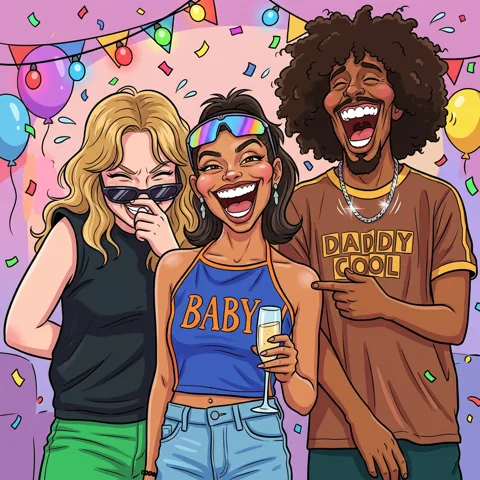
只需上传一张照片,AI 即可在数秒内将其转换为生动幽默的夸张讽刺漫画(Caricature)。免费在线制作个性社交头像、情侣礼物与婚礼派对纪念品。
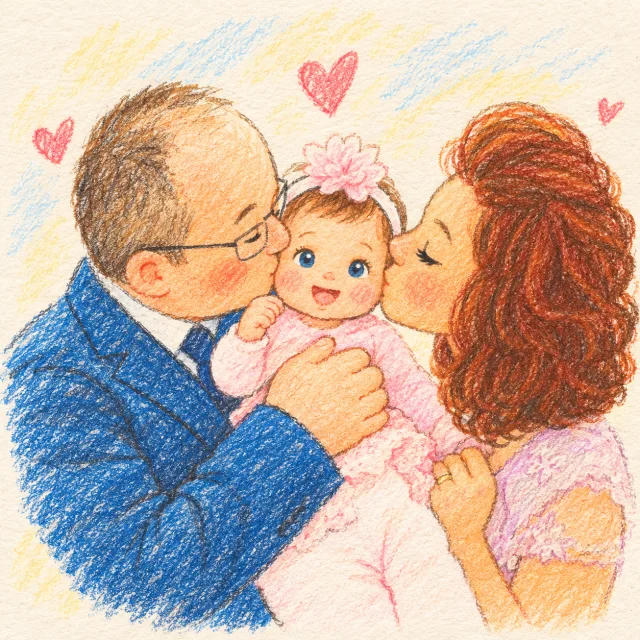
用 AI 将家庭照片变成温暖的卡通肖像。保留人物和宠物的可识别特征,选择喜欢的风格,为纪念日、礼物和庆祝时刻创作专属作品。
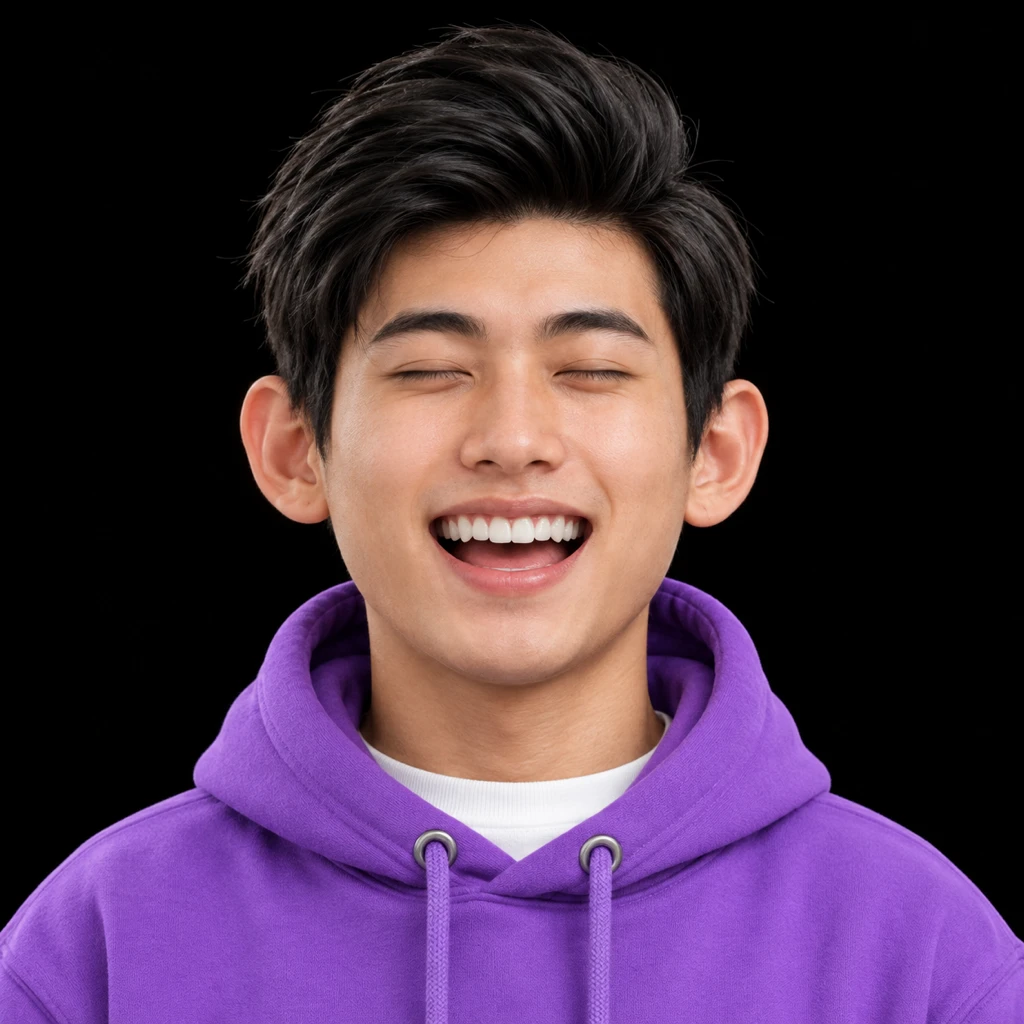
用 AI 把卡通转写实。上传卡通或动漫图片作为参考,引导重新绘制,对比生成的写实照片结果。