Wählen Sie eine Quelle
Öffnen Sie „Charakter“ oder „Referenzbild“ und wählen Sie das Thema aus, das Sie durch den Stapel führen möchten. Verwenden Sie eine klare, gut beleuchtete Referenz, wenn das Motiv kleine Details aufweist.
Verwandeln Sie mit KI-Sticker-Maker ein Foto, einen gespeicherten Charakter oder eine kurze Idee in ein abgestimmtes Sticker-Set. Wählen Sie 1–9 unabhängige Reaktionen aus, bearbeiten Sie jede Eingabeaufforderung und überprüfen Sie dann statische Bilder oder GIFs, bevor Sie sie herunterladen.
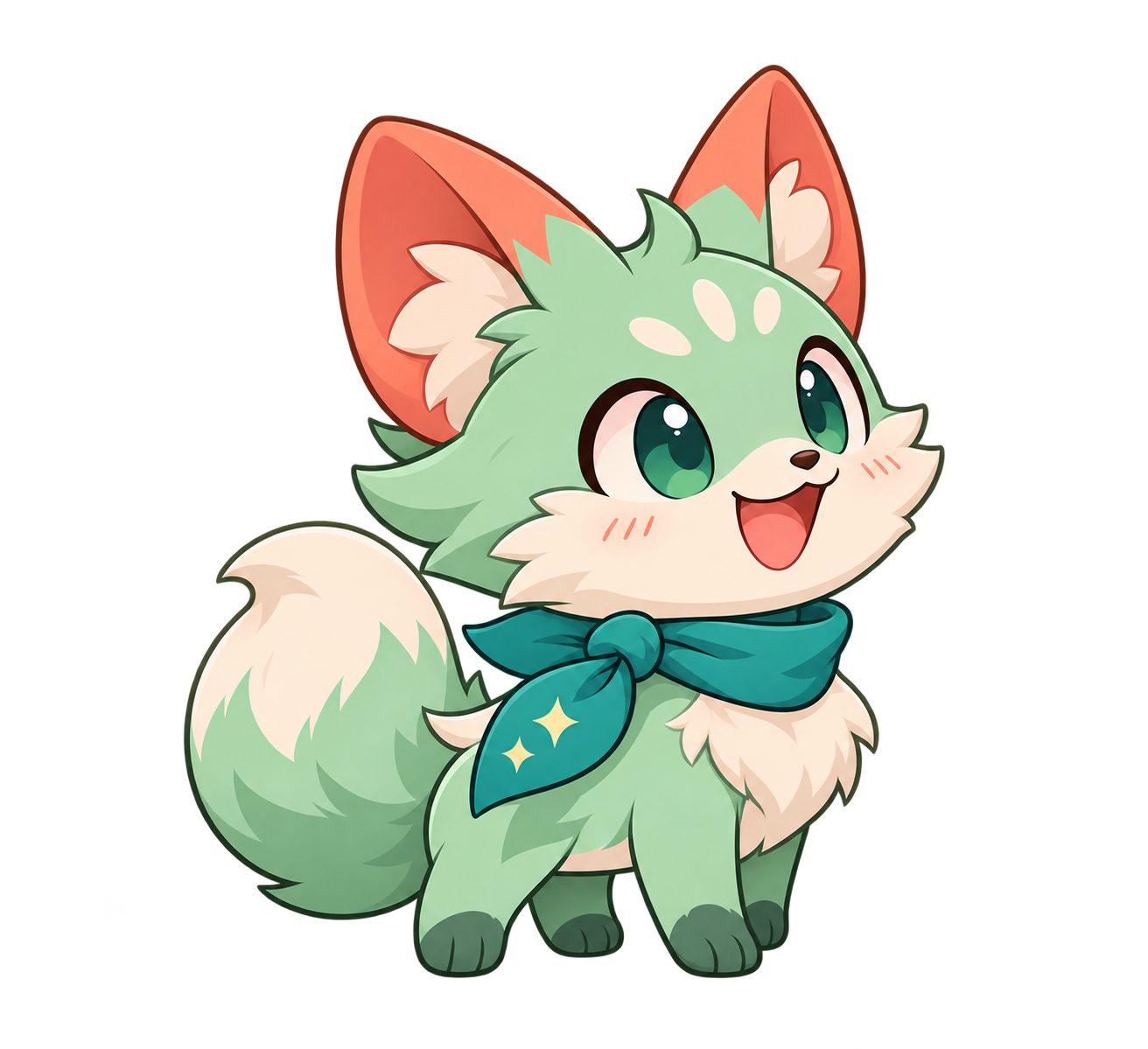
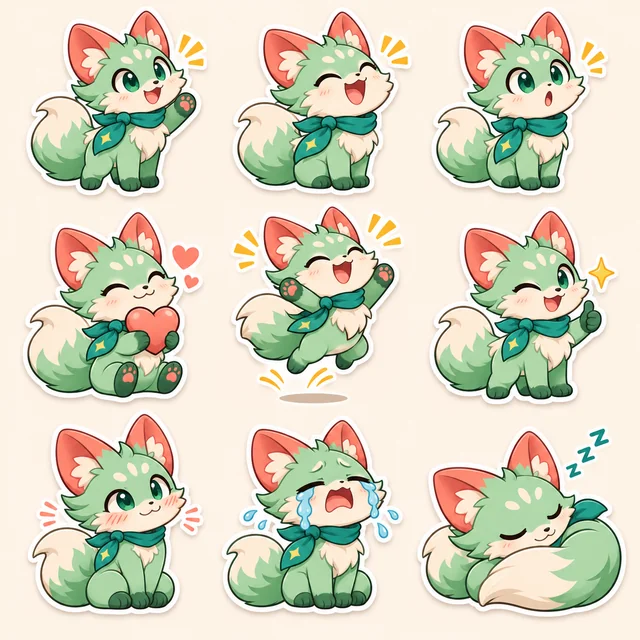
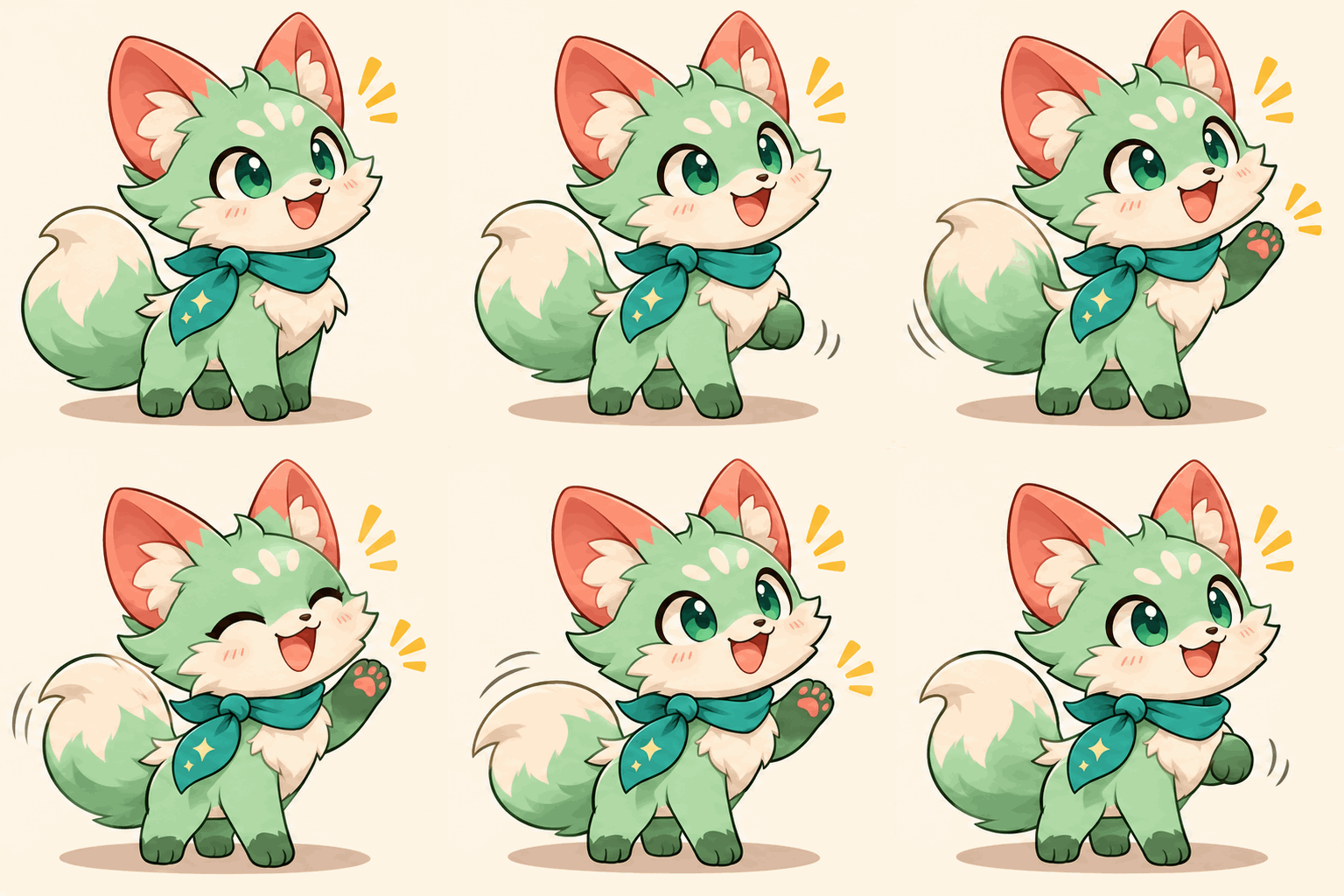
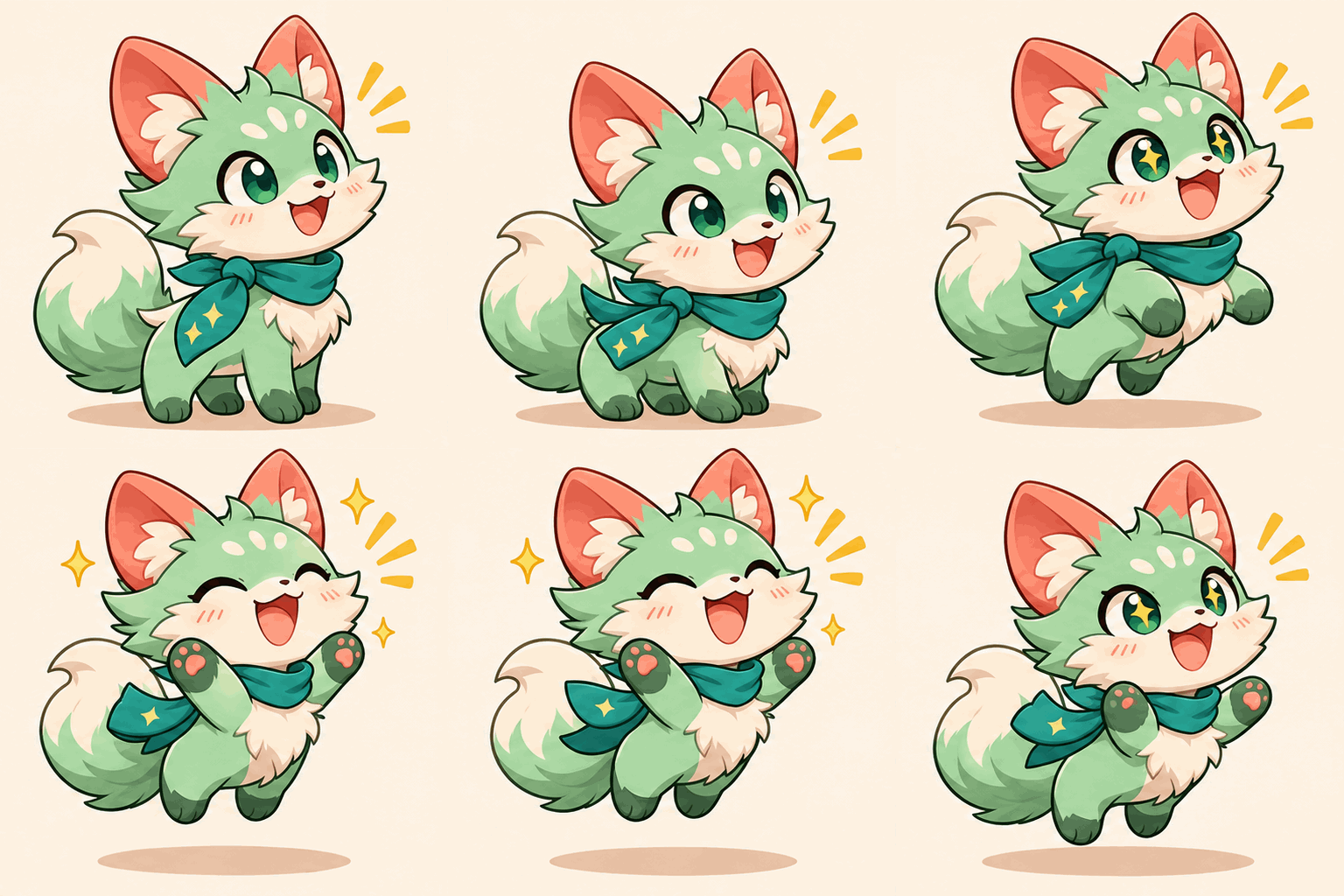
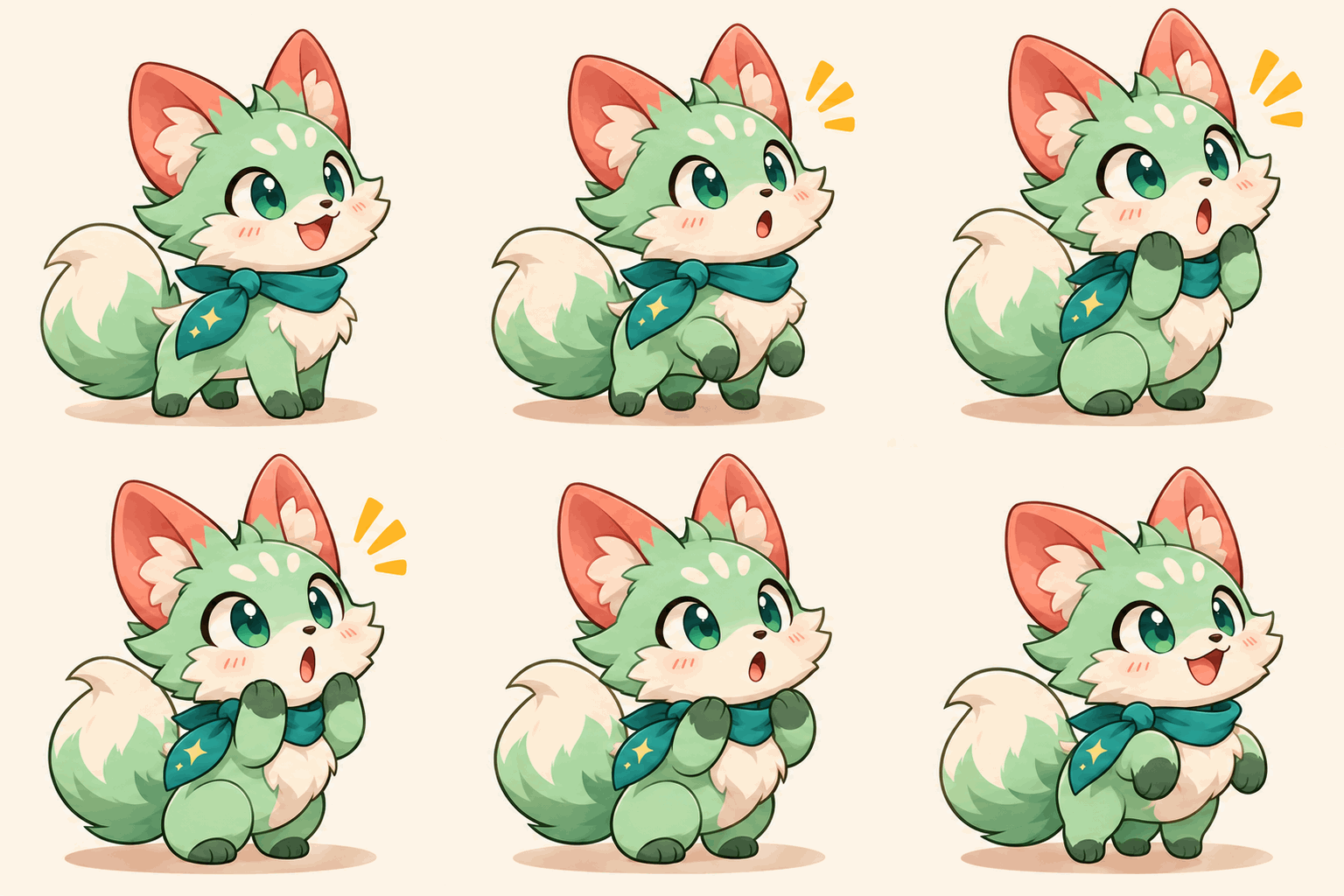
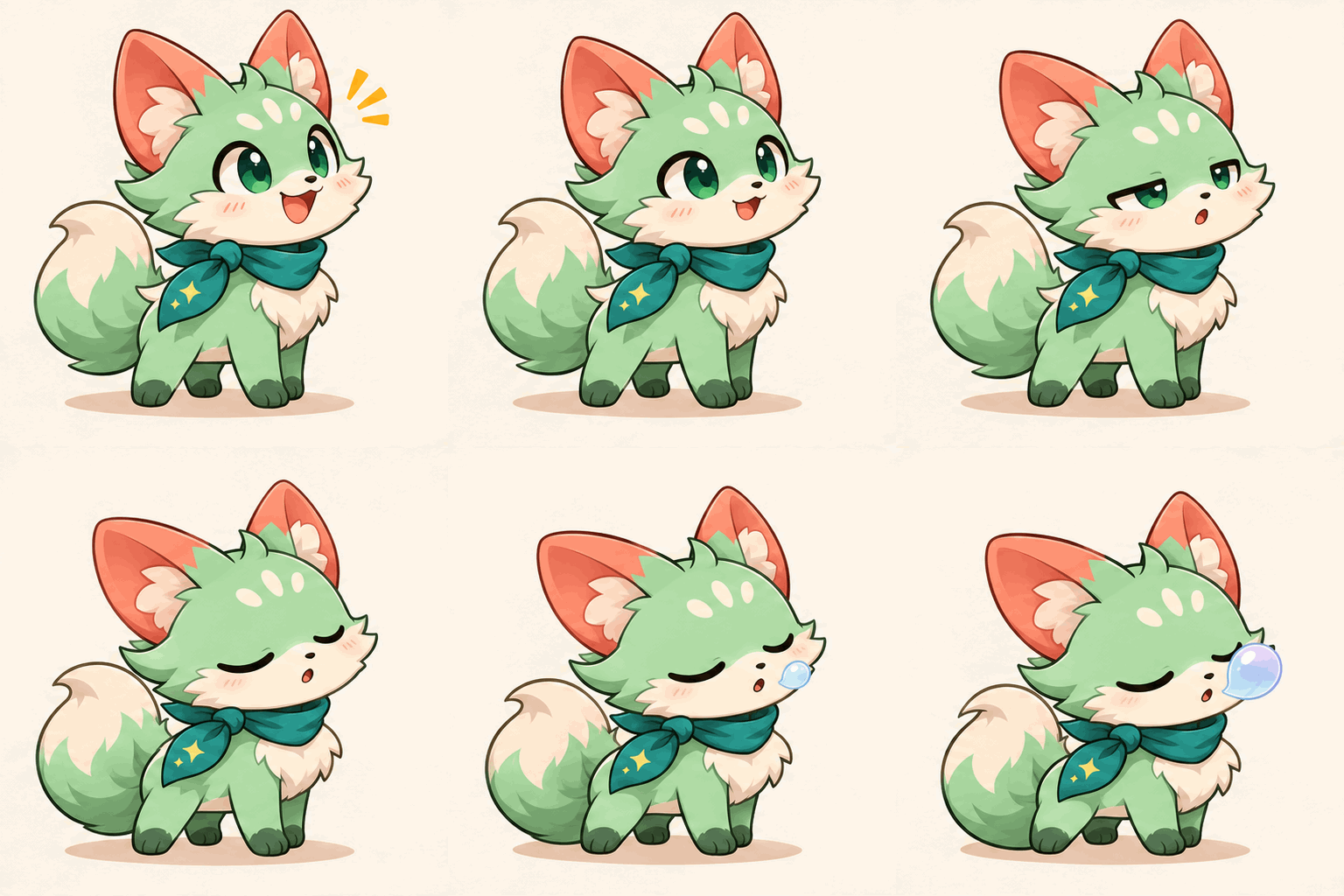
Hier beginnt ein sauberes Reaktionspaket
Wählen Sie einen Charakter oder ein Foto, wählen Sie die Anzahl Ihrer Aufkleber aus und beschreiben Sie die gewünschten Reaktionen.
KI-Sticker-Maker zeichnet ein Motiv in verschiedenen Ausdrücken neu, anstatt es einfach aus einem Foto auszuschneiden. Beginnen Sie mit einem Bild, einem gespeicherten Zeichen oder einer Textidee. Jede Reaktion wird separat generiert, sodass Sie einzelne Dateien herunterladen können, anstatt ein Blatt mit neun Feldern auseinanderzuschneiden.
Verwandeln Sie ein Foto in einen Aufkleber, indem Sie eine Person, ein Haustier oder ein Maskottchen in neuen Reaktionen neu zeichnen. Wählen Sie ein klares JPG, PNG oder WebP mit bis zu 30 MB und beschreiben Sie dann, was das Motiv tun soll.
Wählen Sie 1–9 Ausgänge. Jedes Ergebnis ist eine eigene Mediendatei, sodass Sie eine Reaktion behalten, erneut versuchen oder herunterladen können, ohne den gesamten Satz neu erstellen zu müssen.
Wählen Sie einen gespeicherten Charakter aus und behalten Sie ihn als Quelle für den Stapel. Ändern Sie die Aktion oder den Ausdruck in jeder Eingabeaufforderung und vergleichen Sie dann Gesicht, Farben und Kleidung mit den Ergebnissen.
Lassen Sie die Quelle deaktiviert, um einen Betreff aus Wörtern zu erstellen. Beschreiben Sie in jeder Eingabeaufforderung dasselbe Thema und fügen Sie eine Aktion hinzu, z. B. einen grünen Fuchs, der „Hallo“ winkt. Verwenden Sie eine Referenz, wenn es auf die Zuordnung eines vorhandenen Zeichens ankommt.
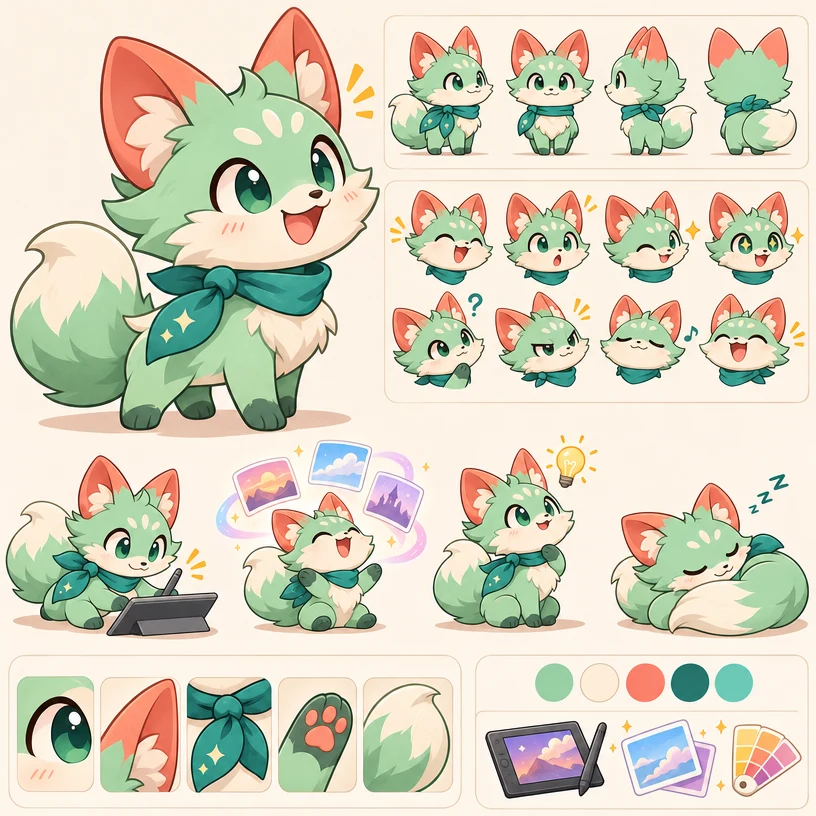
Die Workbench speichert die Quelle, Reaktionsaufforderungen, Menge, Ausgabeart und Ergebnisüberprüfung an einem Ort. Es dient dazu, schnell einen ersten nutzbaren Satz zu erstellen und dann einzelne Eingabeaufforderungen zu korrigieren, anstatt von vorne zu beginnen.
Wählen Sie ein Referenzbild aus „Hochladen“, „Kreationen“ oder „Telefon“ oder verwenden Sie einen vorhandenen Charakter über die gemeinsame Auswahl wieder.
Verwenden Sie die Zufallsfüllung für eine erste Reihe unterschiedlicher Reaktionen und bearbeiten Sie dann jede Eingabeaufforderung vor der Generierung, wenn der Wortlaut geändert werden muss.
Generieren Sie 1–9 separate Reaktionen und überprüfen Sie sie in einem Raster. Laden Sie jede Datei einzeln herunter; Bei einem Stapel handelt es sich nicht um eine automatisch installierte oder gepackte Aufklebersammlung.
Wählen Sie ein Standbild für einen einzelnen Ausdruck oder ein GIF für eine bewegende Reaktion. Sehen Sie sich die Animation vor dem Herunterladen in der Vorschau an. sein Ziel erfordert möglicherweise eine Konvertierung in ein anderes Format.
Miniaturansichten sorgen dafür, dass das Raster schnell gescannt werden kann. Für Downloads wird die ursprüngliche Medien-URL anstelle der Vorschau-Miniaturansicht verwendet.
Die Generationsaufforderung verlangt nach der vollen Silhouette, klarer Polsterung und einer gestanzten Kante. Überprüfen Sie das Bild, bevor Sie es verwenden, da die visuelle Ausgabe noch überprüft werden muss.
Eine gute erste Charge basiert auf einer klaren Quelle, kurzen Handlungsaufforderungen und einer abschließenden Überprüfung jedes Ergebnisses.
Öffnen Sie „Charakter“ oder „Referenzbild“ und wählen Sie das Thema aus, das Sie durch den Stapel führen möchten. Verwenden Sie eine klare, gut beleuchtete Referenz, wenn das Motiv kleine Details aufweist.
Wählen Sie eine beliebige Anzahl von 1 bis 9 unabhängigen Aufklebern. Verwenden Sie die Zufallsfüllung für Ideen und konzentrieren Sie dann jede Eingabeaufforderung auf eine Aktion oder einen Ausdruck.
Wählen Sie „Statisch“ oder „GIF“, generieren Sie es und überprüfen Sie dann die Silhouette, den Ausdruck, die Beschriftung und die Kanten. Versuchen Sie es nur mit dem Ergebnis, das bearbeitet werden muss, und laden Sie das Original herunter, das Sie behalten möchten.
Der allgemeine Hersteller erstellt Originalmedien und zeigt eine Vorschau an. Verwenden Sie diese Checkliste, um zu entscheiden, ob ein Ergebnis für Ihr Ziel bereit ist, und öffnen Sie dann einen gezielten Leitfaden, wenn Sie zielspezifische Konvertierungs- oder Verpackungsregeln benötigen.
Ein generiertes Ergebnis kann überprüft werden. Es ist jedoch nicht automatisch garantiert, dass es die Upload-Regeln jedes Ziels erfüllt. Die verlinkten Plattformseiten besitzen diese separaten Fragen zu Format, Größe und Verpackung.
Wählen Sie in KI-Sticker-Maker „Referenzbild“ und laden Sie ein JPG, PNG oder WebP mit bis zu 30 MB hoch. Beschreiben Sie jede Reaktion und erstellen Sie die Charge. Das Modell zeichnet das Subjekt anhand der Quelle neu. Es fügt dem Originalfoto nicht nur einen Umriss hinzu.
Starten Sie in KI-Sticker-Maker eine kleine Menge mit einem Foto, einer Figur oder einer Idee. Überprüfen Sie die Ergebnisse und behalten Sie die passenden Reaktionen bei.
Wähle ein passendes Tool für dein nächstes Bild, deinen Avatar, dein Porträt oder deine Illustration. Jede Option bietet einen fokussierten Ablauf mit echten Beispielen zum Ausprobieren.
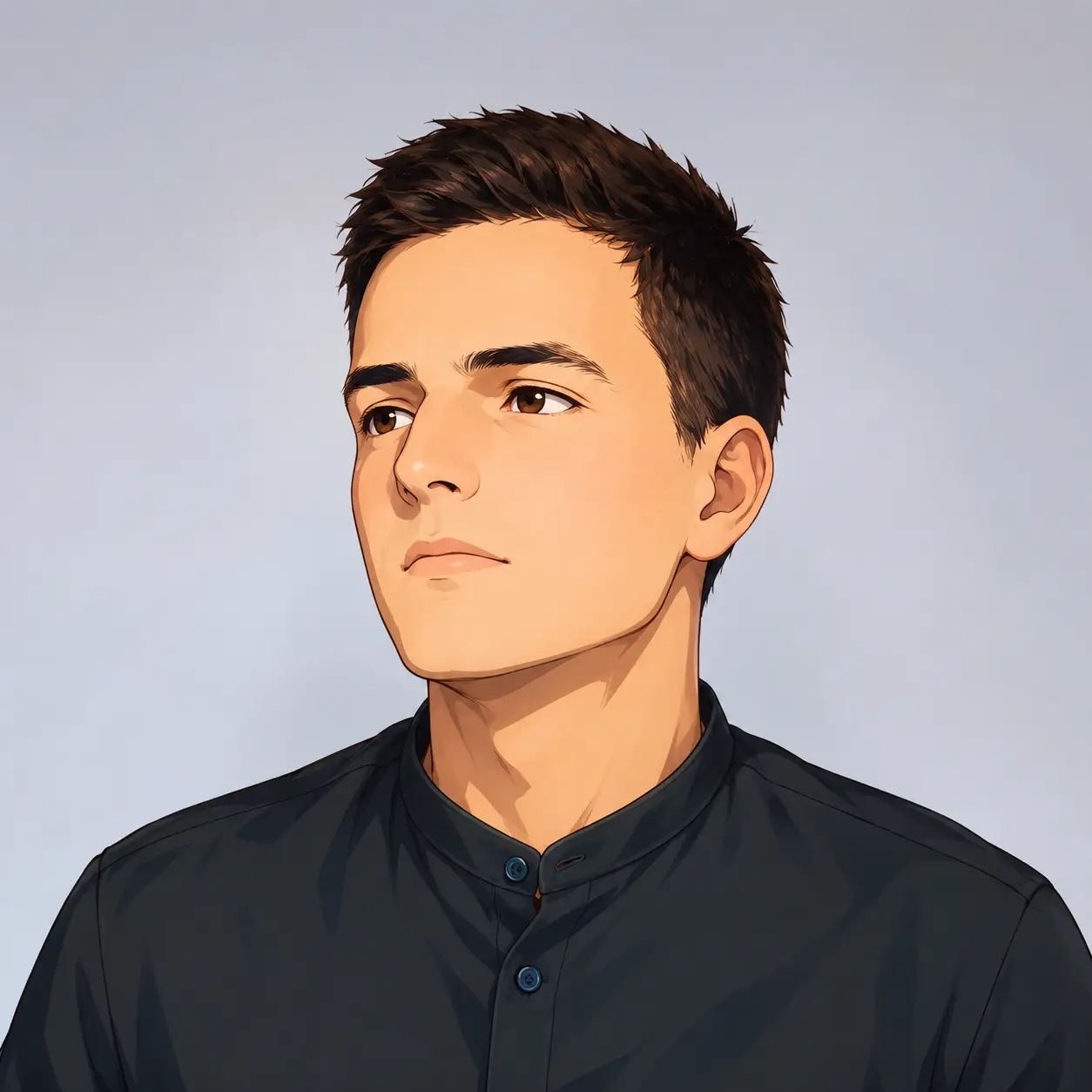
Verwandeln Sie Ihr Foto mit KI in ein Cartoon-Profilbild. Wählen Sie 2D-, 3D-, Anime- oder Skizzenstile, sorgen Sie für einen erkennbaren Look und laden Sie einen hochwertigen Avatar herunter.
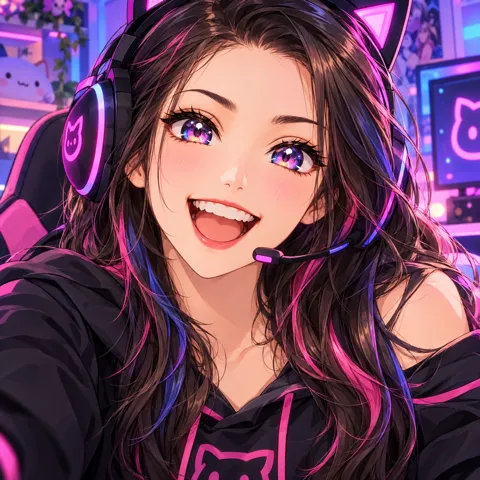
Verwandle Porträtfotos und Selfies mit KI in stylische Anime-Avatare. Erstelle individuelle Anime-Profilbilder für Discord, Gaming und Social Media im 1:1-Format.

Verwandeln Sie Fotos online mit KI in Cartoons. Wählen Sie einen Stil, bewahren Sie erkennbare Details und laden Sie das Ergebnis ohne Wasserzeichen herunter.
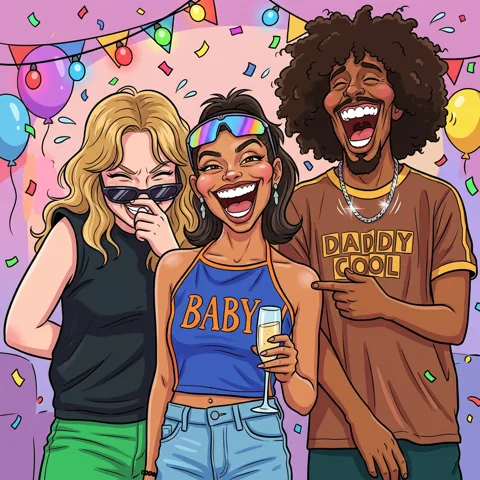
Verwandeln Sie Fotos in Sekundenschnelle in ausdrucksstarke AI-Karikaturen. Kostenloser Online-Karikatur-Generator für Avatare, Geschenke, Hochzeiten und Paare.
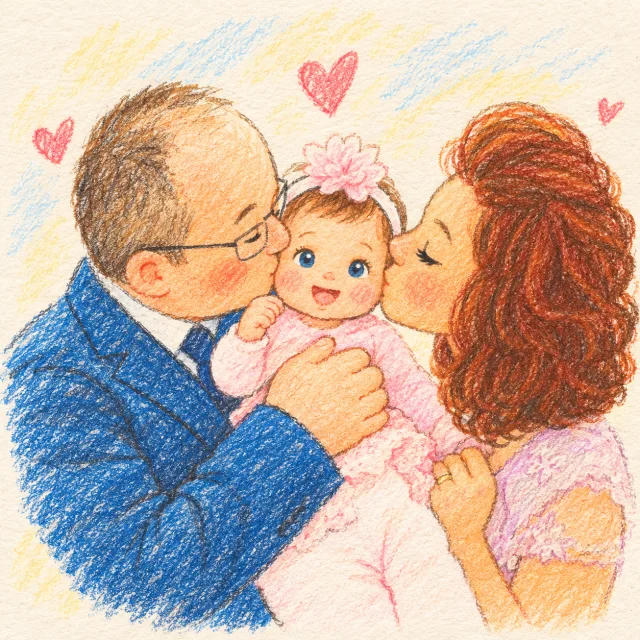
Verwandle ein Familienfoto mit KI in ein warmes Cartoon-Porträt. Erhalte Menschen und Haustiere wiedererkennbar, wähle einen Stil und gestalte eine persönliche digitale Erinnerung.
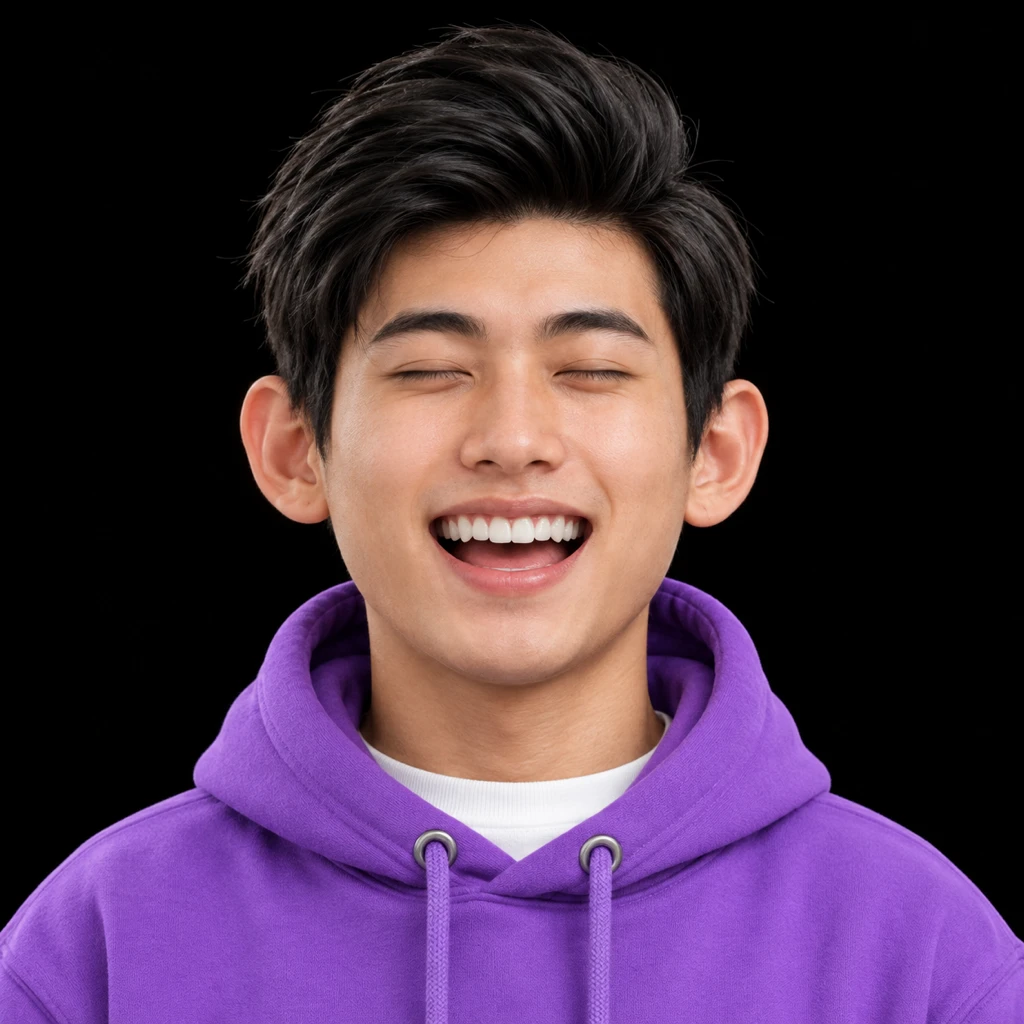
Verwandle eine Zeichnung mit KI in ein echtes Foto. Lade eine Referenz hoch, steuere die Neuausführung und vergleiche die generierten Ergebnisse.