

Ein Foto kostenlos in einen Cartoon umzuwandeln dauert heute im Browser oft weniger als eine Minute. Sie benötigen dafür weder teure Software wie Photoshop noch zeichnerisches Vorwissen. Dennoch unterscheiden sich die modernen Online-Tools grundlegend in ihrer Arbeitsweise und Qualität:
- Einfache Bildfilter passen lediglich Farben und Konturen auf den vorhandenen Pixeln an.
- Generative KI-Generatoren erfassen die Gesichtszüge und zeichnen das gesamte Bild in einem gewählten Kunststil (wie 3D-Toon, Anime oder Aquarell) komplett neu.
- All-in-One-Designprogramme binden die Umwandlung direkt in Layouts für Flyer, Posts und Einladungskarten ein.
In diesem ausführlichen Ratgeber erfahren Sie, welches Tool für Ihren Einsatzzweck am besten geeignet ist, worauf Sie bei Gratis-Limits und Wasserzeichen achten müssen und wie Sie in wenigen Schritten ein überzeugendes Ergebnis erzielen. Wenn Sie direkt verschiedene Stile mit Ihrem eigenen Bild testen möchten, können Sie hier den Foto-zu-Cartoon-Generator starten.
Transparenz: AI Cartoon Generator ist unsere eigene Plattform. Wir benennen Stärken und Grenzen unserer Werkzeuge ebenso transparent wie die öffentlich zugänglichen Daten der Mitbewerber. Alle Angaben zu Drittanbietern wurden sorgfältig recherchiert (Stand: August/September 2026). Da Anbieter ihre Konditionen ändern können, empfehlen wir vor dem Download stets einen kurzen Blick auf die jeweilige Exportübersicht.
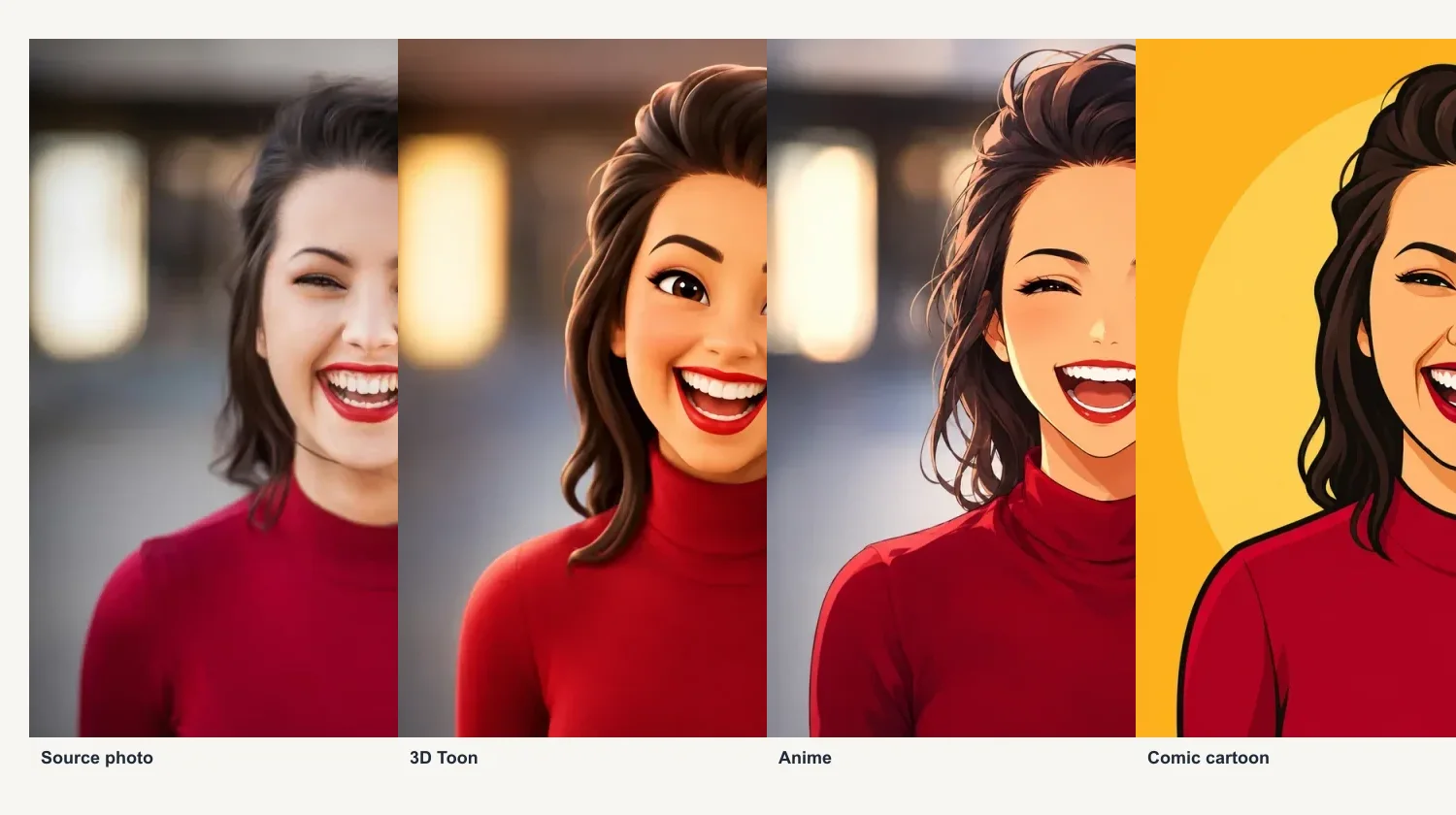
Schneller Überblick: Welcher Weg passt zu Ihrem Projekt?
Nicht jedes Werkzeug passt zu jedem Vorhaben. Entscheiden Sie sich primär nach dem geplanten Verwendungszweck Ihres Cartoon-Bildes:
| Verwendungszweck | Empfohlener Tool-Typ | Worauf Sie besonders achten sollten |
|---|---|---|
| Social-Media-Avatar / Profilbild | KI-Foto-zu-Cartoon-Generator | Hohe Ähnlichkeit von Gesicht, Augen, Brille und Frisur |
| Originaltreues Bild mit Bildeffekt | Cartoon-Filter oder Fotoeditor | Kaum Abweichungen bei Hintergrund, Kleidung und Pose |
| Gedrucktes Geschenk, Poster, Tasse | KI-Generator mit HD-Auflösung | Saubere PNG-Exportdatei ohne sichtbares Wasserzeichen |
| Manga- oder Comic-Zeichnung | Spezialisiertes Anime-/Comic-Tool | Authentische Schraffuren, Tontrennung und Tuschelinien |
| Wiederkehrende Figur in Bilderserien | Charakter-Konsistenz-Tool | Dieselbe Figur in unterschiedlichen Posen und Szenen |
| Marketing-Beitrag mit Text & Logo | Integriertes Grafikdesign-Tool | Nahtlose Kombination mit Typografie, Stickern und Vorlagen |
Cartoon, Comic, Karikatur oder Anime: Worin liegt der Unterschied?
Bei Suchanfragen wie „Foto in Cartoon umwandeln“, „Bild in Comic umwandeln“ oder „Foto zeichnen lassen online“ werden die Begriffe oft vermischt. Für das ideale visuelle Resultat sollten Sie jedoch die Stilrichtungen unterscheiden:
- Cartoon (z. B. 3D-Animationsstil): Weiche Texturen, ausdrucksstarke Augen, plastische Beleuchtung. Perfekt für moderne Avatare und persönliche Porträts.
- Comic: Scharfe schwarze Konturlinien, dramatische Schattenflächen, Rasterpunkte oder Pop-Art-Ästhetik.
- Anime & Manga: Charakteristische japanische Figurenästhetik mit feinen Linien, leuchtenden Farbflächen oder traditionellen Manga-Schraffuren.
- Karikatur: Bewusste Übertreibung markanter Gesichtszüge. Nicht geeignet, wenn ein natürliches, vorteilhaftes Porträt gewünscht ist.
- Klassischer Filter vs. KI-Neuzeichentool: Ein Filter legt nur einen Farb- und Kanteneffekt über das Foto. Ein KI-Modell interpretiert die Szene künstlerisch neu – dadurch entsteht ein echter Illustrationscharakter.
Die 5 besten Online-Tools im direkten Vergleich
Die folgende Auswahl stellt fünf führende Ansätze gegenüber – vom spezialisierten KI-Zeichner bis zum universellen Grafikeditor.
1. AI Cartoon Generator: Maximale Stilvielfalt aus einem Foto
AI Cartoon Generator zeichnet hochgeladene Porträts, Tierfotos, Paaraufnahmen oder Landschaftsbilder mithilfe spezialisierter Bildmodelle komplett neu.
- Stärken: Über 20 handverlesene Stilrichtungen (wie 3D-Toon, Pixar-Stil, Anime, Vintage-Comic, Aquarell, Knetgummi), freie Wahl des Seitenverhältnisses und gestochen scharfer PNG-Export.
- Transparenz: Nach einer schnellen Google-Registrierung erhalten neue Nutzer kostenlose Startcredits. Das erstellte Bild wird ohne störende Plattform-Wasserzeichen ausgegeben.
- Workflow-Vorteil: Sie können denselben Charakter in Ihrer Bibliothek speichern und anschließend animierte Videos oder illustrierte Kinderbücher mit AI Storybook Generator gestalten.
2. Fotor: Fotoeditor mit Cartoon-Filtermodulen
Die deutsche Fotor-Sektion für Cartoon-Effekte bietet eine breite Palette an Voreinstellungen für Cartoons, Skizzen und Malstile.
- Stärken: Praktisch, wenn Sie das cartoonisierte Foto direkt im Anschluss mit Helligkeitsreglern, Textüberlagerungen oder Weichzeichnern weiterbearbeiten möchten.
- Hinweis: Prüfen Sie vor dem Download, welche Effekte und Bildgrößen im Gratis-Tarif ohne Wasserzeichen verfügbar sind.
3. Canva Cartoonify: Optimal für Layouts und Social-Media-Posts
Canva integriert Cartoon-Umwandlungen direkt in sein riesiges Design-Ökosystem.
- Stärken: Sie können das umgewandelte Foto sofort in Flyer, Banner, Instagram-Stories oder Präsentationen einfügen und mit Millionen von Grafiken und Schriften kombinieren.
- Hinweis: Der Zeichenstil ist meist eine schlichte, flächige 2D-Vektor-Illustration. Für tiefgehende 3D-Animationseffekte oder Figurenkontinuität ist Canva weniger ausgelegt.
4. Adobe Firefly: Generative KI mit präzisen Detailanpassungen
Adobe Firefly verbindet Referenzbilder mit Textprompts und generativer Füllung.
- Stärken: Hohe Kontrolle für Fortgeschrittene, die bestimmte Bildteile (wie den Hintergrund oder die Kleidung) selektiv anpassen möchten.
- Hinweis: Erfordert eine Adobe-ID und ein Verständnis für detaillierte Prompt-Formulierungen, um die gewünschte Ähnlichkeit zu wahren.
5. Media.io: Unkomplizierte Schnellkonvertierung
Media.io punktet mit einem schnörkellosen Drei-Schritte-Verfahren: Foto hochladen, Stil wählen, herunterladen.
- Stärken: Sehr einfacher Einstieg für Gelegenheitsnutzer ohne Einarbeitungszeit.
- Hinweis: Prüfen Sie nach dem Export die tatsächliche Auflösung und ob für hochauflösende Downloads eine Registrierung erforderlich ist.
Was „kostenlos online“ in der Praxis bedeutet
Nahezu alle Dienste werben mit dem Attribut „kostenlos“. In der Praxis sollten Sie auf folgende Preismodelle achten:
- Startguthaben (Kostenlose Credits): Sie erhalten nach der Registrierung Test-Credits, um die Generierung in voller Qualität auszuprobieren.
- Kostenlose Vorschau vs. kostenpflichtiger Download: Einige Anbieter zeigen das Ergebnis gratis in kleiner Webauflösung, verlangen für den hochauflösenden Download jedoch ein Abo.
- Wasserzeichen im Gratis-Export: Manche Tools platzieren ein Logo über dem Bild, das erst mit einem Bezahlplan verschwindet.
- Tägliche Kontingente: Bestimmte Webseiten erneuern täglich eine geringe Anzahl kostenloser Generierungen.
Tipp vor dem Upload: Achten Sie darauf, ob die Plattform einen sauberen Download ohne störende Markierungen und mit ausreichender Pixelauflösung (mindestens 1024 x 1024 px) zur Verfügung stellt.
Der 10-Minuten-Test: So finden Sie das ideale Tool
Statt sich auf Werbeaussagen zu verlassen, können Sie mit einem einzigen Testfoto in wenigen Minuten die Qualität verschiedener Tools objektiv beurteilen:
Schritt 1: Das passende Referenzfoto wählen (Min. 1–2)
Wählen Sie ein klares Porträt mit gleichmäßigem Tageslicht. Das Gesicht sollte frontal oder im leichten Dreiviertelprofil gut erkennbar sein. Vermeiden Sie starke Schatten, Bewegungsunschärfe oder Schnappschüsse, bei denen Sonnenbrillen oder Hände das Gesicht verdecken.
Schritt 2: Dieselben Einstellungen in zwei Tools testen (Min. 3–5)
Laden Sie dasselbe Foto unverändert bei zwei Anbietern hoch. Wählen Sie bei beiden eine vergleichbare Stilrichtung (z. B. 3D-Cartoon). Falls ein Texteingabefeld vorhanden ist, lassen Sie es beim ersten Durchlauf leer, um die automatische Erkennung der Gesichtszüge zu testen.
Schritt 3: Die Prüf-Checkliste (Min. 6–8)
Vergleichen Sie das Ergebnis anhand dieser Kriterien:
- Wiedererkennung: Sind Augenform, Lächeln, Gesichtsform und Frisur naturgetreu stilisiert?
- Details: Wurden Brillen, Schmuck oder markante Kleidungsstücke plausibel dargestellt?
- Sauberkeit der Linien: Gibt es unnatürliche Artefakte an Händen, Haaren oder Augen?
- Hintergrund: Ergänzt der Hintergrund die Figur harmonisch, ohne unruhig zu wirken?
Schritt 4: Datei herunterladen und prüfen (Min. 9–10)
Öffnen Sie die heruntergeladene Bilddatei bei 100 % Zoom. Achten Sie auf Bildschärfe, sichtbare Artefakte und das Fehlen von Wasserzeichen.
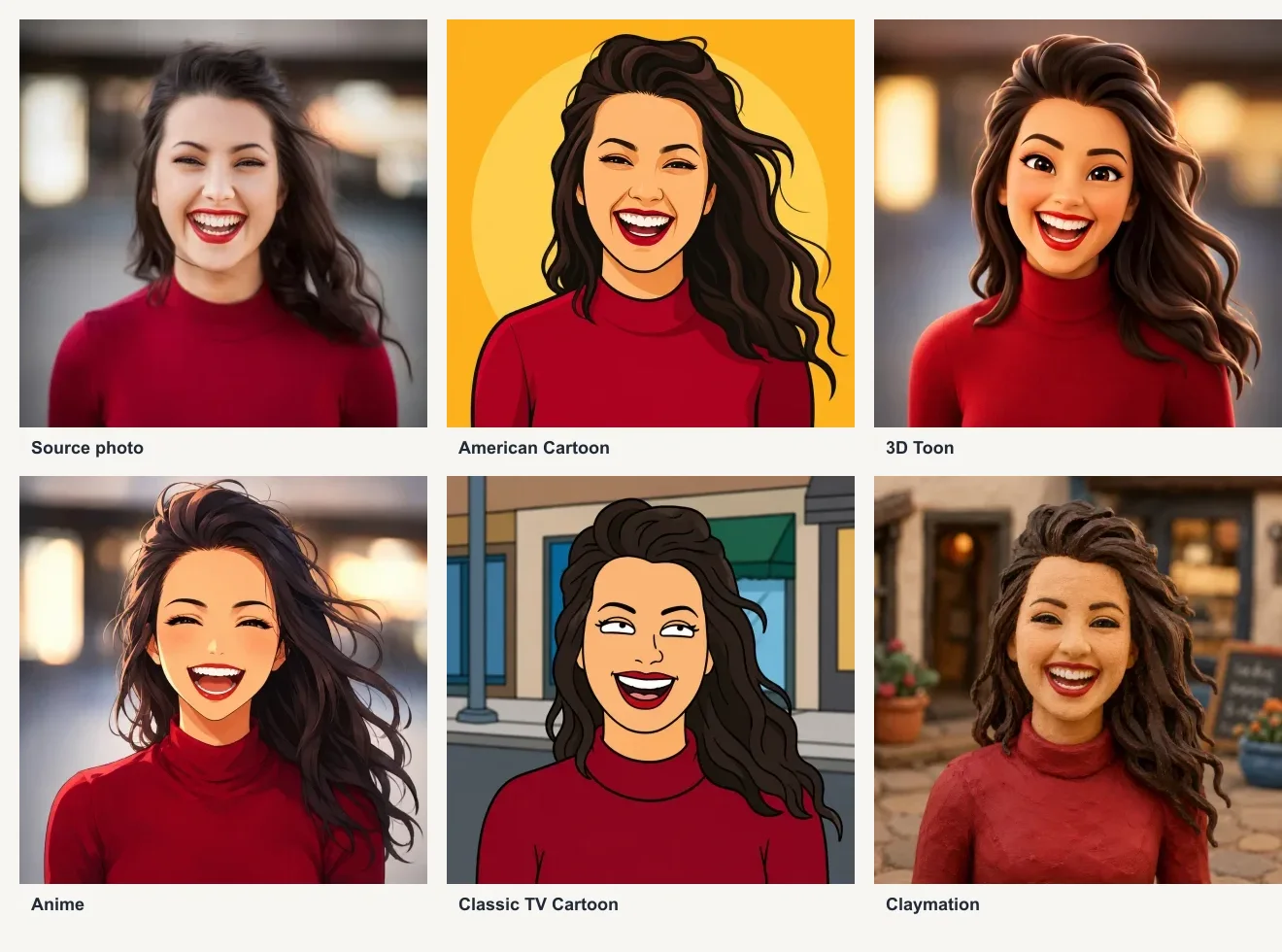
Alle fünf Varianten basieren auf demselben Referenzporträt und wurden mit verschiedenen Stilen in AI Cartoon Generator erzeugt.
4 Praxistipps für noch bessere Ergebnisse
- Die richtige Bildgröße: Fotos zwischen 1 und 5 MB im Format JPG oder PNG liefern die besten Erkennungsdaten für die KI.
- Hintergrund vereinfachen: Wenn die KI vom Umfeld abgelenkt wird, schneiden Sie das Foto vorab enger auf Kopf und Schultern zu.
- Prompt gezielt einsetzen: Bei komplexen Vorlagen hilft ein kurzer Hinweis (z. B.
runder Brillenrahmen, glattes schwarzes Haar, freundlicher Ausdruck). - Mehrere Stile vergleichen: Ein und dasselbe Gesicht kann als 3D-Toon fantastisch aussehen, während ein Vintage-Comic-Look weniger vorteilhaft wirkt. Testen Sie 2 bis 3 Voreinstellungen.
Häufig gestellte Fragen (FAQ)
Kann ich ein Foto wirklich kostenlos in einen Cartoon umwandeln?
Ja. Plattformen wie AI Cartoon Generator bieten kostenlose Startguthaben an, mit denen Sie die Umwandlung unverbindlich testen und hochwertige Ergebnisse ohne störendes Wasserzeichen exportieren können.
Funktioniert die Umwandlung auch mit Haustieren?
Ausgezeichnet! Hunde- und Katzenfotos lassen sich hervorragend in Cartoon-Zeichnungen verwandeln. Achten Sie darauf, dass Augen und Fellzeichnung des Tieres gut ausgeleuchtet sind.
Was ist der Unterschied zwischen einem Filter und einem KI-Cartoon?
Ein Filter verändert lediglich Farbton und Kantenschärfe der bestehenden Pixel. Ein generativer KI-Generator erfasst die Anatomie, Mimik und Lichtsituation und zeichnet die Figur mit professionellen Zeichentechniken von Grund auf neu.
Darf ich die generierten Cartoon-Bilder kommerziell nutzen?
Wenn Sie die vollen Rechte am Originalfoto besitzen und keine Rechte Dritter verletzen, dürfen die erstellten Werke in der Regel gemäß den Nutzungsbedingungen der Plattform auch gewerblich (z. B. für YouTube-Thumbnails, Merchandising oder Werbebanner) verwendet werden.
Fazit
Ein Foto kostenlos in einen Cartoon umzuwandeln ist eine hervorragende Möglichkeit, Profilbildern, Geschenken und kreativen Projekten eine persönliche künstlerische Note zu verleihen. Während Allrounder wie Canva punkten, wenn Sie direkt ein komplettes Layout gestalten, liefern spezialisierte Generatoren wie AI Cartoon Generator die überzeugendste Zeichenqualität und maximale Stilvielfalt.
Probieren Sie es am besten selbst mit einem Ihrer Lieblingsfotos aus: