Choisissez une source
Ouvrez Personnage ou Image de référence et sélectionnez le sujet que vous souhaitez parcourir dans le lot. Utilisez une référence claire et bien éclairée lorsque le sujet comporte de petits détails.
Utilisez AI Sticker Maker pour transformer une photo, un personnage enregistré ou une courte idée en un ensemble d'autocollants coordonné. Choisissez 1 à 9 réactions indépendantes, modifiez chaque invite, puis examinez les images statiques ou les GIF avant de les télécharger.
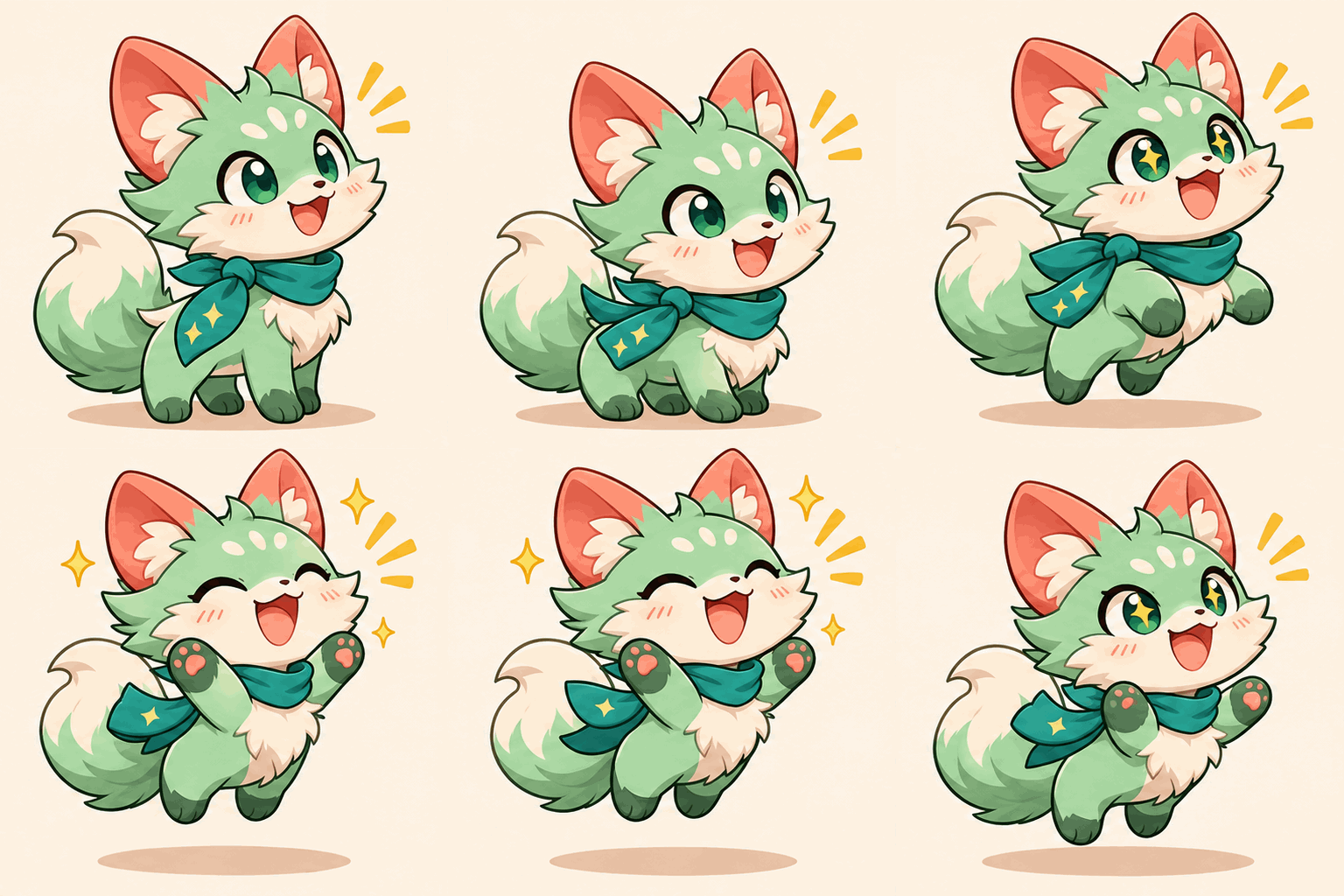
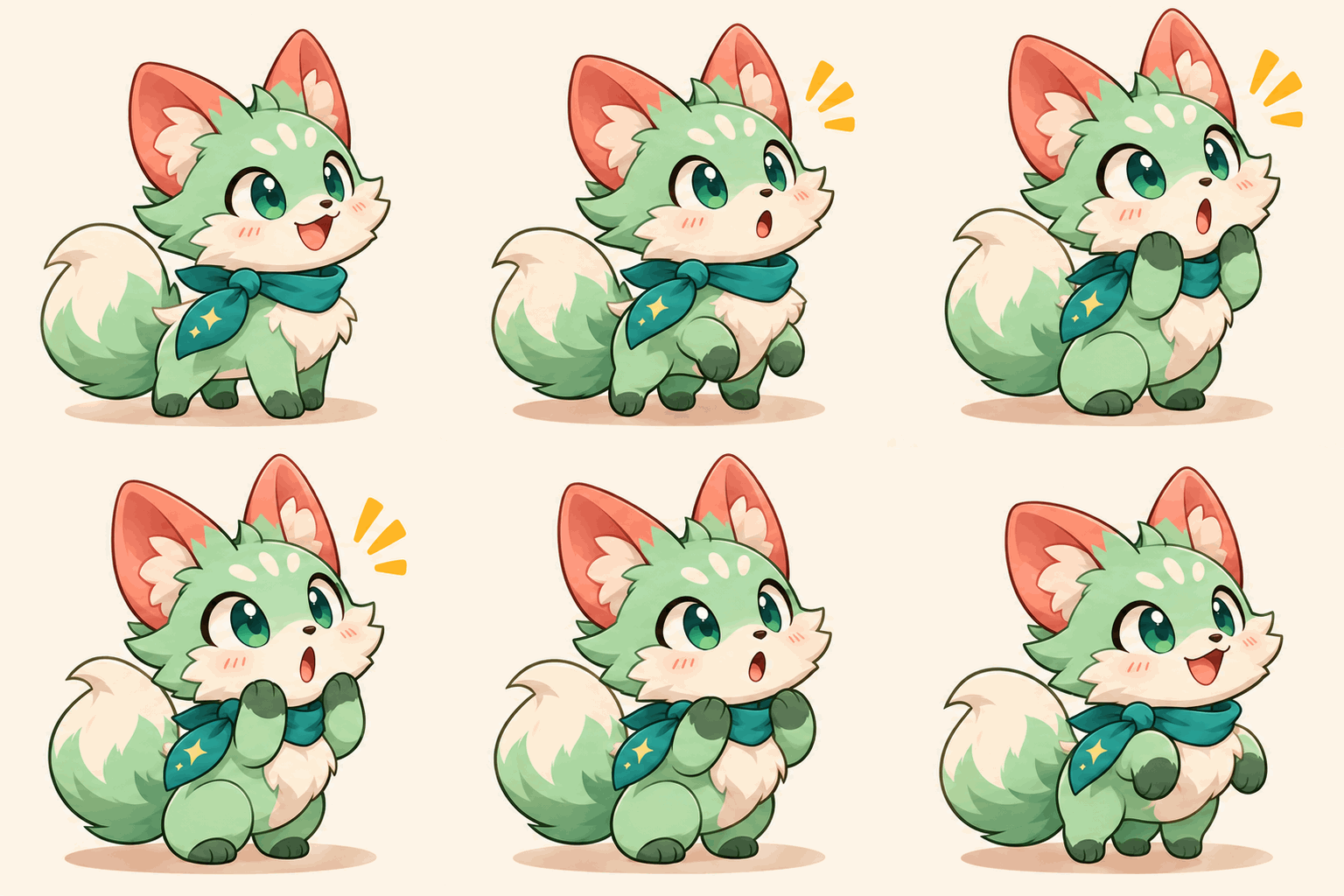
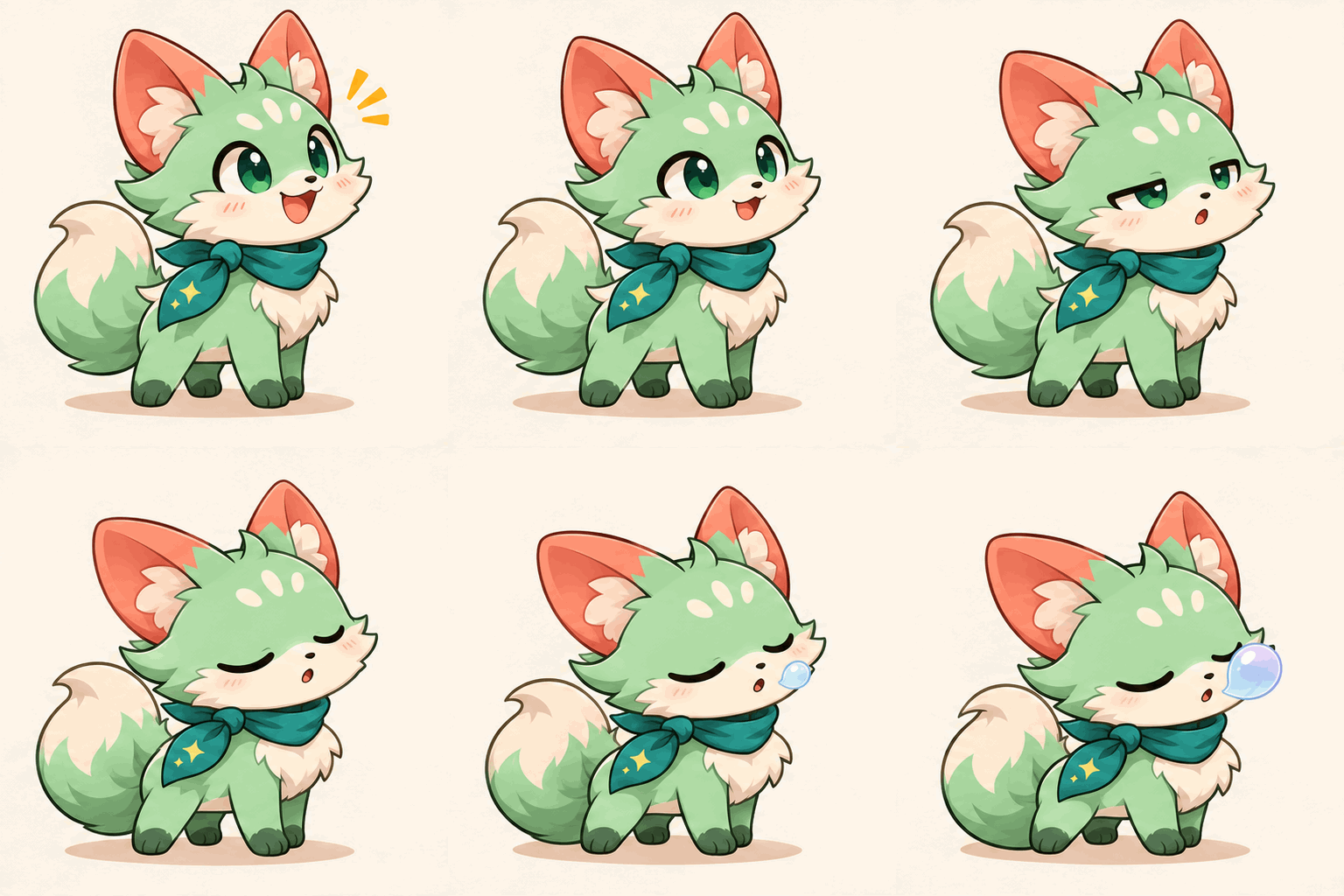
Un pack de réactions propre commence ici
Choisissez un personnage ou une photo, sélectionnez le nombre d'autocollants et décrivez les réactions souhaitées.
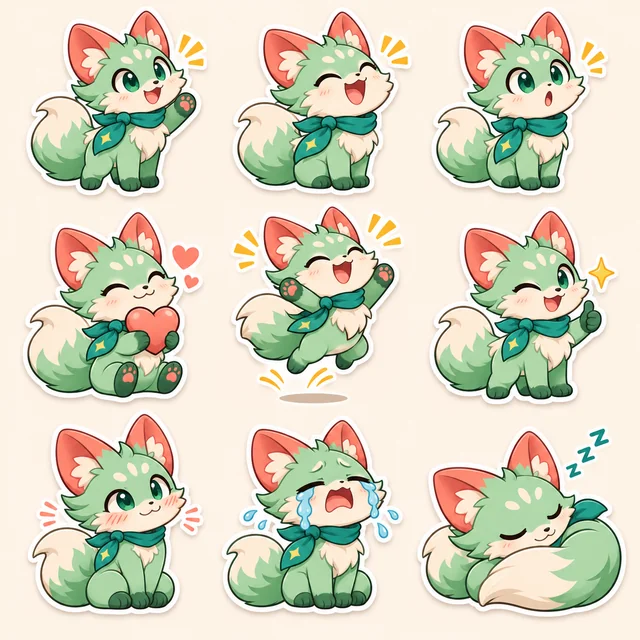
AI Sticker Maker redessine un sujet dans différentes expressions plutôt que de simplement le découper d'une photo. Commencez avec une image, un personnage enregistré ou une idée de texte. Chaque réaction est générée séparément, vous pouvez donc télécharger des fichiers individuels au lieu de découper une feuille de neuf panneaux.
Transformez une photo en autocollant en redessinant une personne, un animal de compagnie ou une mascotte dans de nouvelles réactions. Choisissez un JPG, PNG ou WebP clair jusqu'à 30 Mo, puis décrivez ce que le sujet doit faire.
Choisissez 1 à 9 sorties. Chaque résultat est son propre fichier multimédia, vous pouvez donc conserver, réessayer ou télécharger une réaction sans reconstruire l'ensemble.
Sélectionnez un personnage enregistré et conservez-le comme source du lot. Modifiez l'action ou l'expression dans chaque invite, puis comparez le visage, les couleurs et les vêtements entre les résultats.
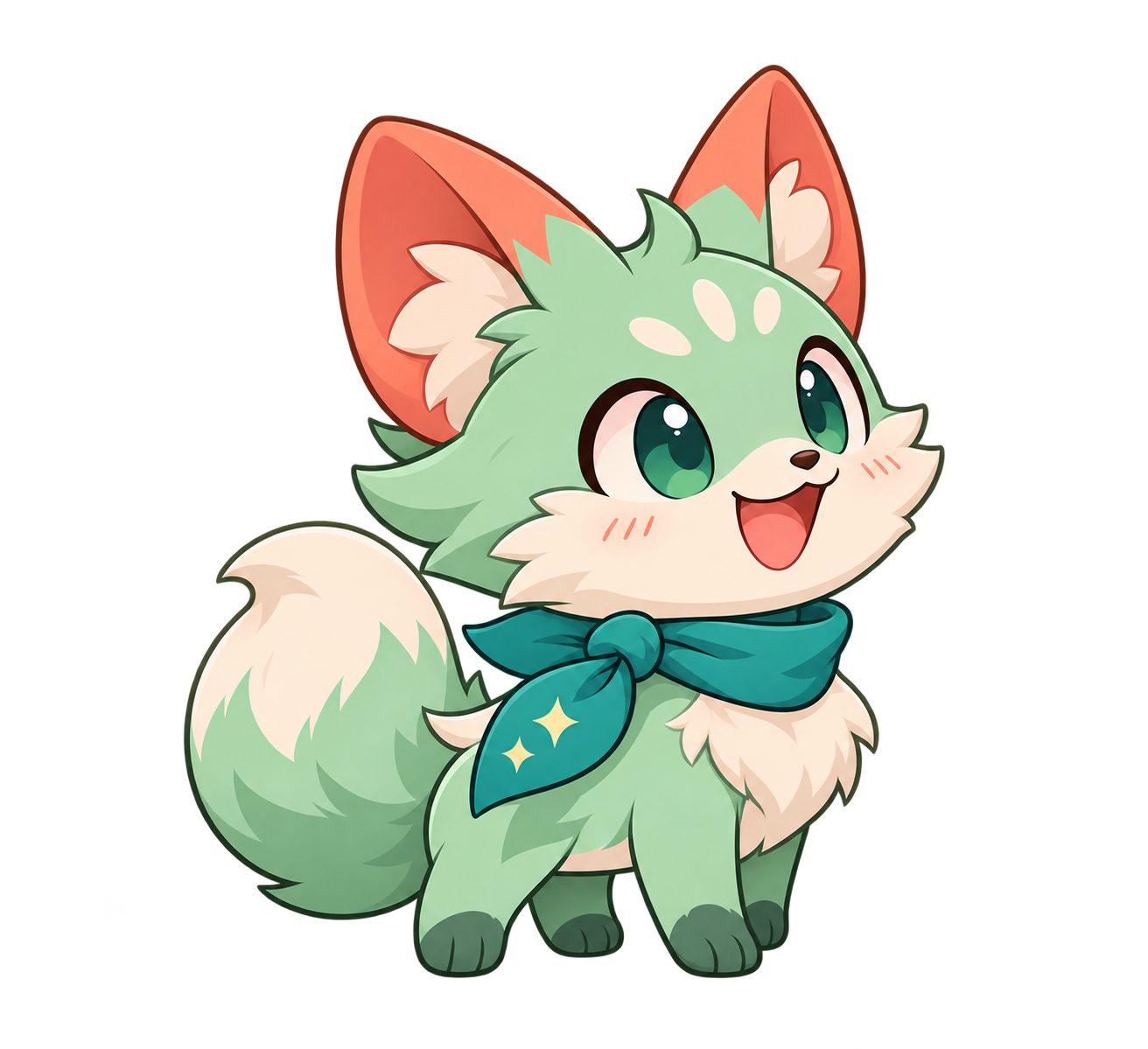
Laissez la source non sélectionnée pour créer un sujet à partir de mots. Décrivez le même sujet dans chaque invite et ajoutez une action, comme un renard vert saluant. Utilisez une référence lorsque la correspondance avec un personnage existant est importante.
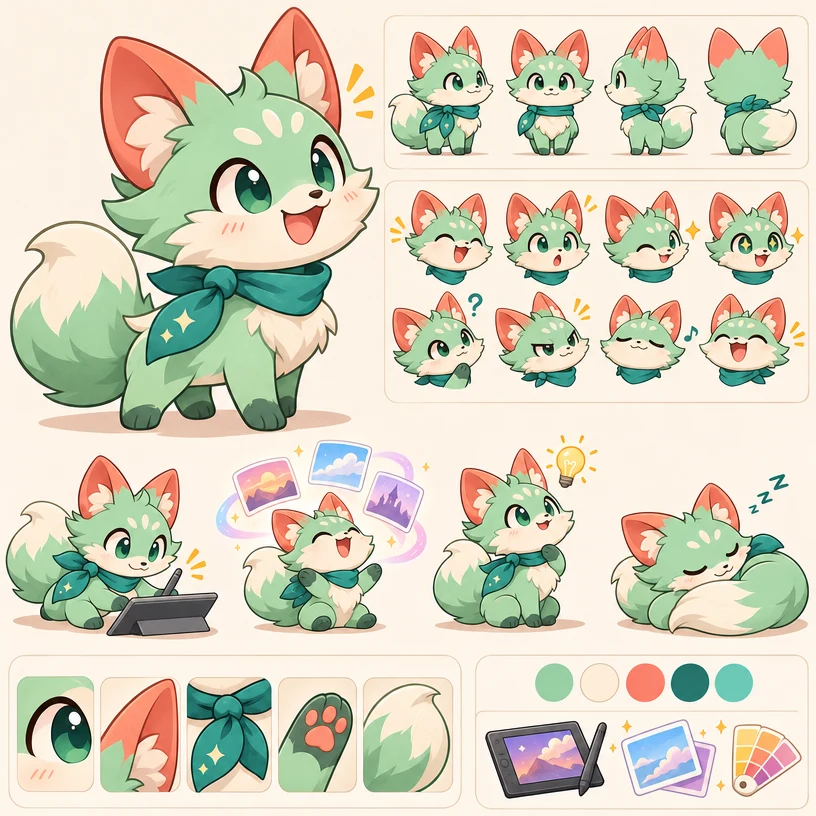
L'atelier conserve la source, les invites de réaction, la quantité, le type de sortie et l'examen des résultats en un seul endroit. Il est conçu pour créer rapidement un premier ensemble utilisable, puis corriger les invites individuelles au lieu de recommencer.
Choisissez une image de référence dans Télécharger, Créations ou Téléphone, ou réutilisez un personnage existant via le sélecteur partagé.
Utilisez le remplissage aléatoire pour un ensemble de départ de réactions distinctes, puis modifiez chaque invite avant de générer si le libellé doit changer.
Générez 1 à 9 réactions distinctes et examinez-les dans une grille. Téléchargez chaque fichier individuellement ; un lot n’est pas une collection d’autocollants automatiquement installée ou emballée.
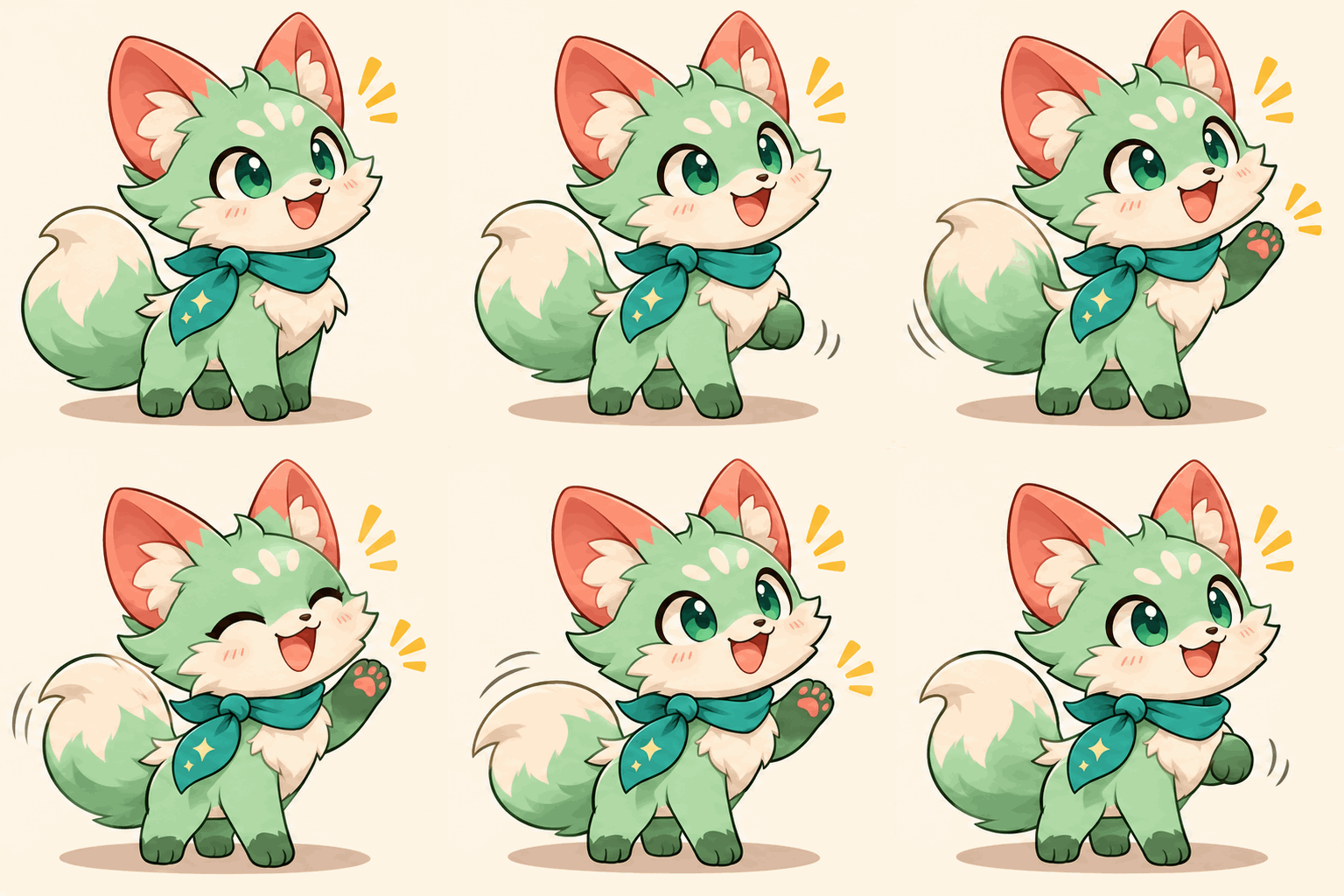
Choisissez une image fixe pour une expression unique ou un GIF pour une réaction émouvante. Prévisualisez l'animation avant de la télécharger ; sa destination peut nécessiter une conversion vers un autre format.
Les miniatures permettent de numériser rapidement la grille. Les téléchargements utilisent l'URL du média d'origine plutôt que la vignette d'aperçu.
L'invite de génération demande la silhouette complète, un rembourrage clair et un bord découpé. Inspectez l’image avant de l’utiliser, car le résultat visuel doit encore être révisé.
Un bon premier lot provient d'une source claire, de courtes invites d'action et d'une vérification finale de chaque résultat.
Ouvrez Personnage ou Image de référence et sélectionnez le sujet que vous souhaitez parcourir dans le lot. Utilisez une référence claire et bien éclairée lorsque le sujet comporte de petits détails.
Choisissez n’importe quel nombre de 1 à 9 autocollants indépendants. Utilisez le remplissage aléatoire pour les idées, puis concentrez chaque invite sur une action ou une expression.
Choisissez Statique ou GIF, générez, puis inspectez la silhouette, l'expression, le lettrage et les bords. Réessayez uniquement le résultat qui nécessite du travail et téléchargez l'original que vous souhaitez conserver.
Le faiseur généraliste crée et prévisualise des supports originaux. Utilisez cette liste de contrôle pour décider si un résultat est prêt pour votre destination, puis ouvrez un guide ciblé lorsque vous avez besoin de règles de conversion ou d'empaquetage spécifiques à la destination.
Un résultat généré est prêt à être examiné, mais il n'est pas automatiquement garanti qu'il respecte les règles de téléchargement de chaque destination. Les pages de plate-forme liées possèdent ces questions distinctes de format, de taille et d’emballage.
Dans AI Sticker Maker, choisissez Image de référence et téléchargez un JPG, PNG ou WebP jusqu'à 30 Mo. Décrivez chaque réaction et générez le lot. Le modèle redessine le sujet à partir de la source ; cela n'ajoute pas seulement un contour à la photo originale.
Démarrez un petit lot dans AI Sticker Maker avec une photo, un personnage ou une idée. Inspectez les résultats et conservez les réactions qui correspondent.
Choisissez un outil adapté à votre prochaine image, avatar, portrait ou illustration. Chaque option ouvre un flux spécialisé avec de vrais exemples à essayer.
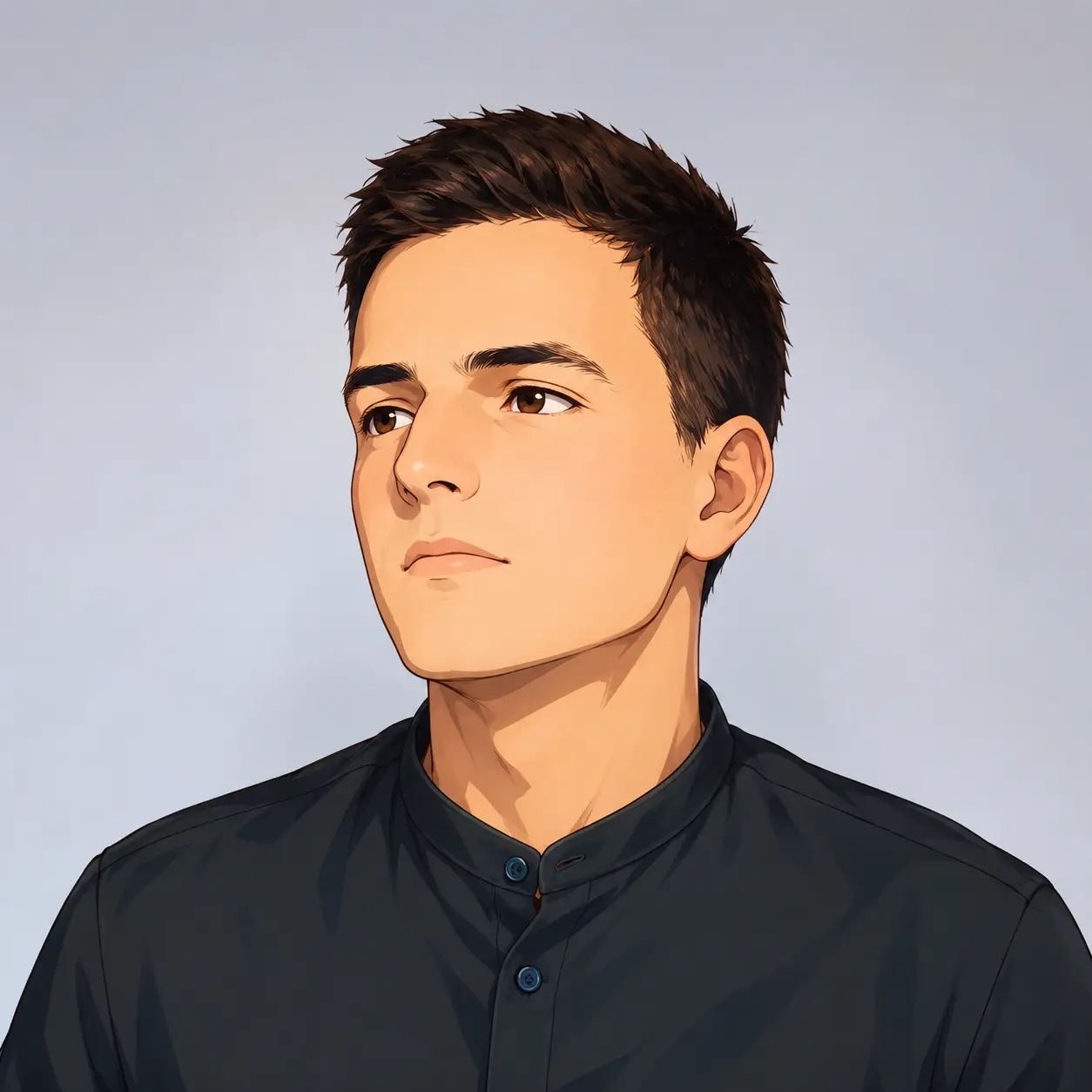
Transformez votre photo en photo de profil de dessin animé avec l'IA. Choisissez des styles 2D, 3D, anime ou croquis, gardez votre look reconnaissable et téléchargez un avatar de haute qualité.
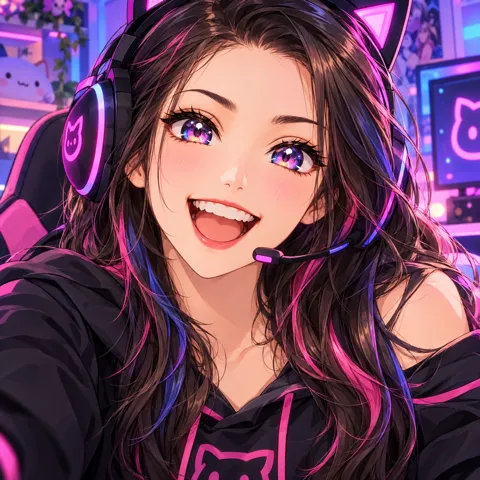
Transformez vos photos en superbes avatars anime japonais avec l'IA. Créez des photos de profil personnalisées pour Discord et réseaux sociaux au format carré 1:1 HD.

Transformez une photo en dessin animé en ligne avec l'IA. Choisissez un style, gardez les traits reconnaissables et téléchargez votre résultat sans filigrane.
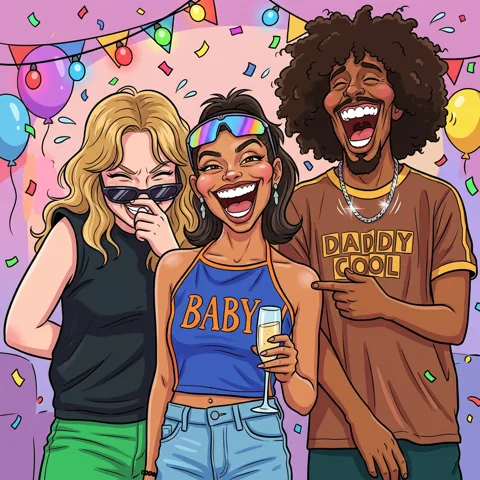
Convertissez vos photos en caricatures amusantes et artistiques grâce à l'IA. Générateur de caricature gratuit pour avatars, cadeaux, mariages et couples.
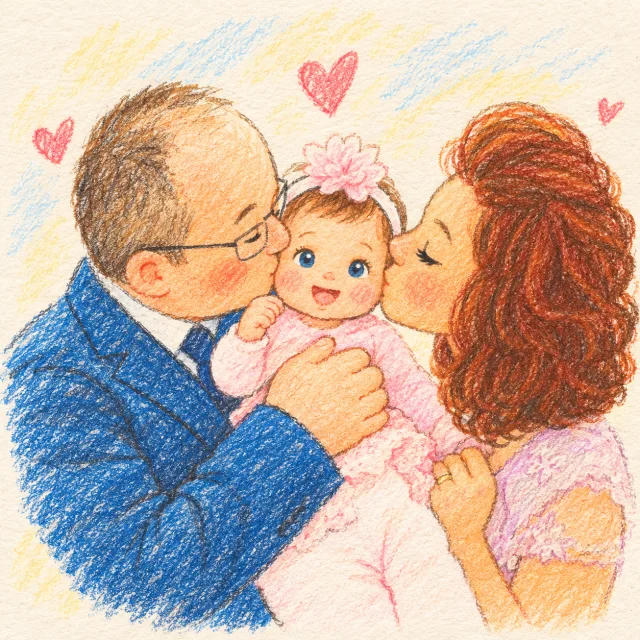
Transformez une photo de famille en portrait de dessin animé avec l’IA. Préservez les personnes et les animaux, choisissez un style et créez un souvenir original.
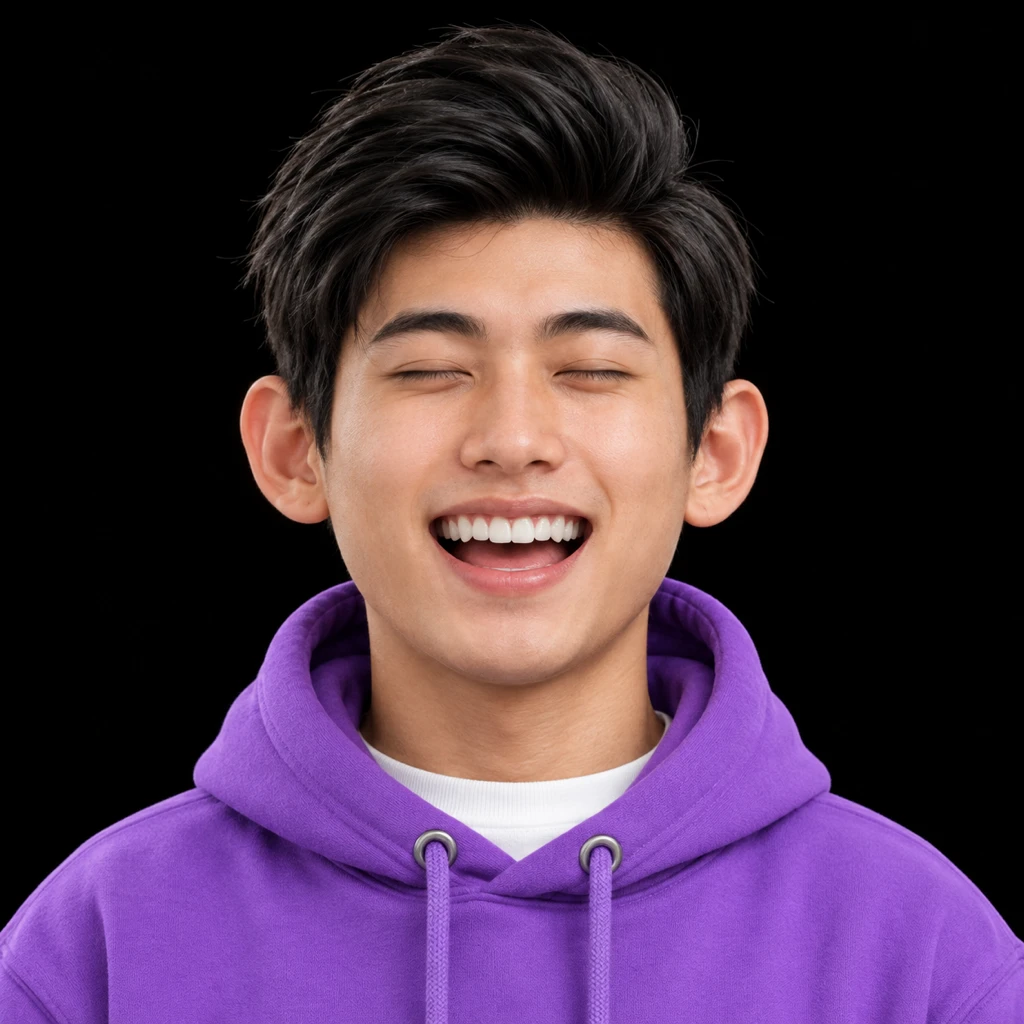
Utilisez l'IA pour transformer un dessin en photo réaliste. Importez une référence, guidez le rendu et comparez les résultats générés.