

Pour transformer une photo en anime, importez l’original dans le convertisseur photo en anime, choisissez un style et un format proche de la photo, puis lancez la génération. Le contrôle décisif vient ensuite : le dessin conserve-t-il les traits qui permettent de reconnaître la personne, l’animal ou le lieu ?
Ce guide concerne une illustration fixe de style anime japonais. « Animer une photo » signifie plutôt lui ajouter du mouvement. Quant au portrait manga, il peut désigner un dessin au trait, parfois monochrome : précisez le résultat voulu avant de choisir un outil ou un style.
Préparer une photo qui contient les bons indices
Regardez l’original à sa taille réelle. Les yeux, la ligne des cheveux et la bouche doivent être discernables. Une grande image avec un visage minuscule reste une mauvaise référence pour une ressemblance précise. Préférez aussi une lumière qui laisse voir les deux côtés du visage.
Pour un couple, vérifiez que les visages ne se chevauchent pas. Pour un animal, regardez les oreilles, le museau et la répartition des taches. Une main cachée derrière un objet donnera moins d’informations qu’une main bien visible.
Utilisez un JPG, PNG ou WebP provenant de votre galerie plutôt qu’une capture de réseau social. Si votre téléphone fournit un HEIC non accepté, exportez-le dans un format pris en charge : renommer son extension ne suffit pas.
Passer de la photo au dessin anime
1. Importer et vérifier l’aperçu
Ouvrez la page de transformation photo en anime. Vérifiez l’orientation et la présence du sujet dans l’aperçu avant de lancer une génération.
2. Choisir un seul style et le bon cadrage
Anime constitue un premier repère. Retro 90s Anime accentue les contours et les ombres en aplats. Chibi modifie les proportions du corps : il convient à une adaptation en petit personnage, moins à un portrait qui doit rester proche de la morphologie initiale. Les exemples de styles permettent de comparer ces directions.
Gardez un rapport largeur/hauteur proche de l’original. Transformer une photo de groupe horizontale en carré peut déplacer ou faire disparaître les personnes sur les côtés. Si le rapport exact n’est pas proposé, prenez le plus proche et contrôlez les quatre bords du résultat.
3. Produire une première version
Avec une photo en entrée, vous pouvez laisser les instructions supplémentaires vides. L’image fournit le sujet et la composition ; le style sélectionné fournit le traitement visuel. Consultez les crédits nécessaires et votre solde avant de générer.
4. Comparer avant de corriger
Examinez d’abord le nombre de sujets et leur place, puis les traits distinctifs, enfin les mains et petits objets. Enregistrez la version utile avant de recommencer. Une nouvelle génération peut modifier toute l’image, y compris une zone qui était déjà correcte.
Lire un avant/après sans confondre ressemblance et copie
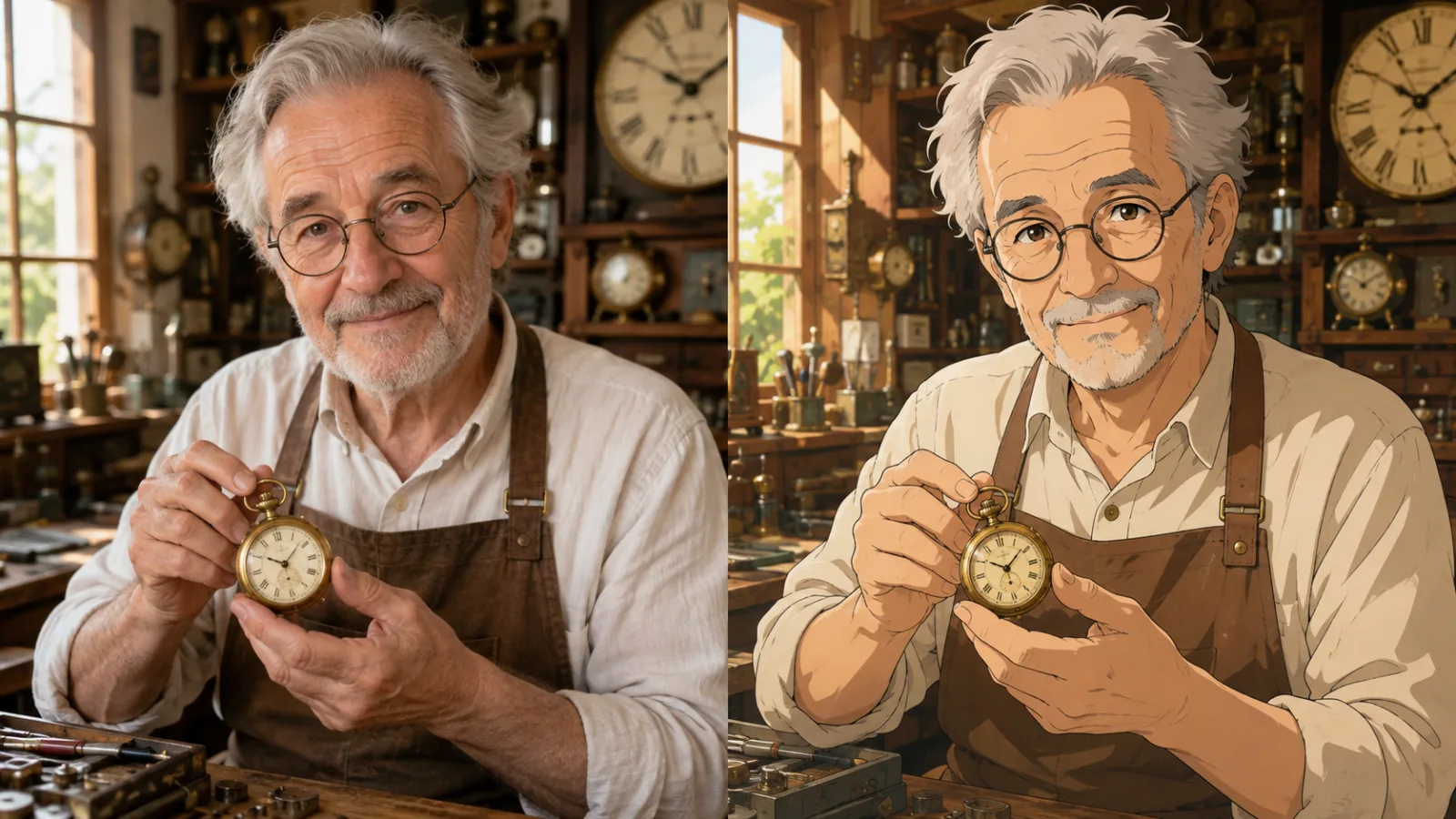
Dans cette comparaison, les cheveux blancs, les lunettes, la barbe et le tablier restent des repères. La montre et l’atelier conservent aussi le contexte. Pourtant, la peau est simplifiée, les yeux redessinés et les mains n’ont plus exactement les mêmes lignes.
Pour un portrait offert à un proche, demandez-vous si l’âge apparent, le sourire et la forme du visage restent justes. Un portrait peut être flatteur tout en ayant perdu ce qui fait reconnaître la personne. Pour une image présentant la montre elle-même, il faudrait aussi vérifier le cadran et les aiguilles : ce n’est pas le même niveau d’exigence.
Des corrections précises en français
| Ce qui a changé | Instruction à essayer |
|---|---|
| Le portrait semble beaucoup plus jeune | Conserver l’âge apparent, les cheveux blancs et la barbe courte de la photo. |
| Les lunettes ont changé de forme | Conserver la monture ronde et fine de l’original. |
| Les vêtements du couple sont intervertis | Garder le pull rouge sur la personne à gauche et la chemise blanche sur celle à droite. |
Ces phrases sont des exemples de correction, pas les instructions historiques des images présentées. Utilisez celle qui correspond à un défaut visible ; les cumuler sans raison complique la comparaison.
Portrait manga, avatar ou souvenir imprimé : trois contrôles différents
Pour un portrait manga, décidez si vous voulez conserver la couleur. En noir et blanc, la couleur des cheveux ou d’un vêtement ne distingue plus les personnes : la silhouette et les traits du visage deviennent plus importants. Les termes « anime » et « manga » ne suffisent donc pas à définir un résultat.
Pour un avatar, réduisez une copie à environ 64 pixels afin de tester la lisibilité du visage. C’est un test, pas une dimension imposée par une plateforme. Gardez l’image entière et vérifiez l’aperçu circulaire du service choisi. Pour une composition centrée sur le visage, vous pouvez aussi partir du créateur de photo de profil illustrée.
Pour une carte ou un tirage, ajoutez les noms et le message après la conversion dans votre logiciel de mise en page. Relisez les accents, apostrophes et prénoms. Vérifiez les dimensions en pixels du fichier téléchargé et les recommandations de votre imprimeur : une belle prévisualisation ne prouve pas que le fichier convient à un grand tirage.
Paysage et objets : ce que montre l’exemple du vélo

La veste, la tresse, le vélo et la disposition du lac donnent des points de comparaison. Les nuages et les textures des montagnes sont réinterprétés. Les rayons des roues, les câbles et les jonctions du cadre méritent un examen séparé.
Une illustration de voyage peut transmettre le souvenir du lieu sans reproduire chaque détail. Une image destinée à expliquer le fonctionnement du vélo doit être beaucoup plus précise. Contrôlez aussi les enseignes : des formes qui ressemblent à des lettres ne constituent pas forcément un texte lisible.
Faut-il changer la photo, le style ou l’instruction ?
| Problème | Vérification | Prochain essai |
|---|---|---|
| Visage générique | Le visage source est-il net et assez grand ? | Changer de photo s’il est illisible ; sinon essayer un style moins déformant |
| Un accessoire manque | Était-il visible dans l’original ? | Nommer uniquement cet accessoire |
| Une personne disparaît | Chevauchement ou changement de format ? | Revenir au format d’origine ou choisir une photo plus lisible |
| Les mains restent incohérentes | Sont-elles cachées dans la source ? | Prendre une autre photo avec des mains dégagées |
| Un prénom est mal écrit | Le texte doit-il être exact ? | Le retaper après génération dans un éditeur |
Modifiez un seul paramètre à la fois. Même avec les mêmes réglages, les résultats peuvent varier : une comparaison vous aide à choisir, mais ne mesure pas un taux de réussite.
Questions fréquentes
Peut-on le faire sur téléphone sans installer d’application ?
Le flux décrit ici fonctionne dans le navigateur. Importez une photo dans un format accepté, puis inspectez le fichier téléchargé, pas seulement son aperçu dans une messagerie.
La transformation est-elle gratuite ?
Cela dépend des crédits disponibles et des réglages choisis. Consultez le coût affiché avant l’exécution et la page des tarifs. Une éventuelle allocation d’essai ne signifie pas des générations gratuites illimitées.
Faut-il écrire le prompt en anglais ?
Vous pouvez formuler une correction en français. « Garder les lunettes fines et la raie sur le côté » donne un repère plus exploitable que « rendre le résultat plus fidèle ». Le style est déjà transmis par le sélecteur.
Peut-on transformer la photo d’une autre personne ?
Vérifiez que vous pouvez utiliser la photo et que la personne accepte l’usage prévu. Évitez d’exposer une adresse ou un badge. Consultez la politique de confidentialité pour le traitement des images et les conditions d’utilisation pour les conditions applicables.