
Puoi creare video cartoon con l'IA seguendo cinque passaggi essenziali: stabilisci se partire da una descrizione testuale, da un'immagine o da un personaggio salvato; seleziona uno stile visivo coerente; descrivi una singola azione chiaramente visibile; imposta proporzioni e risoluzione video; quindi avvia la generazione ed esamina con cura il clip finale di 8 secondi. La regola aurea per ottenere un risultato pulito è dirigere una singola inquadratura leggibile, invece di voler comprimere un intero lungometraggio in un solo prompt.
Questa guida illustra il flusso di lavoro reale adottato nel generatore di video cartoon con l'IA. Approfondiremo tre modalità di avvio — solo prompt, immagine di riferimento e Character Asset memorizzato —, mostrando come formulare comandi di movimento precisi senza sovraccaricare una ripresa breve.
Scegli il punto di partenza ideale
Il punto di ingresso più indicato dipende dagli elementi grafici già a tua disposizione e da ciò che l'animazione deve preservare. Non caricare un'immagine solo perché lo spazio è disponibile nell'interfaccia; ogni modalità affida al modello un compito creativo differente.
| Punto di partenza | Quando utilizzarlo | Decisione creativa centrale |
|---|---|---|
| Solo prompt | Per esplorare un soggetto inedito, un nuovo sfondo o una scena di prova | Descrivi sia l'aspetto del soggetto sia il suo movimento |
| Immagine di riferimento | Quando l'illustrazione possiede già la composizione e i colori voluti | Indica solo cosa deve muoversi, evitando di ridisegnare la scena |
| Personaggio salvato (Character Asset) | Quando un personaggio originale ricorrente è protagonista della scena | Mantieni attiva l'identità e assegna una singola azione |
L'approccio a solo prompt è perfetto per la fase di brainstorming. Lascia al modello piena libertà nell'inventare personaggio e ambientazione, consentendo di testare rapidamente un'idea prima di produrre tavole definitive.
L'immagine di riferimento si rivela indispensabile quando il primo fotogramma deve essere impeccabile. Un'illustrazione nitida trasmette fisionomia, palette cromatica, abbigliamento e sfondo in modo molto più immediato rispetto a lunghe descrizioni testuali. Se hai bisogno di produrre prima l'immagine statica, puoi consultare le guide su come trasformare foto in stile anime o su come trasformare una foto in cartoon.
Il personaggio salvato rappresenta la scelta naturale per le produzioni seriali o i fumetti animati. L'aggancio all'asset permette all'IA di recuperare un'identità preesistente senza dover ricostruire i tratti somatici a ogni nuova generazione.
Pianifica una sola inquadratura prima di generare
Un clip di 8 secondi offre lo spazio perfetto per un gesto, un ingresso in scena, una reazione emotiva, una rivelazione o un movimento di camera elegante. Non è invece pensato per concatenare dialoghi complessi, montaggi incrociati o repentini cambi di ambientazione.
Formula la descrizione della scena seguendo questa formula in quattro parti:
[soggetto] + [un'azione visibile] + [un movimento di camera] + [ambientazione o atmosfera]Ad esempio:
Una piccola volpe pedala su una bicicletta d'epoca attraverso un bosco autunnale,
mentre foglie dorate fluttuano nell'aria. La telecamera esegue una carrellata laterale fluida.
Il soggetto è la volpe. L'azione visibile è pedalare. La telecamera esegue una carrellata laterale. Il bosco autunnale e le foglie definiscono l'atmosfera. Tutti gli elementi coesistono nella medesima inquadratura senza generare confusione.
La medesima logica si applica all'animazione da immagine a video (image-to-video). Quando l'illustrazione definisce già soggetto e sfondo, accorcia il testo:
Il personaggio volta lentamente lo sguardo verso lo spettatore e fa un piccolo cenno di saluto.
Leggero carrello in avanti (push-in), brezza leggera sullo sfondo.
La guida ufficiale di Runway per il prompting da immagine a video sottolinea lo stesso principio cardine: l'immagine iniziale apporta tutte le informazioni visive statiche, mentre il testo deve concentrarsi unicamente sulla dinamica del movimento. Sebbene ogni strumento possieda impostazioni proprietarie, questo metodo di pianificazione è valido su qualsiasi motore di animazione generativa.
Prima di cliccare su genera, verifica la tua idea con tre domande filtro:
- L'azione principale risulta comprensibile senza richiedere un cambio di inquadratura?
- Il movimento della telecamera valorizza l'azione del personaggio anziché ostacolarla?
- Se utilizzi un'immagine di riferimento, hai evitato di ridire dettagli che l'immagine mostra già?
Se una risposta è negativa, semplifica la richiesta prima di consumare crediti in render superflui.
Come realizzare un video cartoon con l'IA passo dopo passo
1. Accedi al generatore di video cartoon
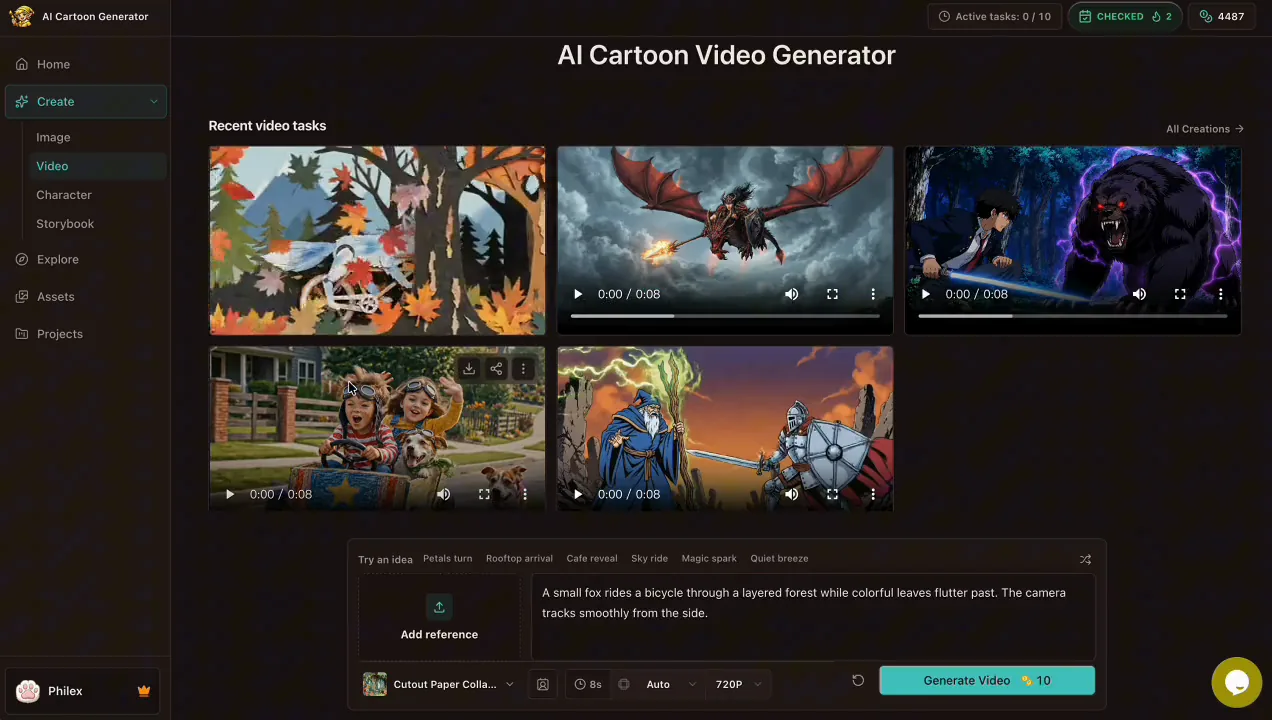
Apri il creatore di video cartoon. L'area di lavoro principale riunisce il caricamento delle immagini di riferimento, il box per il prompt di movimento, la selezione dello stile visivo, il formato e la risoluzione.
Puoi iniziare senza immagini, caricare un file dal tuo computer, riprendere un'illustrazione creata in precedenza su Toonderly o richiamare un personaggio registrato. Assicurati sempre di impiegare immagini originali o di cui detieni i relativi diritti d'uso.
2. Seleziona uno stile cartoon
Apri il menu degli stili e seleziona l'impronta estetica. La galleria include direzioni stilistiche cartoon e anime: 3D Toon, Pixar 3D, Classic 2D Cartoon, Disney, Marvel, Minecraft, Claymation Stop Motion, Cutout Paper Collage, Retro Lo-fi Cartoon, Surreal Rubber Hose e Lego.

Lascia che il preset gestisca l'impostazione grafica complessiva. Riserva il prompt descrittivo per indicare soggetto, movimento, telecamera e luci. Inserire più stili contrastanti nel prompt di movimento può confondere il modello e rendere ardua l'individuazione di eventuali errori.
Se intendi animare un'illustrazione preesistente, seleziona uno stile affine a quello di partenza. Pretendere che un disegno bidimensionale piatto diventi all'improvviso un modello volumetrico 3D significa richiedere un restyling integrale prima ancora dell'animazione. Nei primi tentativi, rispetta il linguaggio grafico d'origine per focalizzarti sulla naturalezza del movimento.
3. Inserisci prompt, immagine di riferimento o personaggio
Nel caso di una scena basata solo su testo, specifica chiaramente chi è il soggetto. Aggiungi poi un singolo gesto o spostamento e una nota sul movimento della telecamera.
Nell'animazione da immagine, carica una figura leggibile e descrivi l'azione. L'interfaccia consente di combinare fino a tre slot tra immagini e personaggi. Un'unica immagine ben definita è sufficiente per la maggioranza dei casi; impiegarne due o tre ha senso solo quando occorre fornire riferimenti addizionali su abiti specifici o oggetti di scena.
Non caricare immagini slegate tra loro. Tre figure o ambientazioni discordanti non produrranno un risultato migliore; ciascun riferimento deve concorrere a chiarire la medesima inquadratura.

4. Configura proporzioni e risoluzione
Seleziona il rapporto d'aspetto adeguato alla piattaforma di destinazione:
- 16:9: Formato orizzontale ideale per video YouTube, siti web e presentazioni widescreen.
- 9:16: Formato verticale ottimizzato per TikTok, Instagram Reels, YouTube Shorts e schermi di smartphone.
- Auto: Consente al sistema di adottare l'orientamento orizzontale o verticale dell'immagine di riferimento fornita.
Le risoluzioni disponibili comprendono 720P, 1080P e 4K, con il relativo costo in crediti visibile nell'interfaccia. La risoluzione determina la densità dei pixel, ma non rende migliore un'inquadratura impostata in modo approssimativo. Verifica sempre il movimento a risoluzione standard e passa all'alta definizione solo quando la fluidità e l'inquadratura soddisfano pienamente le tue aspettative.
Non fare affidamento su ritagli successivi per rimediare a un formato errato. Seleziona subito il formato corretto e assicurati che il soggetto disponga dello spazio visivo per compiere l'azione senza uscire dai bordi.
5. Genera, controlla il clip e scarica
Clicca su Generate Video. Una scheda di avanzamento ti consentirà di monitorare la renderizzazione in background senza bloccare la schermata di lavoro.
Quando il video è pronto, esaminalo seguendo questa checklist:
- Identità: Il soggetto rimane fedele a se stesso per tutta la durata del clip?
- Azione: Il movimento richiesto si sviluppa in modo fluido e naturale?
- Inquadratura: La figura rimane all'interno dei margini prescelti?
- Telecamera: La ripresa risulta stabile e gradevole, senza scatti improvvisi?
- Artefatti: Si notano distorsioni anomale su mani, occhi, arti o dettagli dello sfondo?
- Audio: Il sottofondo sonoro generato si sposa bene con l'atmosfera visiva?
Scarica il video solo dopo aver visionato l'intero filmato dall'inizio alla fine. Spesso un primo fotogramma ben riuscito può celare instabilità nei secondi conclusivi.
Tre workflow pratici per animazioni cartoon con l'IA
Creare una scena nuova partendo da testo
La generazione testuale è ideale quando la rapidità di prototipazione conta più della fedeltà a un disegno già esistente. Definisci un soggetto semplice e una singola azione:
Un simpatico robot giardiniere solleva un germoglio luminoso e guarda in alto stupito.
Lenta rotazione della telecamera, atmosfera tranquilla in una serra di vetro.
Mantieni il primo test essenziale. Se l'idea funziona, potrai aggiungere dettagli o estrarre un fotogramma da riutilizzare come riferimento grafico stabile per le scene successive.
Animare una foto o un disegno finito
Scegli un'immagine di partenza con un soggetto ben evidenziato, una posa leggibile e spazio sufficiente per il movimento. Evita composizioni troppo affollate, piene di elementi minuscoli o con scritte sovrapposte.
Il prompt di movimento deve limitarsi a dare vita all'immagine:
La bambina e il cane si sporgono in avanti mentre il carretto scivola lungo il sentiero.
Le loro sciarpe ondeggiano dolcemente al vento. Carrellata frontale controllata.
Non pretendere che un unico clip cambi il colore dei vestiti, sostituisca l'ambientazione, introduca altri comprimari e faccia una piroetta con la telecamera. Se l'illustrazione richiede modifiche estetiche, correggila prima con gli strumenti di editing e anima solo la versione definitiva.
Realizzare riprese con un personaggio salvato
Gli asset dei personaggi sono fondamentali quando una figura originale deve comparire in una serie di video, vignette o storie per bambini. Seleziona il personaggio salvato dal menu e impartisci la regia senza doverne riscrivere ogni volta le caratteristiche fisiche:

Ad esempio, richiamando Pip the Forest Red Panda:
[Pip the Forest Red Panda] cammina a passo svelto lungo un viale illuminato da insegne al neon.Il tag del personaggio aggancia automaticamente i tratti visivi dell'asset, lasciando al testo il solo compito di dirigere la scena. Se non possiedi ancora un protagonista coerente, consulta la guida su come creare personaggi cartoon con l'IA, salva il concept migliore e testa un movimento semplice prima di avviare produzioni articolate.
I riferimenti del personaggio incrementano notevolmente la coerenza stilistica, ma non costituiscono un vincolo geometrico rigido a ogni singolo frame. Confronta sempre il video ottenuto con l'immagine di riferimento ed elimina i risultati che presentano alterazioni nei tratti salienti.
Errori comuni e come risolverli
Il video appare casuale o disordinato
La causa tipica è l'aver descritto un concetto astratto anziché un'azione tangibile. Sostituisci formule generiche come "una straordinaria avventura magica" con un evento concreto: "il mago solleva una lanterna mentre farfalle azzurre luminose le volteggiano attorno".
Il personaggio si deforma durante il movimento
Riduci la complessità del movimento, fornisci un'immagine di partenza a risoluzione più alta ed evita rotazioni repentine a 360 gradi. Le torsioni corporee estreme spingono il modello a inventare angolazioni che l'immagine di partenza non contiene.
La scena prova a fare troppe cose insieme
Scomponi l'azione in inquadrature separate. "Entra nel locale, saluta il barista, ordina un succo, si siede al tavolo e consulta una mappa" sono quattro scene distinte. Concentrati solo sull'ingresso o sulla mappa, trattando le altre fasi come riprese indipendenti da montare successivamente.
La telecamera disturba l'azione
Rimuovi le indicazioni di camera e verifica l'azione in modo statico, oppure opta per una carrellata discreta. Evita di combinare zoom aggressivo, effetto camera a mano e movimenti veloci del soggetto nell'arco di soli 8 secondi.
L'inquadratura taglia dettagli cruciali
Torna all'area di configurazione e seleziona il formato d'aspetto corretto prima di avviare la generazione. Evita assolutamente di allargare o tagliare in modo forzato un video verticale per farlo entrare in un lettore orizzontale.
Uso responsabile delle immagini e rispetto del copyright
Carica esclusivamente immagini di cui possiedi la piena titolarità o il consenso esplicito dei creatori. La reperibilità online di un'opera non equivale affatto alla libera utilizzabilità. L'organizzazione Creative Commons illustra puntualmente diritti e vincoli nella sua guida alle licenze CC; controlla con attenzione le clausole di attribuzione e uso commerciale prima di utilizzare qualsiasi risorsa a licenza aperta.
Evita di impiegare generatori di video con l'IA per copiare personaggi protetti da marchi di terze parti o per replicare le sembianze di persone reali senza autorizzazione. La strategia più sostenibile e sicura sotto il profilo legale consiste nel dare vita a personaggi e universi narrativi originali.
L'uso commerciale e la tutela del diritto d'autore sono tematiche in costante evoluzione normativa. La presenza di un pulsante di download in un'applicazione web non definisce automaticamente la titolarità intellettuale o i diritti di sfruttamento in ciascun paese. La guida della U.S. Copyright Office su Intelligenza Artificiale e Copyright offre importanti chiarimenti sui requisiti di apporto creativo umano. Per produzioni commerciali rilevanti, tieni traccia delle decisioni creative umane apportate lungo la filiera produttiva e richiedi una consulenza legale mirata.
Domande frequenti
L'IA può trasformare un'immagine cartoon in un video animato?
Sì. Puoi caricare un'illustrazione cartoon o anime come riferimento e specificare nel prompt il movimento del soggetto e l'eventuale regia della telecamera. Assicurati che l'immagine sia nitida e che il soggetto abbia spazio sufficiente per compiere il movimento.
Cosa bisogna scrivere nel prompt per un video cartoon con l'IA?
È consigliabile indicare chiaramente il soggetto, una singola azione fisica, una nota sulla telecamera e l'ambientazione circostante. Se fornisci un'immagine di base, focalizza il testo sul movimento, poiché l'aspetto esteriore è già definito dal file visivo.
Conviene usare la modalità testo-video o immagine-video?
Scegli testo-video (text-to-video) quando vuoi ideare una scena da zero in totale libertà. Scegli immagine-video (image-to-video) quando vuoi preservare l'estetica di una grafica già approvata o di un personaggio specifico. Affidati invece a un personaggio salvato per garantire coerenza su più scene.
Quanto dura un video cartoon generato dall'IA?
L'attuale flusso di lavoro di Toonderly produce clip della durata di 8 secondi. Questo intervallo temporale è ideale per curare una singola inquadratura con elevata nitidezza e stabilità visiva.
I video cartoon generati includono effetti sonori o musica?
Sì. I clip ultimati comprendono tracce audio ed effetti d'ambiente generati automaticamente per accompagnare la scena. È sempre buona norma ascoltare l'audio prima di esportare o condividere il video.
Quante immagini di riferimento posso utilizzare contemporaneamente?
Il generatore accoglie fino a tre slot combinati tra immagini caricate e personaggi salvati. Nella maggior parte dei casi, una sola immagine di qualità è più che sufficiente; usa slot aggiuntivi solo quando occorre specificare accessori o elementi secondari.
Servono competenze di disegno o animazione professionale?
No. Non occorre saper disegnare né padroneggiare software di animazione tradizionale. È invece indispensabile saper pianificare l'inquadratura, redigere prompt sintetici ed esaminare criticamente il video per scartare anomalie grafiche.
Posso creare un cartone animato lungo con un unico prompt?
Non direttamente. I modelli generativi attuali sono ottimizzati per realizzare singole inquadrature di alta qualità. Il metodo corretto prevede la generazione di singole scene da 8 secondi, da montare poi in sequenza tramite un programma di montaggio video tradizionale.
Realizza la tua prima inquadratura cartoon
Il segreto per ottenere video cartoon convincenti con l'IA risiede nella semplicità: scegli il giusto punto di partenza, adotta uno stile visivo definito, richiedi una singola azione visibile, imposta un movimento di camera morbido e controlla l'intero clip prima di esportare.
Accedi subito al generatore di video cartoon con l'IA e genera la tua prima scena da 8 secondi a partire da un prompt, da un'illustrazione personale o da un personaggio salvato. Se il primo tentativo non ti soddisfa pienamente, correggi solo il parametro che ha causato il difetto principale senza riscrivere l'intero progetto da capo.