
Per trasformare una foto in anime, carica l’originale nel convertitore da foto ad anime, scegli uno stile e un rapporto d’aspetto vicino alla foto, quindi genera una prima versione. Il passaggio importante viene dopo: confronta volto, posizione dei soggetti e dettagli riconoscibili prima di salvare.
Qui realizziamo un’illustrazione statica. Animare la foto per farla muovere o costruire una sequenza a fumetti richiede altri passaggi. Anche creare un personaggio da una descrizione è diverso: se vuoi mantenere una persona specifica, la foto deve restare il riferimento.
Scegliere la foto: non basta che sia grande
Apri l’originale e controlla occhi, contorno dei capelli e bocca. Un file ad alta risoluzione con un viso minuscolo offre comunque pochi dettagli utili. Filtri bellezza molto forti, controluce e occlusioni possono nascondere proprio i tratti che vorresti conservare.
Per una coppia, preferisci volti separati e leggibili. Per un animale, cerca orecchie, muso e macchie del pelo ben visibili. Se qualcuno tiene un oggetto, osserva già le dita: dove nell’originale non si distinguono i confini, il risultato va controllato con particolare attenzione.
Puoi caricare JPG, PNG e WebP. Se una foto del telefono in HEIC non viene accettata, esportala in uno dei formati supportati con un’app per immagini. Cambiare soltanto l’estensione del file non ne modifica il formato.
Come trasformare la foto in anime
1. Carica il file originale
Apri lo strumento foto in anime e verifica orientamento e soggetto nell’anteprima. Evita schermate di chat o social con pulsanti e scritte sovrapposte: il modello potrebbe trattarli come parte della scena.
2. Scegli stile e proporzioni
Anime può essere un riferimento iniziale. Retro 90s Anime mette in risalto contorni e ombre a campiture. Chibi altera molto le proporzioni tra testa e corpo: è adatto a una reinterpretazione in piccolo personaggio, meno a una figura che debba mantenere la corporatura originale. Confronta gli esempi degli stili.
Mantieni un rapporto larghezza/altezza vicino alla foto. Una foto di famiglia orizzontale convertita in quadrato può perdere persone ai lati. Se non è disponibile lo stesso rapporto, scegli quello più vicino e controlla tutti i bordi dopo la generazione.
3. Crea una prima versione da confrontare
Con una foto caricata puoi lasciare vuota la descrizione aggiuntiva. La foto fornisce soggetto e composizione, lo stile selezionato indica il trattamento grafico. Prima di procedere, verifica i crediti richiesti e il saldo mostrato nella pagina.
4. Esamina il risultato e conserva le versioni utili
Conta persone e animali, poi verifica fisionomia, vestiti, mani e accessori. Se serve una correzione, mantieni l’originale come riferimento e aggiungi una frase mirata. Salva prima la versione utilizzabile: rigenerare può cambiare anche le parti già corrette e non equivale a ritoccare soltanto una piccola zona.
Esempio di ritratto: riconoscibile non significa identico
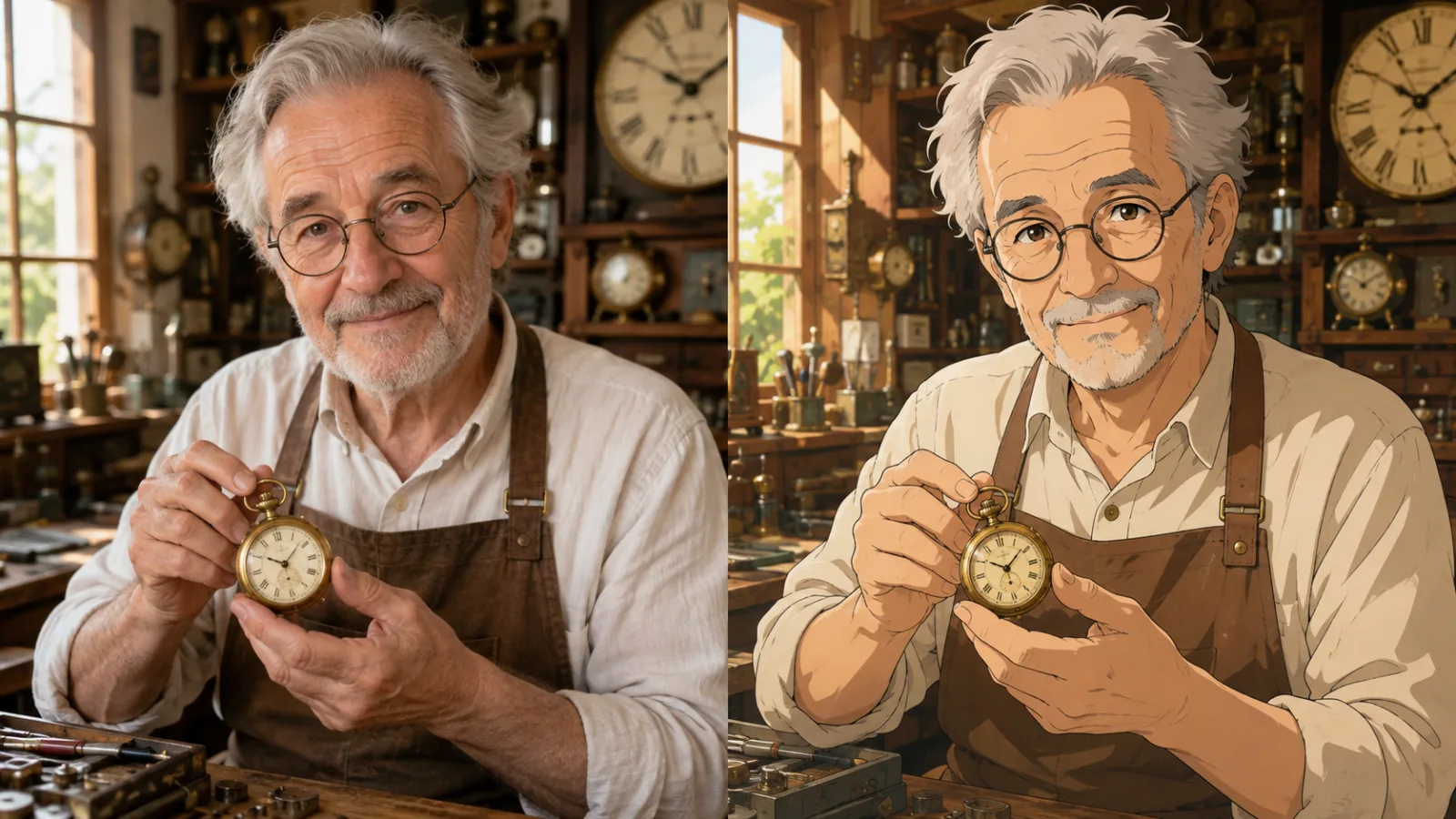
Nell’esempio restano riconoscibili capelli bianchi, occhiali, barba, grembiule e orologio. La pelle è però semplificata, gli occhi vengono ridisegnati e le mani hanno linee diverse. La presenza degli stessi oggetti non dimostra che ogni tratto del volto sia rimasto intatto.
Per un ritratto da regalare a un familiare, controlla l’età apparente, il sorriso e il profilo delle guance. Se l’immagine deve invece presentare l’orologio, servono verifiche specifiche su quadrante, lancette e contatto con le dita.
| Difetto visibile | Esempio di indicazione |
|---|---|
| Il volto sembra troppo giovane | Mantieni l’età apparente, i capelli bianchi e la barba corta della foto originale. |
| Gli occhiali cambiano forma | Conserva la montatura sottile e rotonda dell’originale. |
| Gli abiti di due persone vengono scambiati | Mantieni il maglione rosso sulla persona a sinistra e la camicia bianca su quella a destra. |
Queste frasi sono esempi di correzione, non i prompt documentati delle immagini mostrate. Usa soltanto la frase che corrisponde al problema effettivo.
Foto di famiglia per un regalo: una revisione persona per persona
In una foto di gruppo, un disegno armonioso può nascondere errori individuali. Confronta le persone da sinistra a destra: per ciascuna controlla capelli, occhiali, vestito e altezza relativa. Non fermarti al numero totale dei volti.
Se un nonno appare molto più giovane o due fratelli hanno gli stessi capelli, indica il tratto e la posizione della persona. Se qualcuno è quasi interamente nascosto, scegli un’altra foto: una descrizione non ricostruisce con certezza ciò che la fotocamera non ha mostrato.
Per un biglietto, aggiungi nomi, dedica e data dopo la conversione in un programma di impaginazione. Rileggi apostrofi e accenti, per esempio in «papà». Non è necessario rigenerare il ritratto per correggere una parola che può essere inserita come testo separato.
Per la stampa, verifica le dimensioni in pixel del file scaricato e le indicazioni dello stampatore. L’anteprima a schermo non basta a stabilire la qualità di un formato grande. Per un avatar, invece, prova una copia ridotta a circa 64 pixel e la visualizzazione circolare della piattaforma, conservando sempre l’immagine completa. Per una composizione centrata sul volto puoi usare anche il creatore di foto profilo illustrate.
Esempio di viaggio: paesaggio e oggetti hanno esigenze diverse

La giacca, la treccia, la bicicletta e la disposizione del lago sono punti di confronto. Nuvole e superfici delle montagne sono reinterpretate. Raggi, cavi e giunzioni del telaio richiedono però un esame separato: la scena può essere convincente senza descrivere correttamente ogni componente meccanico.
Per ricordare una vacanza potrebbe contare soprattutto il rapporto tra persona e luogo. Per illustrare una bicicletta reale, i dettagli del mezzo diventano essenziali. Anche nomi di paesi e insegne vanno riletti, perché forme simili a lettere non garantiscono parole corrette.
Decidere se cambiare foto o istruzione
| Problema | Cosa verificare | Prossimo tentativo |
|---|---|---|
| Viso generico | Nell’originale è grande e nitido? | Cambiare foto se è poco leggibile; altrimenti provare uno stile meno deformante |
| Manca una persona | Ci sono sovrapposizioni o un cambio di proporzioni? | Ripristinare il formato o scegliere una foto più chiara |
| Un accessorio è sbagliato | Era visibile nella foto? | Descrivere solo quell’accessorio |
| Le mani restano incoerenti | Sono coperte nell’originale? | Usare una foto con mani più visibili |
| Una scritta è illeggibile | Deve riportare parole precise? | Inserire il testo dopo la generazione |
Cambia un solo elemento alla volta. Anche impostazioni uguali possono produrre risultati diversi: il confronto serve a scegliere una versione, non a dimostrare un tasso di successo.
Domande frequenti
Posso trasformare una foto in anime dal telefono?
Sì, il flusso descritto funziona nel browser con file supportati. Controlla il download originale, non soltanto una schermata dell’anteprima o una copia compressa dalla chat.
La conversione è gratuita?
Dipende dai crediti disponibili e dalla configurazione scelta. Verifica il costo prima dell’esecuzione e la pagina dei prezzi. Non presumere che un’eventuale prova comprenda generazioni illimitate.
Posso scrivere le indicazioni in italiano?
Sì. «Mantieni la riga laterale e gli occhiali argentati» identifica dettagli osservabili. «Rendilo più bello e fedele» non chiarisce che cosa sia cambiato. Lo stile viene già trasmesso dal selettore.
Funziona anche con gli animali?
Sì. Controlla orecchie, muso, collare e distribuzione delle macchie. Una macchia intorno a un occhio non dovrebbe spostarsi dall’altro lato solo per rendere il disegno più simmetrico.
Che cosa controllare prima di caricare e condividere?
Verifica di poter usare la foto e che le persone riconoscibili siano d’accordo con l’uso previsto. Rimuovi dati personali che non vuoi mostrare. Consulta l’informativa sulla privacy e i termini di servizio.