
AI 애니메이션 만들기는 다섯 단계로 정리됩니다. 텍스트, 이미지, 저장된 캐릭터 중에서 시작점을 고르고, 스타일 하나를 정하고, 명확한 행동 하나를 묘사하고, 화면 비율과 해상도를 정한 뒤, 생성해서 완성된 8초 클립을 끝까지 검토합니다. 핵심은 하나의 프롬프트에 이야기 전체를 우겨넣는 것이 아니라, 읽히는 장면 하나를 연출하는 것입니다.
이 가이드는 AI 카툰 영상 생성기의 실제 워크플로우를 따라갑니다. 프롬프트만으로 시작하는 방법, 참고 이미지로 시작하는 방법, 저장한 캐릭터로 시작하는 방법 세 가지를 모두 다루고, 짧은 컷을 과부하 없이 지시하는 모션 프롬프트 작성법도 함께 정리합니다.
시작점 먼저 고르기: 프롬프트, 사진, 캐릭터
입력칸이 비어 있으면 뭔가 넣고 싶어지는 게 사람 마음이지만, 업로드할 이미지가 없다고 해서 넣을 필요는 없습니다. 시작점마다 생성기가 받는 일이 다릅니다.
| 시작점 | 이럴 때 쓰세요 | 주요 결정 사항 |
|---|---|---|
| 프롬프트만 | 새 주제, 새 배경, 새 장면을 탐색하고 싶을 때 | 주제와 움직임을 모두 묘사 |
| 참고 이미지 한 장 | 완성된 그림의 구도나 디자인을 유지하고 싶을 때 | 그림을 다시 그리지 말고 무엇이 움직일지 묘사 |
| 저장된 캐릭터 | 반복되는 오리지널 캐릭터가 컷을 이끌어야 할 때 | 정체성을 활성 상태로 두고 단순한 행동 하나 지시 |
프롬프트만으로 시작하는 방식은 탐색에 좋습니다. 주제와 장면을 모델이 발명할 공간이 있어서, 완성된 그림이 없는 아이디어 단계에서 방향을 재볼 수 있습니다.
참고 이미지는 첫 프레임이 이미 중요할 때 씁니다. 선명한 이미지 한 장이 주제, 옷, 색 팔레트, 배경을 텍스트로 반복해서 설명하는 것보다 직접 전달합니다. 그림 원본이 아직 없다면 사진을 애니 스타일로 바꾸는 방법 글에서 선명한 원본을 만드는 과정을 먼저 보세요.
저장된 캐릭터는 이어지는 캐릭터 작업에 맞습니다. 활성 캐릭터 참조가 있으면 생성기가 새 설명에서 정체성을 다시 조립하는 대신 승인된 디자인에서 시작합니다. 아직 재사용할 캐릭터가 없다면 AI 캐릭터 만들기 글을 따라 가장 좋은 디자인을 저장하고 단순한 변형 하나를 테스트한 뒤 영상으로 넘어오세요.
생성 전에 컷 하나를 설계하기
8초는 제스처 하나, 등장 하나, 반응 하나, 공개 하나, 단순한 카메라 이동 하나에 충분한 길이입니다. 여러 장면과 완전한 대화, 장소 변경 여러 번이 들어가기엔 짧습니다.
컷을 네 가지 결정으로 적어 보세요.
[주제] + [보이는 행동 하나] + [카메라 힌트 하나] + [배경이나 분위기]예시입니다.
작은 여우가 단풍 든 숲길을 자전거로 지나가고 알록달록한 낙엽이 흩날린다.
카메라는 옆에서 부드럽게 따라간다.
주제는 여우, 행동은 자전거 타기, 카메라는 옆에서 트래킹, 배경과 낙엽이 분위기를 완성합니다. 한 컷 안에 모두 들어갑니다.
이 구조는 이미지로 시작할 때도 그대로 씁니다. 이미지가 캐릭터와 배경을 이미 정했다면 프롬프트는 짧아집니다.
캐릭터가 천천히 시선을 돌려 화면을 보고 살짝 손을 흔든다.
부드러운 푸시인 카메라, 배경에는 산들바람.
Runway의 공식 이미지-투-비디오 프롬프트 가이드도 같은 구분을 설명합니다. 입력 이미지가 시각 정보를 담당하고, 프롬프트는 원하는 움직임에 집중해야 한다는 것입니다. 제품마다 조작법은 달라도 이 원칙은 이미지 기반 영상 도구 전반에 적용됩니다.
생성기를 열기 전에 세 가지를 확인하세요.
- 주된 행동이 다음 장면 없이 이해되는가?
- 카메라 힌트가 행동을 돕는가, 경쟁하는가?
- 참고 이미지를 쓴다면 이미지가 이미 보여 주는 디테일을 다시 설명하고 있지는 않은가?
하나라도 아니오라면, 크레딧을 쓰기 전에 컷을 단순하게 고치세요.
AI 애니메이션 만들기 5단계
1단계: 카툰 영상 생성기 열기
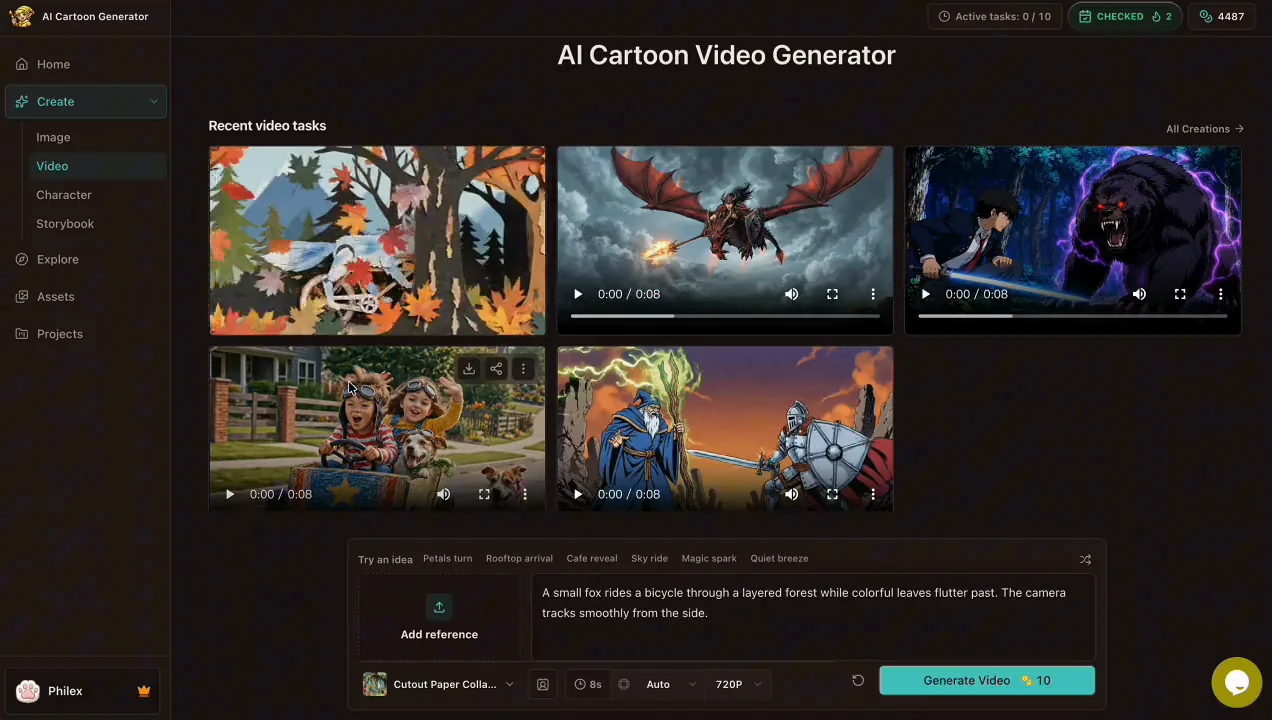
카툰 영상 만들기 페이지를 엽니다. 작성 화면에는 참고 이미지, 모션 프롬프트, 비주얼 스타일, 화면 비율, 해상도, 그리고 Generate Video 버튼이 들어 있습니다.
이미지 없이 시작하거나, 내 이미지를 올리거나, My Creations에서 완성된 이미지를 고르거나, 저장된 캐릭터를 선택할 수 있습니다. 직접 만들었거나 소유하거나 업로드할 권한이 있는 소스만 쓰세요.
2단계: 카툰 스타일 하나 고르기
스타일 선택기를 열고 방향을 하나 정합니다. 현재 스튜디오에는 3D Toon, Pixar 3D, Classic 2D Cartoon, Disney, Marvel, Minecraft, Claymation Stop Motion, Cutout Paper Collage, Retro Lo-fi Cartoon, Surreal Rubber Hose, Lego 같은 카툰·애니 컬렉션이 있습니다.

시각 스타일은 선택한 프리셋에 맡깁니다. 프롬프트에는 주제, 행동, 카메라, 분위기를 씁니다. 모션 프롬프트에 스타일 이름을 여러 개 섞으면 지시끼리 경쟁해서 약한 결과가 나왔을 때 원인을 찾기 어려워집니다.
완성된 일러스트나 캐릭터를 움직일 때는 소스와 어울리는 스타일을 고르세요. 납작한 그림에서 입체적인 3D로 바꾸는 큰 변화는 움직임 요청이 아니라 재디자인 요청입니다. 첫 시도는 큰 시각 언어를 유지하고 움직임부터 테스트하세요.
3단계: 프롬프트, 참고 이미지 또는 캐릭터 넣기
텍스트만 쓰는 컷이라면 이미지가 주제를 정해 주지 않으므로 주제를 확실히 이름 붙이세요. 그다음 행동 하나와 카메라 힌트 하나를 더합니다.
이미지-투-비디오라면 선명한 원본 이미지를 넣고 움직임을 묘사합니다. 생성기는 캐릭터와 이미지 참조를 합쳐 최대 세 칸까지 받습니다. 잘 읽히는 이미지 한 장이면 충분하고, 옷이나 소품, 반복되는 디자인 디테일에 시각 정보가 더 필요할 때만 관련 참고를 두세 장까지 더하세요.
관련 없는 참고는 피하세요. 서로 다른 캐릭터, 스타일, 환경 세 장을 넣는다고 결과가 좋아지지 않습니다. 모든 이미지는 같은 컷을 설명하는 데 도움이 되어야 합니다.

4단계: 화면 비율과 해상도 정하기
영상이 쓰일 곳에 맞춰 프레임을 고르세요. 와이드스크린 페이지, 발표 자료, 가로 영상에는 16:9를 씁니다. 세로 쇼츠나 릴스에는 9:16을 씁니다. 참고 이미지의 방향을 따르게 하려면 Auto를 씁니다.
해상도는 720P, 1080P, 4K 중에서 고르고, 요금 플랜 접근과 크레딧 비용은 화면에 표시됩니다. 해상도는 출력 크기를 바꿀 뿐 컷 연출의 질을 바꾸지 않습니다. 새 아이디어는 검토에 필요한 가장 낮은 해상도로 테스트하고, 움직임과 구도가 남을 만큼 좋아졌을 때 높은 해상도로 뽑으세요.
잘못된 프레임을 크롭으로 수습하려 하지 마세요. 생성 전에 쓰임에 맞는 비율을 고르고, 주제가 그 안에서 행동을 끝마칠 공간이 있는지 확인합니다.
5단계: 생성, 검토, 다운로드
Generate Video를 누르면 처리 중인 작업 카드가 뜹니다. 작업이 살아 있는 동안 다른 작업을 이어갈 수 있습니다.
클립이 완성되면 이 순서로 검토하세요.
- 정체성: 주된 주제가 여전히 알아보이는가?
- 행동: 요청한 움직임이 보이고, 읽히기에 충분한가?
- 프레이밍: 주제가 선택한 프레임 안에 머무는가?
- 카메라: 카메라 움직임이 부드럽고 유용한가, 거슬리는가?
- 아티팩트: 얼굴, 손, 소품, 배경 디테일이 움직이는 동안 뭉개지지 않는가?
- 소리: 생성된 배경음이 장면에 어울리는가?
클립을 끝까지 본 뒤에만 다운로드하세요. 강한 첫 프레임이 뒤쪽의 약한 전환을 감출 수 있습니다.
실전에서 쓰는 세 가지 워크플로우
텍스트로 새 장면 만들기
탐색 속도가 기존 디자인 유지보다 중요할 때 프롬프트만으로 시작합니다. 단순한 주제와 단일 행동부터 쓰세요.
밝은 성격의 로봇 정원사가 빛나는 새싹을 들어 올리고 놀란 얼굴로 올려다본다.
느린 카메라 궤도 이동, 조용한 온실 분위기.
첫 테스트는 작게 유지하세요. 아이디어가 통하면 주제를 다듬거나 더 조이고 싶을 때 정지 이미지 참조를 만듭니다. 프롬프트 하나에 컷 여러 개를 각본처럼 쓰고 시작하지 마세요.
사진이나 완성된 일러스트 움직이기
주제가 선명하고 얼굴이나 초점이 보이고, 움직임에 필요한 공간이 있는 원본 한 장을 고르세요. 아주 작은 주제, 텍스트가 많이 겹친 이미지, 복잡한 콜라주는 피합니다.
모션 프롬프트는 이미지의 역할을 존중해야 합니다.
짐수레가 길을 따라 내려가자 아이와 강아지가 몸을 앞으로 기울인다.
목도리가 바람에 펄럭이고, 카메라는 앞으로 부드럽게 따라간다.
같은 클립에 배경 교체, 옷 변경, 두 번째 캐릭터 등장, 큰 카메라 궤도를 동시에 요청하지 마세요. 정지 이미지에 큰 시각 수정이 필요하면 이미지를 먼저 고치고 승인된 버전을 움직이세요.
저장된 캐릭터로 영상 만들기
캐릭터 에셋은 주제가 이미지, 영상, 이야기 전반에 걸쳐 돌아와야 할 때 쓸모 있습니다. 참조 컨트롤에서 캐릭터를 고르고, 정체성을 통째로 다시 쓰지 말고 컷만 지시하세요.

예를 들어 튜토리얼에서는 숲의 레서판다 핍을 선택하고 이렇게 썼습니다.
[숲의 레서판다 핍]이 네온 거리를 따라 걷는다.캐릭터 토큰이 활성 저장 에셋을 가리키고, 나머지 프롬프트가 새 장면을 연출합니다. 캐릭터를 만드는 과정부터 보고 싶다면 AI 캐릭터 만들기 글에서 정체성 앵커부터 저장, 변형 테스트까지 이어서 볼 수 있습니다.
캐릭터 참조는 연속성을 높이지만, 생성된 영상이 프레임마다 정체성을 보장하지는 않습니다. 완성된 클립을 승인된 캐릭터 이미지와 비교하고, 중요한 얼굴 특징이나 색, 옷, 소품을 잃은 결과는 거절하세요.
자주 나오는 문제와 집중 해결
클립이 뜬금없이 나올 때
프롬프트에 행동 대신 분위기만 있는 경우가 많습니다. '신나는 마법 모험' 같은 문장을 '마법사가 등불을 들어 올리자 파란 나방들이 그 주위를 맴돈다'처럼 보이는 사건으로 바꾸세요. 카메라 힌트는 사건을 돕을 때만 하나 더합니다.
캐릭터가 움직이면서 변할 때
움직임의 복잡도를 줄이고, 더 선명한 참조를 쓰고, 카메라를 원본 프레이밍에 가깝게 유지하세요. 큰 몸 회전, 빠른 이동, 극적인 카메라 궤도는 원본 한 장이 정의하지 않은 면을 많이 드러냅니다.
영상이 너무 많은 일을 하려 할 때
아이디어를 컷별로 나누세요. '카페에 들어가 음료를 주문하고 앉아서 지도를 편다'는 네 개의 행동입니다. 입장이나 지도 펼침 하나로 시작하고, 필요하면 다른 컷을 또 만듭니다.
카메라가 주제와 싸울 때
카메라 힌트를 빼고 행동만 테스트하거나, 절제된 푸시인·팬·트래킹 하나로 바꾸세요. 궤도, 줌, 핸드헬드 흔들림, 빠른 주제 행동을 짧은 클립 하나에 섞지 않습니다.
출력 프레이밍이 어긋날 때
작성 화면으로 돌아가 쓰임에 맞는 비율을 다시 고르세요. 완성된 영상을 억지로 늘리거나 잘라서 맞추지 않습니다.
참고 이미지와 AI 영상, 바르게 쓰기
업로드할 권리가 있는 이미지만 올리세요. '인터넷에서 주웠다'는 무제한 사용을 뜻하지 않습니다. 크리에이티브 커먼즈는 라이선스 유형별 허용 범위와 표기 조건을 정리해 두었으니, 공개 라이선스 소스를 쓸 때는 해당 라이선스의 조건을 직접 확인하세요.
보호받는 캐릭터나 실존 인물의 초상을 복제하도록 요청하지 마세요. 대신 자신만의 이름, 정체성 앵커, 옷, 색 팔레트, 성격을 가진 오리지널 캐릭터를 만듭니다.
상업적 이용과 저작권 보호는 다른 질문입니다. 도구 접근이나 다운로드 버튼이 소유권, 퍼블리시티권, 상표, 관할 법역의 저작권을 모두 해결해 주지는 않습니다. 미국 저작권청의 저작권과 AI 이니셔티브에서 AI 생성물에 관한 현행 보고서와 안내를 모아 볼 수 있습니다. 중요한 상업 프로젝트라면 인간의 창작 선택을 기록으로 남기고 사용 지역과 사례에 맞는 조언을 구하세요.
자주 묻는 질문
AI 애니메이션은 어떻게 만드나요?
생성기를 열고 시작점(프롬프트, 이미지, 저장 캐릭터)을 고르고, 스타일을 하나 정하고, 주제와 행동 하나, 카메라 힌트 하나를 담은 모션 프롬프트를 쓴 뒤 생성합니다. 완성된 8초 클립을 정체성, 행동, 프레이밍 순서로 검토하고 다운로드하세요.
애니메이션 만들기 무료 사이트는 어떻게 찾으면 되나요?
무료 조건은 서비스마다 다릅니다. 시작 크레딧, 매일 리프레시되는 크레딧, 워터마크 조건 등 '무료'의 의미가 각자 다르기 때문에, 내가 필요한 파일을 어떤 조건으로 받을 수 있는지가 기준입니다. AI 카툰 영상 생성기는 Google 로그인으로 무료 시작 크레딧을 받아 첫 클립을 만들어 볼 수 있습니다.
그림이나 사진을 움직이게 할 수 있나요?
가능합니다. 카툰이나 애니 이미지를 참고로 넣고 주제의 움직임과 필요하면 카메라 힌트를 적으세요. 주제가 하나뿐이고 요청한 움직임을 담을 공간이 있는 선명한 이미지가 좋습니다.
AI 카툰 영상 프롬프트에는 뭘 써야 하나요?
주제, 보이는 행동 하나, 카메라 이동 하나(선택), 배경이나 분위기를 쓰세요. 이미지를 넣었다면 이미지가 외양의 상당 부분을 정하고 있으므로 프롬프트는 움직임에 집중합니다.
생성되는 영상 길이는 얼마나 되나요?
현재 AI Cartoon Generator의 영상 워크플로우는 8초 클립을 만듭니다. 그 길이에 맞춰 읽히는 행동 하나나 이야기 장면 하나를 기획하세요.
AI 카툰 영상에 소리도 들어 있나요?
네, 완성된 영상에는 생성된 배경음이 포함됩니다. 받기 전에 화면 움직임과 같은 주의로 소리도 검토하세요.
참고 이미지는 몇 장까지 넣을 수 있나요?
선명한 한 장으로 시작하세요. 같은 캐릭터, 옷, 소품, 시각 방향에 유용한 정보가 있을 때만 두세 장까지 추가합니다. 캐릭터와 기타 이미지를 합쳐 최대 세 칸입니다.
긴 애니메이션도 한 번에 만들 수 있나요?
이 워크플로우는 여러 장면의 영화가 아니라 짧은 클립을 만듭니다. 긴 아이디어는 행동 하나씩 담긴 컷 여러 개로 나누고, 컷 사이에 시각 연속성이 필요하면 승인된 캐릭터나 이미지 참조를 유지하세요.
애니메이션 실력이나 그림 실력이 필요한가요?
아니요. 대신 컷을 기획하고 결과를 판단하는 능력이 필요합니다. 읽히는 원본 이미지 고르기, 행동 하나 묘사하기, 정체성 이탈 알아채기, 움직임이 불안정할 때 프롬프트를 단순화하는 것이 핵심 기술입니다.
세로 영상도 만들 수 있나요?
가능합니다. 화면 비율에서 9:16을 고르면 쇼츠나 릴스 같은 세로 영상에 맞춰 생성됩니다. 가로 영상이나 페이지 삽입용은 16:9, 참고 이미지 방향을 따르려면 Auto를 쓰세요.
읽히는 장면 하나로 시작하기
AI 애니메이션 만들기의 믿고 따를 수 있는 방식은 첫 컷을 작게 유지하는 것입니다. 시작점을 맞게 고르고, 스타일을 하나 정하고, 보이는 행동 하나를 지시하고, 절제된 카메라 힌트를 더하고, 해상도를 올리기 전에 클립 전체를 검토하세요.
AI 카툰 영상 생성기를 열고 프롬프트, 완성된 이미지, 저장된 캐릭터 중 하나로 8초 장면을 만들어 보세요. 첫 결과가 아이디어에 못 미치면 모든 걸 한꺼번에 고쳐 쓰지 말고, 가장 큰 문제를 일으킨 지시 하나만 바꿔서 다시 생성해 보세요.