
Einen eigenen Cartoon-Charakter mit KI zu erstellen, gelingt zuverlässig in fünf praktischen Schritten: Öffnen Sie den Charakter-Generator, wählen Sie einen festen visuellen Stil, beschreiben Sie die Kernmerkmale (Identitätsanker), prüfen und speichern Sie das überzeugendste Ergebnis als wiederverwendbares Character Asset und erzeugen Sie anschließend kontrollierte Variationen für Pose, Mimik oder Umgebung. Der entscheidende Schlüssel liegt nicht darin, dutzende Bilder auf gut Glück zu generieren, sondern ein freigegebenes Basisdesign als feste Referenz zu verankern, bevor Sie neue Posen oder Szenen anfordern.
Dieser Leitfaden führt Sie durch den praxiserprobten Workflow in unserem KI-Cartoon-Charakter-Generator. Sie erfahren Schritt für Schritt, wie Sie den roten Panda „Pip“ als eigenständige Figur entwerfen, ihn als wiederverwendbares Asset sichern und gezielte Varianten steuern, ohne den Prompt jedes Mal neu tippen zu müssen.
Was erstellen Sie: Ein Einzelbild oder einen wiederverwendbaren Charakter?
Ein ansprechendes Einzelbild und ein wiederverwendbarer Charakter sind miteinander verwandt, verfolgen jedoch grundlegend unterschiedliche Ziele.
Ein einzelnes Porträt muss nur in einem einzigen Bildrahmen funktionieren. Ein wiederverwendbarer Charakter benötigt hingegen eine unverwechselbare visuelle Identität, die auch bei veränderter Körperhaltung, wechselndem Gesichtsausdruck, anderer Kameradistanz oder neuer Umgebung sofort wiedererkennbar bleibt. Diese Identität umfasst Gesichtsform, Körperproportionen, Fell- oder Haarfarbe, typische Kleidungsfarben und mindestens ein markantes Markenzeichen.
| Art des Ergebnisses | Hauptziel | Nächster empfohlener Schritt |
|---|---|---|
| Einzelnes Cartoon-Porträt | Ein einziges fertiges Bild erstellen | Bild herunterladen oder bearbeiten |
| Eigenständiger Original-Charakter | Eine einprägsame visuelle Identität etablieren | Das beste Ergebnis als Character Asset speichern |
| Wiederkehrende Serienfigur | Identität über mehrere Szenen hinweg beibehalten | Kontrollierte Variationen aus dem gespeicherten Asset ableiten |
Dieser Unterschied bestimmt die Herangehensweise. Benötigen Sie lediglich einen Profil-Avatar, können Sie nach dem ersten gelungenen Durchlauf aufhören. Wenn Sie jedoch ein Markenmaskottchen, den Helden für einen Comic, eine Figur für ein KI-Kinderbuch oder einen wiederkehrenden Charakter für Social Media entwickeln, müssen Sie von Beginn an auf Konsistenz und Wiederverwendbarkeit planen.
Planen Sie die Figur vor der ersten Generierung
Bevor Sie das Tool starten, notieren Sie vier zentrale Eckpunkte. Halten Sie diese Notiz kompakt, damit Sie jedes generierte Ergebnis präzise daran messen können.
1. Identitätsanker (Merkmale fixieren)
Identitätsanker sind die sichtbaren Details, die in allen späteren Variationen unverändert bleiben müssen. Für den roten Panda Pip lauten die Anker:
- kleiner roter Panda mit weichem, rostrotem Fell;
- cremefarbenes Gesicht mit neugierigen, wachen Augen;
- buschiger, gestreifter Schweif;
- waldgrüner Strickschal als festes Erkennungsmerkmal;
- freundliche, sanft abgerundete Körperproportionen.
Wählen Sie drei bis fünf feste Anker. Zu wenige Anker lassen die Figur austauschbar wirken; zu viele Anker überfrachten den Prompt mit winzigen Detailvorgaben, die sich gegenseitig behindern.
2. Persönlichkeit
Die Persönlichkeit leitet Pose und Gesichtsausdruck. Eine Notiz wie „freundlich und neugierig“ ist visuell weitaus nützlicher als eine seitenlange Biografie. Sie führt automatisch zu einer offenen Körperhaltung, lebendigen Augen und einem zugänglichen Lächeln, ohne das Bild mit widersprüchlichen Aktionen zu überladen.
3. Verwendungszweck und neutrale Basisansicht
Entscheiden Sie, wo die Figur eingesetzt wird, und starten Sie immer mit einer neutralen Ganzkörperansicht. Ein frontales oder leicht seitliches Design vor schlichtem Hintergrund macht es einfach, Proportionen, Kleidung und Erkennungsmerkmale neutral zu beurteilen. Dynamische Action-Posen und detailreiche Szenen ergänzen Sie erst, nachdem das Grunddesign steht.
Cartoon-Charakter mit KI erstellen: 5 praktische Schritte
Schritt 1: Charakter-Generator aufrufen
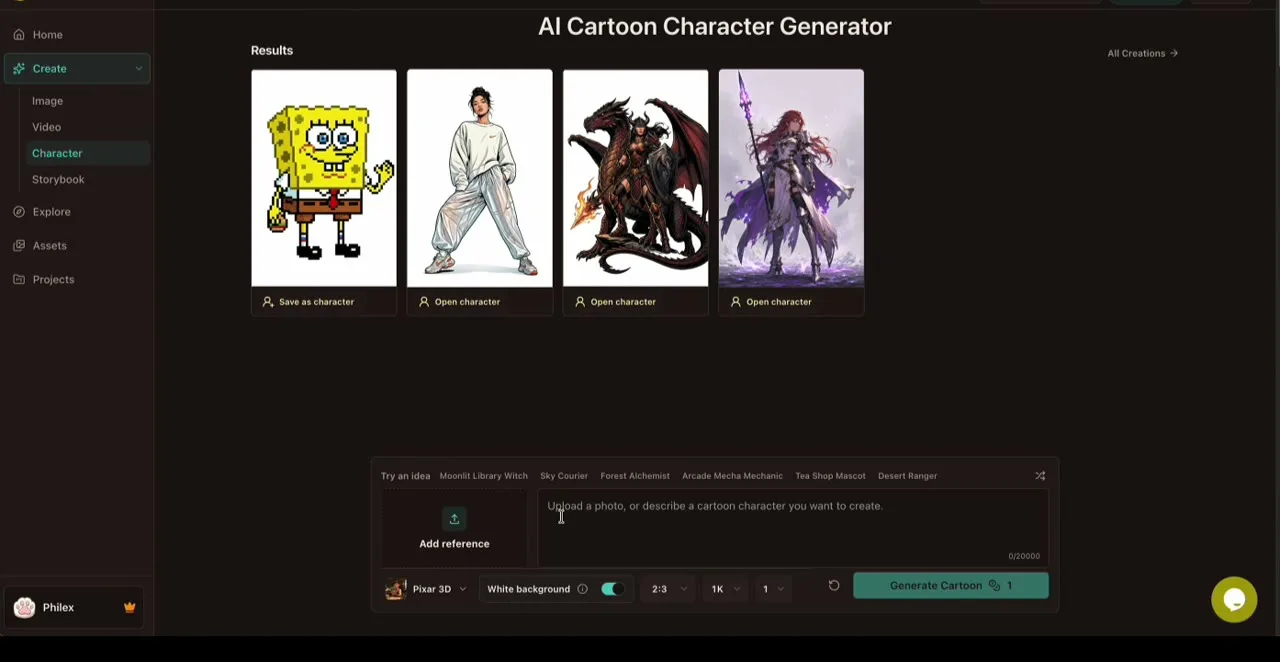
Öffnen Sie den Cartoon-Charakter-Maker und wählen Sie im Erstellungsbereich den Modus Character. Sie können wahlweise mit einer Textbeschreibung starten oder ein Referenzbild hochladen.
Beginnen Sie mit reinem Text, wenn Sie eine völlig neue Figur aus dem Kopf heraus entwickeln. Verwenden Sie ein Referenzbild, wenn Sie ein Foto oder eine Skizze besitzen, an der Sie die Rechte halten. Ein Referenzbild hilft bei Gesichtszügen oder Kleidungsstilen, ersetzt jedoch nicht die klare Beschreibung dessen, was neu entstehen soll.
In diesem Tutorial starten wir bewusst mit reinem Text, damit die Figur originär bleibt und alle Designentscheidungen nachvollziehbar sind.
Schritt 2: Einen einheitlichen visuellen Stil wählen
Wählen Sie im Stil-Menü eine klare Richtung aus. Der Workflow bündelt Stile in Kategorien wie Cartoon & Comic, Anime & Manga, Künstlerisch sowie 3D & Verspielt.

Vermeiden Sie es, mehrere Stile im Textprompt zu vermischen. Wenn Sie eine Stilvoreinstellung wählen, überlassen Sie dieser die Bildsprache und konzentrieren Sie Ihren Prompt ganz auf das Motiv. Formulierungen wie „3D Anime Comic Aquarell Figur“ verwirren das Modell. Eine gewählte Stilvorlage kombiniert mit einer präzisen Figurenbeschreibung liefert deutlich stabilere Ergebnisse.
Schritt 3: Die Figur beschreiben – nicht die ganze Geschichte
Ein erfolgreicher erster Prompt beschreibt die körperliche Identität, einen Persönlichkeitshinweis und die neutrale Präsentation. Nutzen Sie diese bewährte Struktur:
[Figurentyp] + [Gesichts- und Körpermerkmale] + [Feste Farben & Kleidung] +
[Persönlichkeitshinweis] + [Neutrale Pose & schlichter Hintergrund]
Der Beispiel-Prompt für unseren Tutorial-Charakter lautet:
Ein kleiner roter Panda, der in einem friedlichen Wald lebt, mit weichem rostrotem Fell,
einem cremefarbenen Gesicht, wachen neugierigen Augen, einem buschigen gestreiften Schweif
und einem gemütlichen waldgrünen Strickschal. Freundliche und sanfte Ausstrahlung,
leicht abgerundete Proportionen, klares Ganzkörper-Charakterdesign, steht natürlich
mit Blick zur Kamera, schlichter Waldhintergrund, saubere Silhouette, kein Text, kein Logo.
Beachten Sie, was in diesem Prompt bewusst weggelassen wurde: Pip rennt nicht, kocht nicht und winkt nicht gleichzeitig. Es wird keine epische Handlung beschrieben. Das Modell hat genau eine klare Aufgabe: ein stabiles, gut ablesbares Basisdesign zu erzeugen.
Wählen Sie vor dem Klick auf Generieren ein passendes Seitenverhältnis. Für Ganzkörper-Charakterdesigns empfiehlt sich ein Hochformat (2:3), da eine stehende Figur vertikalen Raum benötigt. Quadratische Formate eignen sich eher für Avatare, Querformate für spätere Landschaftsszenen.
Schritt 4: Ergebnis prüfen und als Character Asset speichern
Übernehmen Sie nicht automatisch das erstbeste Bild. Betrachten Sie die generierten Varianten und vergleichen Sie sie mit Ihrer Liste der Identitätsanker:
- Silhouette: Ist die Form des Charakters auf einen Blick verständlich?
- Gesichtszüge: Sind die markanten Merkmale sauber ausgearbeitet?
- Proportionen: Harmonieren Kopf, Rumpf, Pfoten und Schweif miteinander?
- Markenzeichen: Sind Schal, Farben und Fellmuster exakt vorhanden?
- Wiederverwendbarkeit: Lässt sich diese Figur plausibel in eine neue Pose versetzen?
- Bildfehler: Gibt es fehlerhafte Pfoten, störenden Text oder chaotische Hintergrundelemente?
Wählen Sie das überzeugendste Ergebnis als künftige Referenz. Klicken Sie auf Als Charakter speichern, vergeben Sie einen eindeutigen Namen (z. B. „Pip der Wald-Panda“) und hinterlegen Sie eine kurze Identitätsbeschreibung.
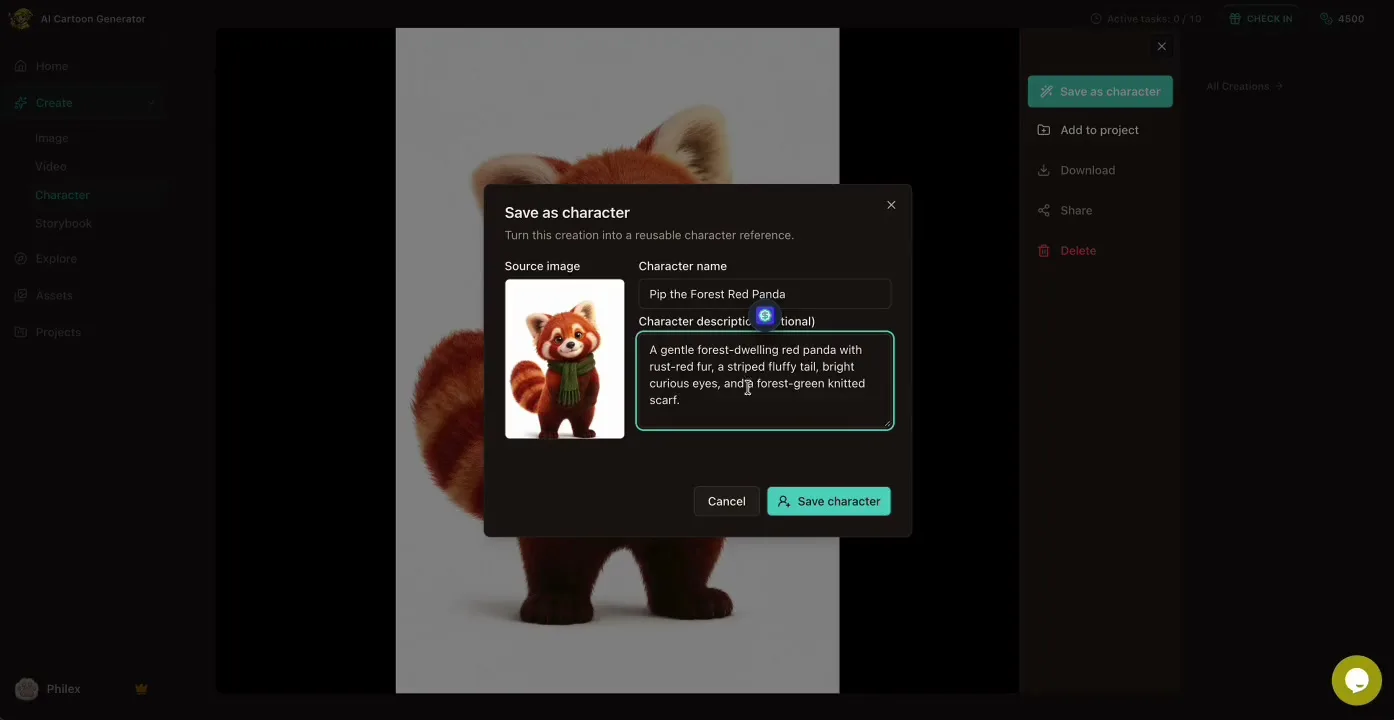
Dieses gespeicherte Character Asset ist die Brücke für alle weiteren Schritte. Künftig wählen Sie einfach das gespeicherte Asset als aktive Referenz aus, anstatt die Figur jedes Mal von Grund auf im Text neu beschreiben zu müssen.
Schritt 5: Kontrollierte Variationen erzeugen
Öffnen Sie das gespeicherte Character Asset und wählen Sie die Funktion zum Erstellen einer Variation. Der Arbeitsbereich trennt Anpassungen sauber in Pose, Mimik und Hintergrund. Diese Trennung ist entscheidend, da sie dazu zwingt, immer nur eine visuelle Achse auf einmal zu verändern.
| Variationstyp | Fest beibehalten | Gezielt verändern |
|---|---|---|
| Pose | Identität, Kleidung, Farbpalette, Stil | Körperhaltung oder Aktion |
| Mimik | Identität, Kleidung, Pose (wo möglich) | Emotionaler Gesichtsausdruck |
| Hintergrund | Figur-Identität und Vordergrund | Umgebung oder Tageszeit |
Beginnen Sie für den ersten Test mit einer einfachen Haltung, etwa einem freundlichen Winken mit einer Pfote. Vergleichen Sie das Ergebnis direkt mit dem Basisbild:
- Ist sofort erkennbar, dass es sich um denselben Charakter handelt?
- Wurde die gewünschte Änderung (Winken) sauber umgesetzt?
- Sind nicht angeforderte Details (wie Schalfarbe oder Fellmuster) stabil geblieben?

Ein kontrollierter Konsistenz-Test: Eine Figur, vier Veränderungen
Konsistenzversprechen klingen verlockend, lassen sich aber nur durch reproduzierbare Tests beweisen. Wir haben denselben Charakter Pip einem strengen Vier-Stufen-Test unterzogen: Von der gespeicherten Basisreferenz ausgehend wurde in jedem Durchlauf exakt eine einzige Variable modifiziert.
| Testlauf | Was sich ändert | Was unverändert bleibt | Was bewertet wird |
|---|---|---|---|
| 1 · Pose | Eine Aktion: „winkt mit einer Pfote“ | Identität, Kleidung, Stil, Bildausschnitt | Silhouette und Identitätsanker |
| 2 · Mimik | Ein emotionaler Zustand: „herzhaftes Lachen“ | Identität, Haltung, Hintergrund, Stil | Lesbarkeit der Mimik im Gesicht |
| 3 · Hintergrund | Eine neue Umgebung: „belebte Stadtstraße“ | Identität, Pose, Ausdruck, Skalierung | Kantenübergang der Figur in die neue Szene |
| 4 · Video | Eine flüssige Bewegung in 8 Sekunden | Identität, Proportionen, Schal | Stabilität der Identität über Einzelbilder |
Alle Testläufe nutzten dieselbe gespeicherte Basisreferenz – niemals die vorangegangene Variation als Zwischenkopie.
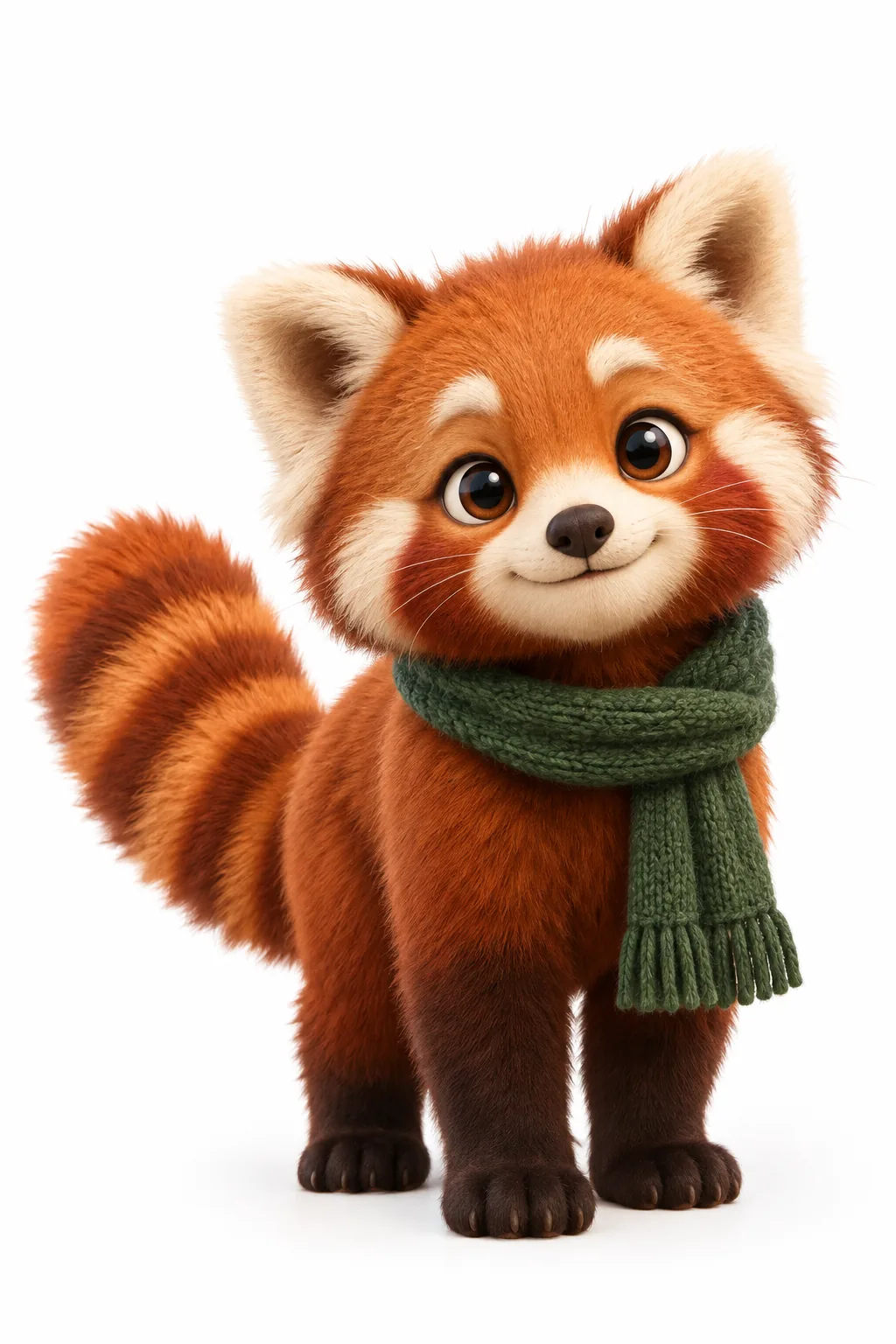 Basis · Das gespeicherte Character Asset als unveränderliche Referenz | 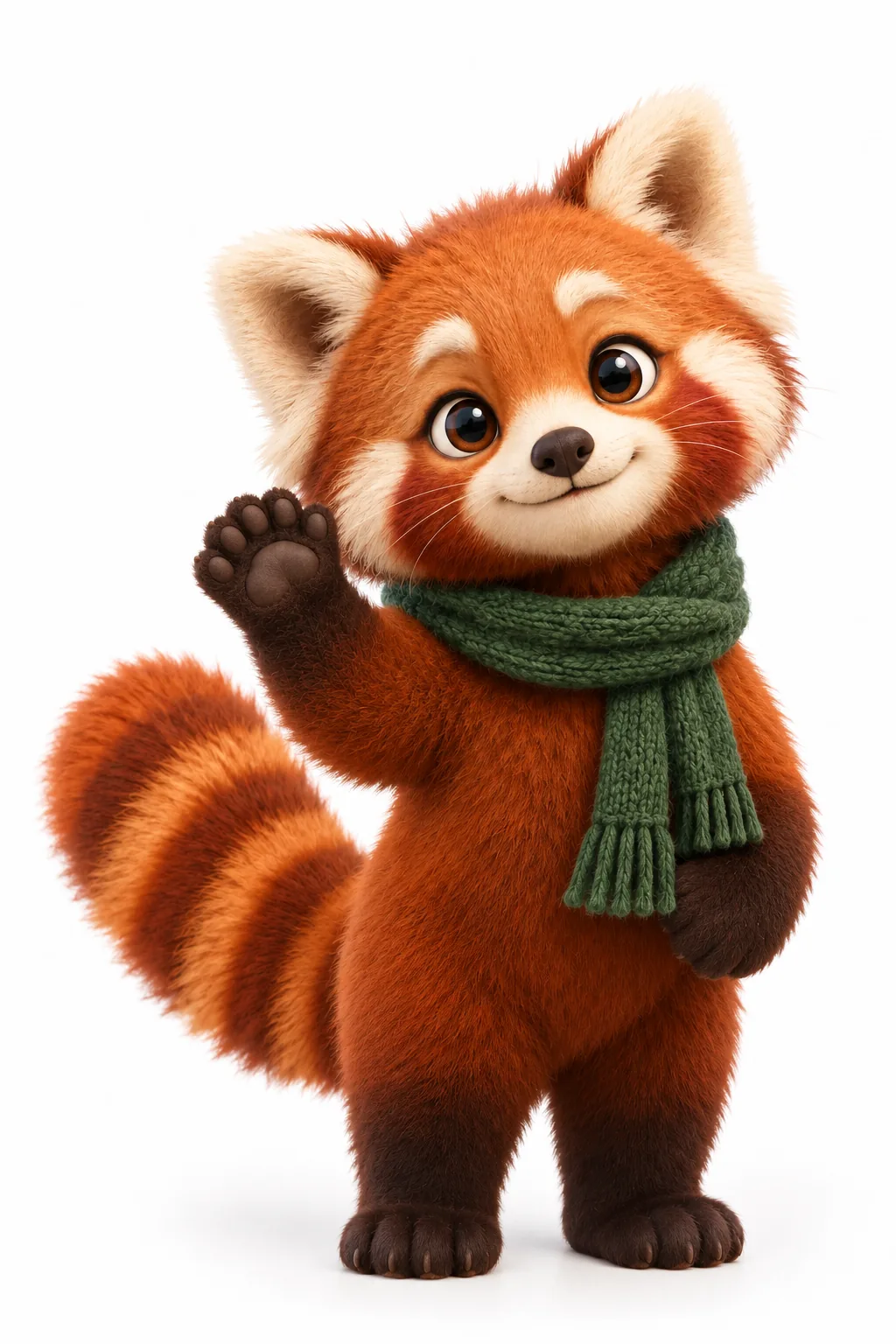 Test 1 · Pose · Winken – Körperhaltung angepasst, Identitätsanker intakt |
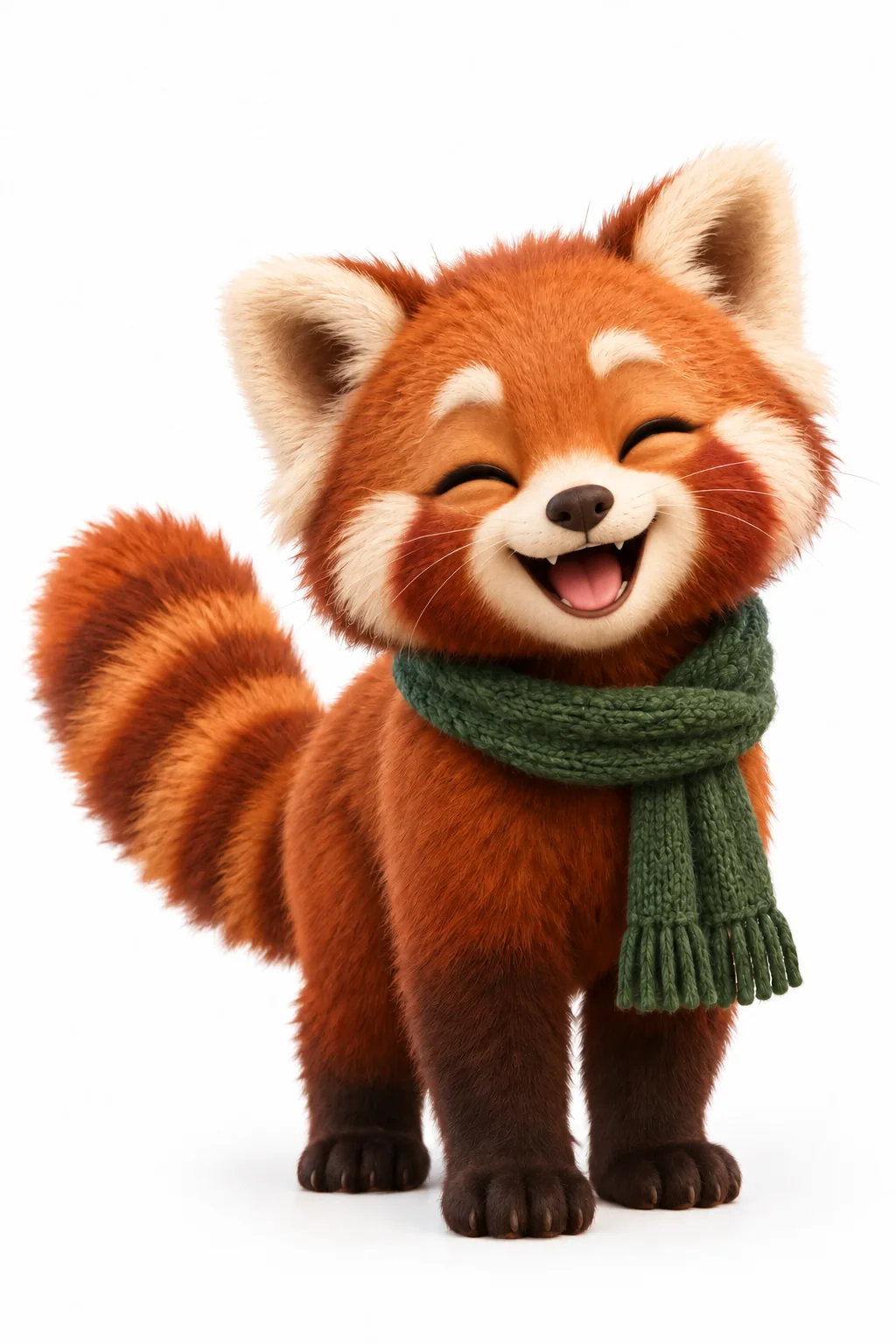 Test 2 · Mimik · Lachen – Nur der emotionale Ausdruck im Gesicht verändert | 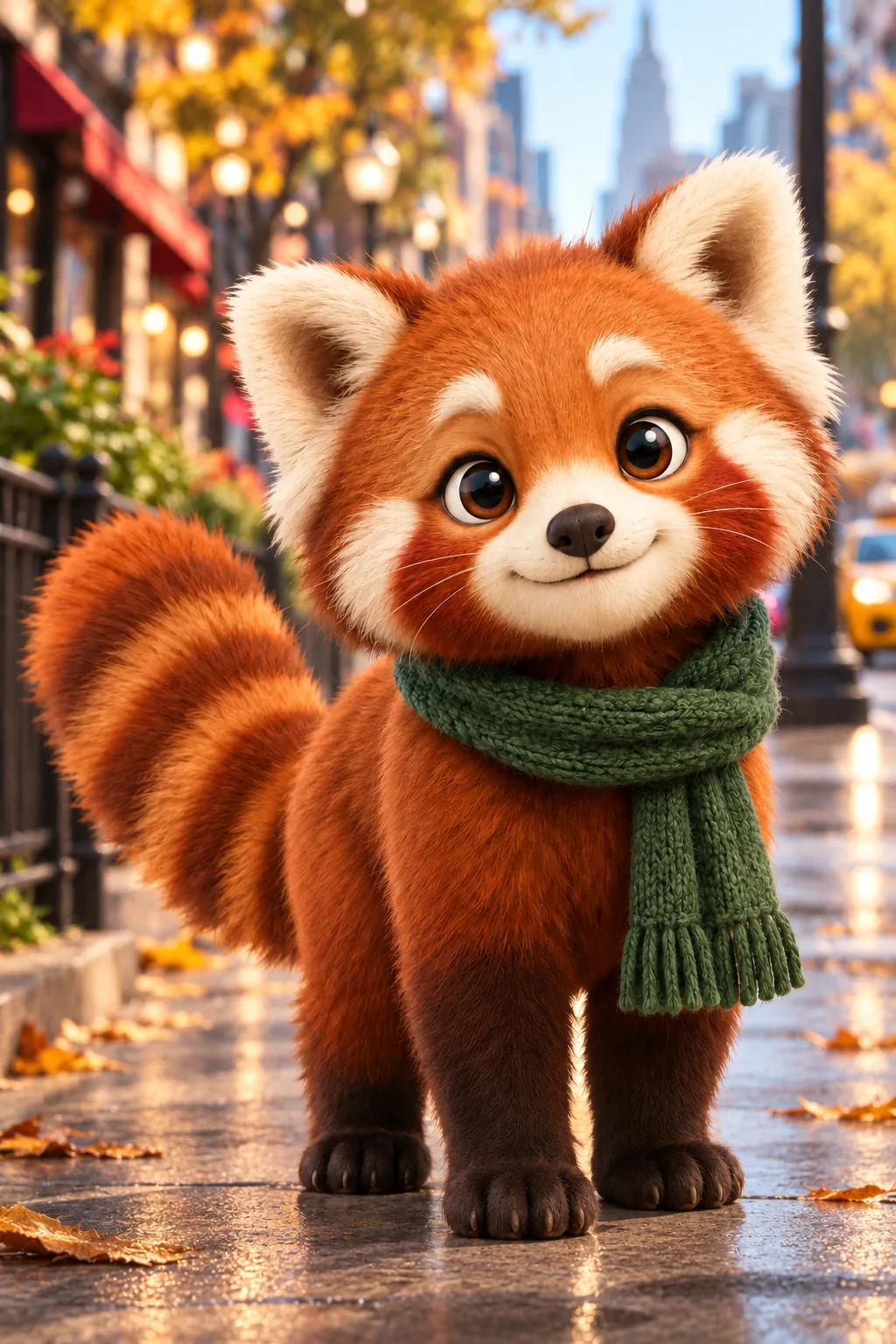 Test 3 · Hintergrund · Stadtkulisse – Umgebung ausgetauscht, Figur bleibt erhalten |
In allen drei Standbild-Tests blieben die Identitätsanker erhalten: Das rostrote Fell, die Gesichtszeichnung, der gestreifte Schweif und der grüne Schal waren zweifelsfrei wiedererkennbar. Feine Texturen (wie die Maschen des Strickschals) wurden leicht neu interpretiert. Das entspricht der realistischen Definition visueller Konsistenz bei generativer KI: Unverwechselbare Wiedererkennbarkeit statt mathematisch identischer Pixel.
Im vierten Schritt wurde Pip in eine kurze Videoanimation überführt:
Der Schal, die Proportionen und die Gesichtsmerkmale blieben während der gesamten Bewegung stabil. Wenn Sie vergleichen möchten, wie sich Charaktere im 2D-Zeichentrick im Vergleich zu 3D-Modellen verhalten, beleuchtet unser Vergleich 2D vs. 3D Animation diesen Unterschied im Detail.
Wenn die Konsistenz bricht: Zwei typische Fehlerursachen
Um Abweichungen (Character Drift) zu vermeiden, hilft der Blick auf zwei reale Fehlschläge aus unserer Testreihe:
Fehler 1: Zu viele Änderungen in einem einzigen Befehl
Wenn Sie gleichzeitig eine neue Kleidung, eine neue Pose, einen veränderten Körperbau, eine andere Jahreszeit und einen neuen Stil fordern, bricht die Konsistenz unweigerlich zusammen:
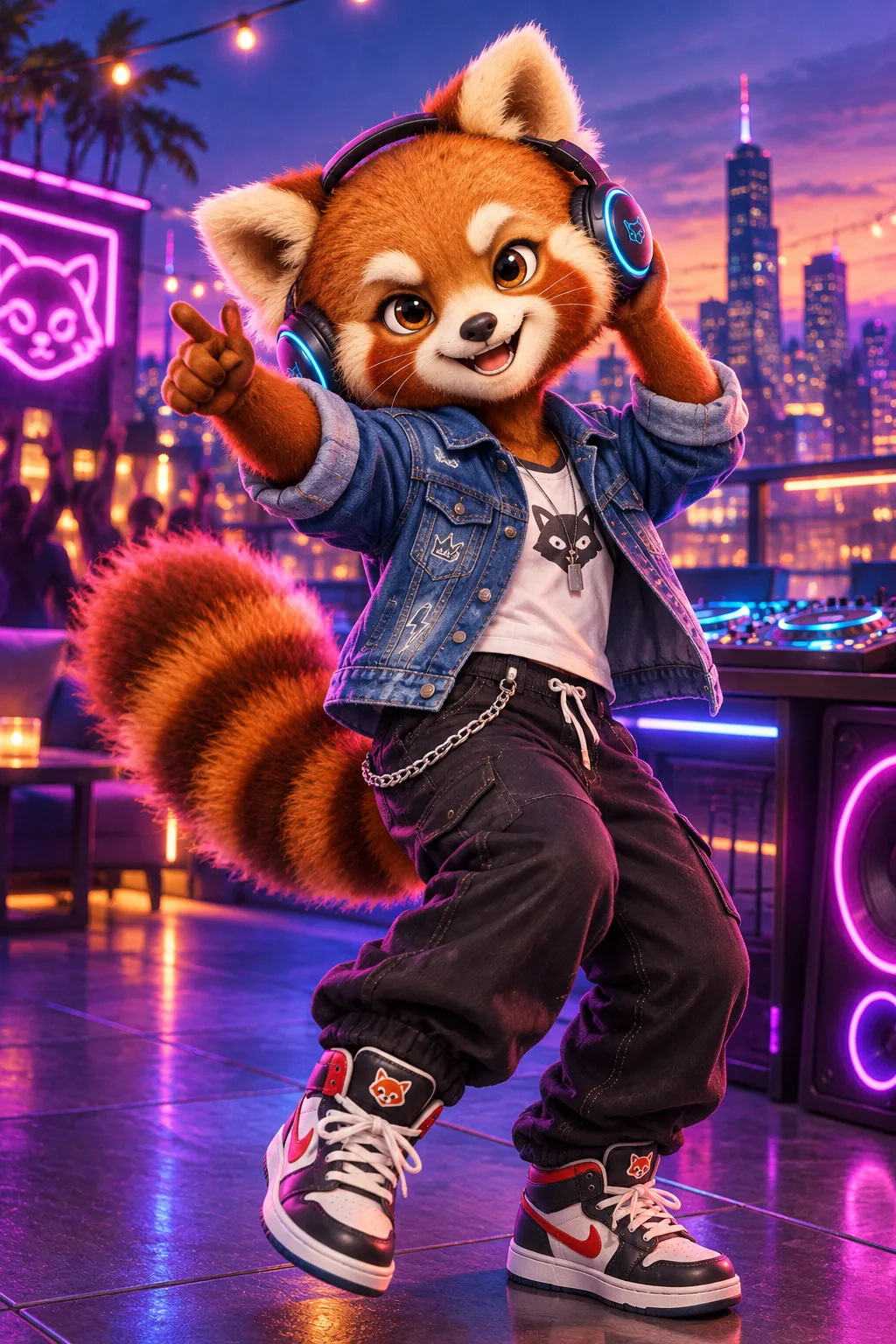
Das Modell interpretiert dies als komplettes Redesign: Aus dem kleinen Wald-Panda wurde ein DJ mit Jeansjacke. Das Bild an sich ist technisch einwandfrei, taugt aber nicht mehr als Variante desselben Charakters. Wenn Sie so viele Eigenschaften ändern wollen, behandeln Sie die Figur als neuen eigenständigen Charakter.
Fehler 2: Widersprüchliche Stilbegriffe im Prompt
Wer mehrere Stile vermischt – etwa „Anime Aquarell 3D Pixel Comic“ – zwingt das Modell zu willkürlichen Kompromissen:
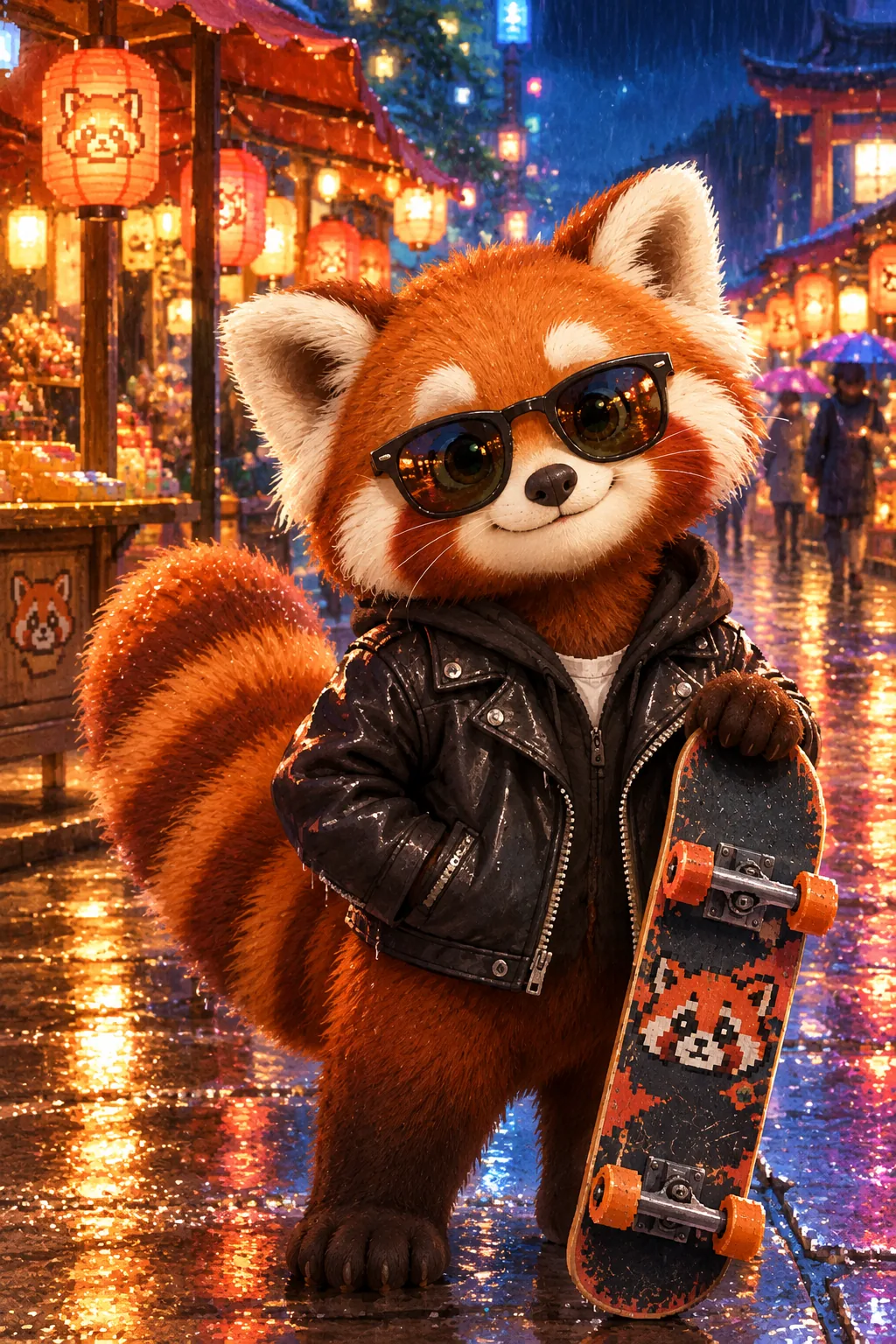
Das Modell wählte einen Stil willkürlich aus, erzeugte verpixelte Artefakte und verdrängte den markanten grünen Schal durch überflüssige Accessoires.
Checkliste zur Überprüfung der Konsistenz
Nutzen Sie diese Prüfmatrix nach jedem Generierungsdurchlauf:
| Prüfpunkt | Leitfrage | Kriterium für Freigabe | Maßnahme bei Fehler |
|---|---|---|---|
| Identitätsanker | Sind alle 3–5 Kernmerkmale vorhanden? | Fell, Gesicht, Schal, Schweif sofort erkennbar | Verwerfen; nicht als Referenz nutzen |
| Gezielte Änderung | Wurde exakt die gewünschte Anpassung umgesetzt? | Pose, Mimik oder Hintergrund eindeutig verändert | Mit vereinfachtem Prompt wiederholen |
| Ungewollter Drift | Haben sich ungefragte Details verändert? | Kleidung, Farbwerte und Proportionen stimmen überein | Prompt entschlacken und erneut aus Basis generieren |
| Bildfehler & Artefakte | Gibt es überzählige Gliedmaßen oder Textartefakte? | Saubere, kohärente Figur | Neu generieren |
| Szeneneinbettung | Fügt sich die Figur harmonisch in den Hintergrund ein? | Lichtrichtung, Kanten und Proportionen passen | Mit schlichterem Hintergrund erneut testen |
Häufige Fehler bei der Charakter-Erstellung
- Mit einer komplexen Actionszene beginnen: Wer mit einem Kampf im Regen startet, kann die anatomischen Grundzüge der Figur nicht neutral beurteilen.
- Ein hübsches, aber unbrauchbares Bild speichern: Ein dramatisches Extrem-Nahaufnahme-Porträt sieht beeindruckend aus, enthält aber keinerlei Informationen über Statur und Kleidung.
- Konsistenz mit Vollautomatik verwechseln: KI-Modelle erfordern stets menschliche Qualitätskontrolle. Nicht jedes generierte Bild wird auf Anhieb passen.
- Fremde Bildreferenzen ohne Rechte nutzen: Nutzen Sie nur eigene Bilder oder lizenzierte Vorlagen. Creative Commons bietet Orientierung zu zulässigen Lizenzmodellen.
Rechtliche Hinweise zu Urheberrecht und kommerzieller Nutzung
Das Erstellen eines originären Charakters bedeutet nicht automatisch, dass alle rechtlichen Fragen geklärt sind. Sie sind verantwortlich für verwendete Referenzbilder und die Einhaltung der geltenden Nutzungsbedingungen.
Kommerzielle Nutzungsrechte eines Werkzeugs sind nicht mit staatlichem Urheberrechtsschutz gleichzusetzen. Die Richtlinien des U.S. Copyright Office betonen das Erfordernis menschlicher Schöpfungshöhe bei KI-gestützten Werken. Für geschäftskritische Maskottchen empfiehlt es sich, den kreativen Entstehungsprozess sauber zu dokumentieren. Vermeiden Sie stets die Nachbildung geschützter Markenfiguren.
Häufig gestellte Fragen (FAQ)
Kann KI einen Cartoon-Charakter aus einer Textbeschreibung erstellen?
Ja. Beschreiben Sie Figurentyp, optische Identitätsmerkmale, feste Kleidungsfarben, einen Persönlichkeitshinweis und eine neutrale Präsentation im Hochformat.
Kann ich ein Foto als Grundlage für einen Cartoon-Charakter nutzen?
Ja. Über unser Foto-zu-Cartoon-Werkzeug können Sie ein eigenes Porträt oder Haustierfoto als Vorlage hochladen und die Gesichtsmerkmale in einen illustrierten Charakter übersetzen.
Wie erzeuge ich denselben Cartoon-Charakter in verschiedenen Posen?
Speichern Sie den besten Entwurf als Character Asset. Wählen Sie dieses Asset als aktive Referenz aus und ändern Sie im Prompt ausschließlich die Pose (z. B. „winkt freundlich“), während alle Identitätsmerkmale unangetastet bleiben.
Warum sieht mein KI-Charakter auf jedem Bild anders aus?
Meist liegt das an drei Ursachen: Es wurde kein festes Character Asset als Referenz hinterlegt, im Prompt wurden zu viele Änderungen gleichzeitig angefordert oder widersprüchliche Stilbegriffe haben die Kernmerkmale überschrieben.
Benötige ich zeichnerische Fähigkeiten?
Nein. Entscheidend sind ein klares Konzept für die Identitätsanker und die disziplinierte Qualitätsprüfung der generierten Ergebnisse anhand der Checkliste.
Zuerst den Basis-Charakter fixieren
Der verlässliche Weg zu konsistenten Figuren führt über die klare Trennung von Grunddesign und Variation: Merkmale definieren, Stil festlegen, neutrale Ganzkörperansicht erzeugen, prüfen und als Character Asset sichern. Erst danach fordern Sie neue Posen, Gesichtsausdrücke oder Szenen an.
Starten Sie jetzt im KI-Cartoon-Charakter-Generator, gestalten Sie Ihre erste eigene Figur und bauen Sie sich eine wiederverwendbare Bibliothek konsistenter Charaktere auf.