
Um ein Foto in Anime umzuwandeln, laden Sie das Original im Foto-zu-Anime-Tool hoch, wählen einen Stil und ein ähnliches Seitenverhältnis und starten die Generierung. Danach entscheidet der Vergleich mit dem Ausgangsfoto: Sind Gesicht, Personenanzahl und wichtige Gegenstände noch erkennbar?
Diese Anleitung behandelt ein einzelnes Anime-Bild. Ein Foto zu animieren, also Bewegung hinzuzufügen, ist ein anderer Arbeitsschritt. Auch ein neu aus Text erzeugter Charakter ersetzt keine Bildreferenz, wenn eine bestimmte Person wiedererkennbar bleiben soll.
Vorbereiten: Welche Merkmale müssen erhalten bleiben?
Legen Sie vor dem ersten Versuch drei sichtbare Merkmale fest. Bei einem Porträt können das Gesichtsform, Haaransatz und Brille sein, bei einem Haustier Ohrform, Schnauze und Fellflecken. Die Liste dient der späteren Prüfung; sie muss nicht vollständig in das Textfeld.
Öffnen Sie das Original in voller Größe. Sind Augen und Haarumriss deutlich? Lassen sich Hände von den gehaltenen Gegenständen unterscheiden? Eine große Datei hilft wenig, wenn das Gesicht nur einen winzigen Teil davon ausmacht. Starke Beauty-Filter oder verdeckte Gesichtspartien liefern ebenfalls weniger brauchbare Informationen.
Nutzen Sie nach Möglichkeit die Kameradatei statt eines Social-Media-Screenshots. JPG, PNG und WebP werden unterstützt. Ein nicht akzeptiertes HEIC müssen Sie in einem Bildprogramm exportieren; die Dateiendung lediglich umzubenennen reicht nicht.
Foto in Anime umwandeln: der Ablauf
1. Original hochladen und Vorschau kontrollieren
Öffnen Sie den Anime-Konverter für Fotos, laden Sie die Datei hoch und prüfen Sie die Ausrichtung. Entfernen Sie vor dem Upload Informationen, die Sie nicht teilen möchten, etwa eine lesbare Adresse oder ein Namensschild.
2. Stil und Seitenverhältnis auswählen
Anime eignet sich als Ausgangspunkt für den Vergleich. Retro 90s Anime betont Konturen und abgestufte Schatten. Chibi verändert das Verhältnis von Kopf und Körper deutlich und passt deshalb eher zu einer freien Figurenadaption als zu einem körperlich ähnlichen Porträt. Die Stilübersicht zeigt die verfügbaren Richtungen.
Wählen Sie ein Verhältnis nahe am Original. Ein breites Gruppenfoto im Quadrat kann Personen an den Rändern verlieren. Ist das genaue Verhältnis nicht verfügbar, nehmen Sie das nächstliegende und kontrollieren später alle vier Bildränder.
3. Eine Ausgangsversion erstellen
Bei hochgeladenem Foto darf die zusätzliche Beschreibung leer bleiben. Das Bild liefert Motiv und Aufbau, der gewählte Stil die Darstellung. Prüfen Sie vor dem Start die angezeigten benötigten Credits und Ihr Guthaben.
4. Erst vergleichen, dann erneut generieren
Kontrollieren Sie zuerst Personenanzahl und Anordnung, dann Ähnlichkeit, Hände und kleine Gegenstände. Speichern Sie eine brauchbare Version, bevor Sie einen weiteren Versuch starten. Eine Neugenerierung ist keine garantierte lokale Retusche: Auch bereits richtige Bereiche können sich verändern.
Porträtbeispiel: Was tatsächlich erhalten bleibt
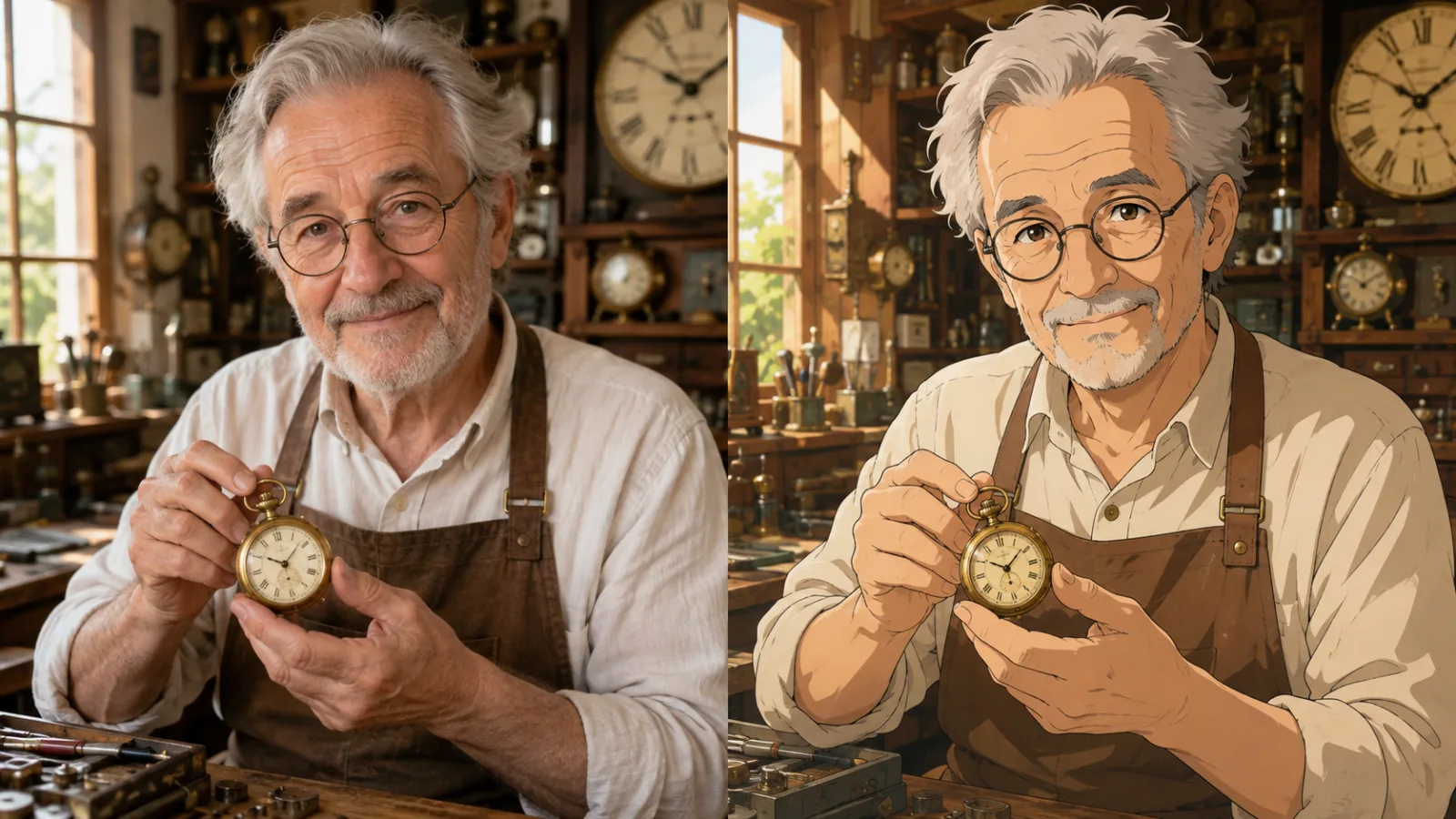
Weiße Haare, Brille, Bart, Schürze und Taschenuhr bilden in diesem Vergleich die Wiedererkennungsmerkmale. Die Haut wirkt im Anime-Bild vereinfacht; Augen und Hände sind neu gezeichnet. Dass dieselben Gegenstände vorkommen, bedeutet daher keine unveränderte Gesichtsgeometrie.
Für ein persönliches Geschenk sollten Sie besonders Alterseindruck, Lächeln und Wangenkontur vergleichen. Soll dagegen die Uhr vorgestellt werden, müssen Zifferblatt, Zeiger und der Kontakt zu den Fingern separat stimmen. Der Verwendungszweck bestimmt, welche Abweichung relevant ist.
| Sichtbarer Fehler | Mögliche Ergänzung für den nächsten Versuch |
|---|---|
| Die Person wirkt deutlich jünger | Den Alterseindruck, die weißen Haare und den kurzen Bart des Originals beibehalten. |
| Die Brille hat eine andere Form | Die dünne runde Brillenfassung aus dem Foto beibehalten. |
| Bei einem Paar wurde die Kleidung vertauscht | Die Person links trägt weiterhin den roten Pullover, die Person rechts das weiße Hemd. |
Das sind formulierte Korrekturbeispiele, keine dokumentierten Prompts der gezeigten Bilder. Verwenden Sie nur einen Hinweis, der zu Ihrem sichtbaren Fehler passt.
Ein brauchbarer Vergleich braucht feste Kriterien
Lassen Sie das Original geöffnet und prüfen Sie drei Bereiche getrennt:
- Identität: Gesichtskontur, Haaransatz, Brille, Ausdruck und Alterseindruck.
- Bildaufbau: Anzahl, Position und Größenverhältnis von Personen und Hauptobjekten.
- Details: Finger, Schmuck, Schrift, dünne Linien und Übergänge zwischen Objekten.
Entscheiden Sie für jeden Bereich, ob das Ergebnis verwendbar ist oder korrigiert werden muss. Ein schöner Hintergrund sollte eine fehlende Person nicht ausgleichen. Umgekehrt muss eine vereinfachte Wolke kein Grund für einen weiteren kostenpflichtigen Versuch sein.
Ändern Sie jeweils nur Foto, Stil, Verhältnis oder Zusatztext. Auch mit identischen Einstellungen können Ergebnisse variieren; ein einzelner Vergleich ist kein Beleg für eine Erfolgsquote.
Reisebild: Komposition ist nicht technische Genauigkeit

Jacke, geflochtenes Haar, Fahrradfarbe und Seeanordnung liefern Vergleichspunkte. Wolken und Bergtexturen wurden umgestaltet. Speichen, Kabel und Rahmenverbindungen verdienen eine eigene Kontrolle: Ein stimmiges Reisebild kann trotzdem ein technisch ungenaues Fahrrad zeigen.
Für eine Urlaubserinnerung steht möglicherweise die Person am See im Vordergrund. Für eine Darstellung des konkreten Fahrrads sind die Bauteile entscheidend. Prüfen Sie Ortsnamen und Schilder ebenfalls Zeichen für Zeichen, falls deren Inhalt gebraucht wird.
Für Profilbild oder Druck vorbereiten
Ein Profilbild muss auch klein verständlich sein. Verkleinern Sie eine Ansicht testweise auf etwa 64 Pixel und prüfen Sie, ob Brille und Haarumriss noch lesbar sind. Das ist ein Prüfschritt, keine Plattformvorgabe. Bewahren Sie die vollständige Datei auf und testen Sie die runde Anzeige im Zielprofil. Mehr dazu im Anime-Avatar-Leitfaden.
Für einen Druck zählen die Pixelmaße der heruntergeladenen Datei und die Vorgaben der Druckerei. Eine hohe DPI-Zahl in den Dateieigenschaften allein fügt keine Bilddetails hinzu. Namen, Umlaute und Grußtexte setzen Sie nach der Umwandlung in einem Layoutprogramm. So lassen sich etwa „Grüße“ und ein Datum zuverlässig gegenlesen, ohne das ganze Bild neu erzeugen zu müssen.
Häufige Fehler gezielt behandeln
| Problem | Zuerst prüfen | Nächste Änderung |
|---|---|---|
| Gesicht wirkt austauschbar | Gesicht im Original klar erkennbar? | Bei unscharfer Quelle Foto wechseln, sonst weniger verformenden Stil versuchen |
| Eine Person fehlt | Überlappung oder neues Bildformat? | Ursprüngliches Verhältnis oder besser getrennte Motive wählen |
| Nur ein Accessoire stimmt nicht | Im Original eindeutig sichtbar? | Dieses Accessoire kurz benennen |
| Hände bleiben unplausibel | In der Quelle verdeckt? | Anderes Foto mit sichtbaren Händen nehmen |
| Schrift ist unlesbar | Muss der genaue Wortlaut erhalten bleiben? | Text nachträglich im Editor ersetzen |
Häufige Fragen
Funktioniert die Umwandlung am Handy ohne zusätzliche App?
Der beschriebene Ablauf läuft im Browser. Laden Sie ein unterstütztes Bildformat hoch und prüfen Sie später die heruntergeladene Datei. Eine komprimierte Messenger-Vorschau ist keine verlässliche Grundlage für die Bildqualität.
Kann ich Fotos kostenlos in Anime umwandeln?
Das hängt von verfügbarem Guthaben und ausgewählten Einstellungen ab. Maßgeblich sind die Kostenanzeige vor der Generierung und die Tarifübersicht. Gehen Sie nicht von unbegrenzt kostenlosen Versuchen aus.
Muss der Korrekturtext auf Englisch sein?
Sie können Deutsch verwenden. „Die silberne Brille und den Seitenscheitel beibehalten“ benennt konkrete Merkmale. Allgemeine Wünsche wie „viel ähnlicher“ sagen nicht, welcher Bereich abweicht.
Was gilt für die Verwendung und das Hochladen von Fotos?
Klären Sie, ob Sie die Aufnahme verwenden dürfen und ob erkennbare Personen mit dem vorgesehenen Einsatz einverstanden sind. Informationen zur Verarbeitung finden Sie in der Datenschutzerklärung, Nutzungsbedingungen in den AGB. Entfernen Sie persönliche Angaben, die nicht auf dem Bild erscheinen sollen.