

Einen Anime-Avatar für Discord erstellst du am einfachsten aus einem klaren Porträtfoto: Foto hochladen, Anime-Stil auswählen, das Gesicht für den runden Ausschnitt zentrieren und das fertige Bild in den Discord-Profileinstellungen hochladen. Den Bildteil kannst du direkt im Browser mit dem Cartoon-Profilbild-Maker erledigen. Das Tool akzeptiert JPG-, PNG- und WebP-Porträts, bietet ein Anime-Preset und erzeugt ein quadratisches Profilbild.

Entscheidend ist nicht, wie detailreich das Bild in voller Größe aussieht. Ein Discord-Profilbild muss neben Nachrichten, in Mitgliederlisten und auf dem Smartphone erkennbar bleiben. Ein zentriertes Gesicht, eine klare Silhouette und ein ruhiger Hintergrund sind deshalb wichtiger als eine komplexe Szene.
Was einen guten Discord-Anime-Avatar ausmacht
Discord zeigt Profilbilder in vielen Ansichten rund an. Die Ecken der quadratischen Quelldatei verschwinden, feine Details werden verkleinert. Plane das Bild deshalb als Icon und nicht als Poster. Eine funktionierende Komposition hat meistens:
- eine Person oder eine klar erkennbare Figur;
- einen Kopf-Schulter-Ausschnitt;
- ein Gesicht nahe der Bildmitte;
- deutlichen Kontrast zwischen Haaren und Hintergrund;
- eine lesbare Mimik;
- nur ein oder zwei unterstützende Details.
Ein Anime-Avatar muss keine Kopie einer bekannten Figur sein. Du kannst dein eigenes Aussehen als Ausgangspunkt verwenden und Haare, Brille, Bart oder Gesichtsausdruck beibehalten. Für einen vollständig erfundenen Charakter ist ein Text-zu-Bild-Workflow wie der KI Cartoon Character Generator besser geeignet.
Foto von dir oder eigener Charakter?
Ein Foto ist sinnvoll, wenn Freunde dich trotz der stilisierten Darstellung erkennen sollen. Es liefert konkrete Informationen über Gesichtsform, Frisur und Accessoires. Ein eigener Charakter passt besser zu Rollenspiel, Gaming oder einem Kreativprojekt, bei dem die Online-Identität nicht deinem realen Aussehen entsprechen soll.
Verwende in beiden Fällen eigenes oder freigegebenes Material. Pseudonyme Profile sind auf Discord erlaubt, aber die Identity and Authenticity Policy untersagt täuschende Fake-Profile und Identitätsdiebstahl. Nutze nicht das Gesicht einer anderen Person, um den Eindruck zu erwecken, ihr Account zu sein.
Schritt für Schritt: Anime-Avatar für Discord erstellen
Schritt 1: Ein geeignetes Porträt auswählen
Wähle ein frontales oder leicht seitliches Porträt mit gleichmäßiger Beleuchtung. Augen, Mund, Haaransatz und Gesichtsform sollten sichtbar sein. Starke Schatten, Bewegungsunschärfe, Sonnenbrillen oder Gegenstände vor dem Gesicht erschweren der KI die Interpretation.
Das Upload-Limit des Tools liegt bei 30 MB. Als praktische Untergrenze empfiehlt sich ein Foto mit mindestens 500 × 500 Pixeln. Eine kleine, bereits unscharfe Bildschirmaufnahme enthält weniger verwertbare Gesichtsdetails; bloßes Hochskalieren stellt diese nicht wieder her.
Lass etwas Raum um Kopf und Schultern. Befindet sich die Person nur klein in einem Landschafts- oder Gruppenfoto, schneide das Porträt vorher enger zu. Ein besserer Ausschnitt hilft häufig mehr als zusätzliche Prompt-Begriffe.
Schritt 2: Das Foto in Anime-Stil umwandeln
Öffne den Profilbild-Generator, lade das Foto hoch und wähle Anime in der Stilübersicht. Prüfe den quadratischen Ausschnitt und starte die Generierung.
Anime eignet sich für klare Linien und ausdrucksstarke Augen. Je nach Foto kann ein reduzierter 2D-Cartoon oder ein plastischer 3D-Stil bei kleiner Darstellung besser lesbar sein. Vergleiche daher nicht nur die Ästhetik in der Großansicht, sondern auch Gesicht, Silhouette und Kontrast im Miniaturformat. Weitere Hinweise zum kontrollierten Stilvergleich findest du in der Anleitung Foto mit KI in einen Cartoon umwandeln.
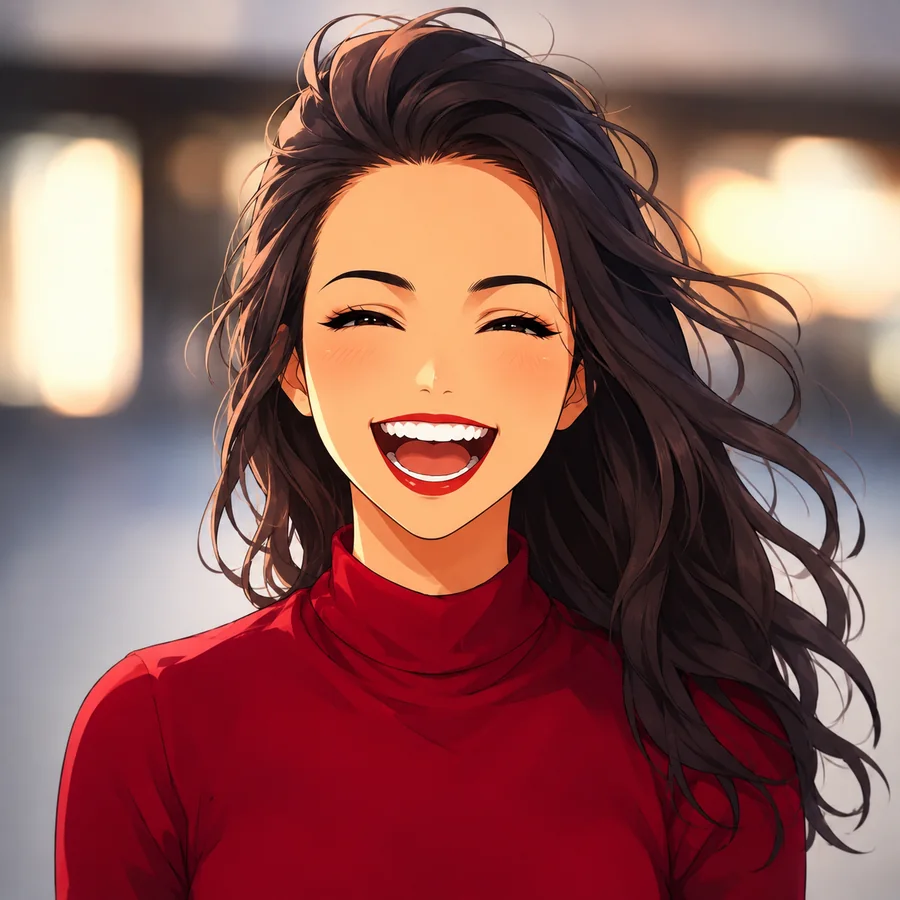
Schritt 3: Einen kurzen, funktionalen Prompt ergänzen
Das Stil-Preset liefert bereits die visuelle Richtung. Ergänze nur Informationen, die für Wiedererkennbarkeit und Bildaufbau wichtig sind.
Anime-Porträt für einen Discord-Avatar, Kopf und Schultern, Gesicht mittig, einfacher dunkelblauer Hintergrund, schwarze Brille, kurzes welliges Haar und freundliches Lächeln beibehalten.
Vermeide widersprüchliche Stapel wie „realistisch, 3D, Anime, Comic, Aquarell und Skizze“. Beginne mit einer Richtung und ändere beim nächsten Versuch genau eine Eigenschaft. So erkennst du, ob Hintergrund, Foto, Stil oder Ausdruck das Ergebnis verbessert hat.
Verzichte auf kleine Schrift, Servernamen und ausführliche Logos im Avatar. Was in der großen Datei lesbar erscheint, wird neben einer Discord-Nachricht schnell zu einer undeutlichen Form.
Schritt 4: Den runden Ausschnitt testen
Verkleinere die Vorschau auf ungefähr die Größe eines Chat-Avatars und betrachte das quadratische Bild gedanklich als Kreis. Prüfe dabei:
- Ist das Gesicht auf den ersten Blick erkennbar?
- Bleiben Augen und Mund voneinander getrennt?
- Verschmelzen Haare und Hintergrund?
- Schneidet der Kreis Kinn oder Kopf ab?
- Ist ein persönliches Merkmal wie Brille oder Frisur sichtbar?
- Funktioniert die Komposition ohne die vier Ecken?
Wenn das Gesicht zu klein ist, verwende ein engeres Porträt. Wenn die Ähnlichkeit fehlt, probiere zuerst ein Foto mit gleichmäßigerem Licht und klareren Merkmalen. Ändere nicht gleichzeitig Foto, Stil, Hintergrund und Ausdruck. Kontrollierte Varianten sparen Versuche und machen die Ursache eines Problems sichtbar.
Schritt 5: Bild herunterladen und in Discord hochladen
Öffne in der Desktop- oder Browser-App die Benutzereinstellungen und gehe zu Profile. Wähle deinen aktuellen Avatar oder Avatar ändern, lade das erzeugte Bild hoch und positioniere es im Kreis. Danach wählst du Anwenden und speicherst die Änderung.
Discord beschreibt den aktuellen Ablauf in der offiziellen Hilfe zu personalisierten Profilen. Für einen statischen Anime-Avatar ist keine Animation nötig. Animierte GIF-Avatare werden dort als Nitro-Funktion aufgeführt.
Die technische Qualitätskontrolle vor dem Upload
Eine schnelle Prüfung verhindert die häufigsten Probleme. Öffne die Datei zunächst in voller Größe und kontrolliere offensichtliche KI-Artefakte an Augen, Brillenbügeln, Ohrringen und Haarsträhnen. Verkleinere sie danach. Fehler, die in voller Größe sichtbar sind, sollten nicht ignoriert werden; Details, die nur bei starker Vergrößerung auffallen, sind für ein kleines Profilbild weniger wichtig als die Gesamtsilhouette.
Prüfe außerdem den Hintergrund. Sehr feine Muster können nach der Skalierung flimmern oder schmutzig wirken. Ein ruhiger Farbton oder eine große, einfache Form bleibt stabiler. Bei dunklen Haaren sollte der Hintergrund heller oder farblich deutlich anders sein, besonders wenn du Discord im dunklen Design verwendest.
Speichere die hochauflösende Originaldatei. Discord übernimmt zwar die Darstellung im Profil, aber eine größere Ausgangsdatei bleibt nützlich, wenn du später einen anderen Ausschnitt, ein Serverprofil oder ein Profil auf einer weiteren Plattform benötigst.
Datenschutz und Auswahl der Quelldatei
Ein Porträt enthält persönliche Informationen. Lade deshalb nur ein Bild hoch, das du verwenden darfst, und prüfe vorab die aktuelle Datenschutzerklärung des jeweiligen Dienstes. Entferne unnötige Metadaten oder wähle einen neutralen Ausschnitt, wenn Aufnahmeort, Namensschild, Arbeitsplatz oder andere Personen im Hintergrund nicht Teil des Avatars sein sollen.
Für ein Profilbild ist meist kein vollständiges Originalfoto erforderlich. Ein sauberer Kopf-Schulter-Ausschnitt liefert die relevanten Gesichtsinformationen und reduziert gleichzeitig störende private Details. Verwende bei Minderjährigen oder Bildern anderer Personen nur Material, für das eine passende Einwilligung vorliegt. Lösche lokale Zwischenversionen nicht sofort: Bewahre die ausgewählte Quelldatei und den finalen Download an einem kontrollierten Ort auf, damit du später nicht erneut eine fremde oder schlechtere Kopie aus einem Chat herunterladen musst.
Stilideen für unterschiedliche Discord-Kontexte
Freundeskreis und Community
Ein offener Gesichtsausdruck, klare Linien und ein heller oder pastellfarbener Hintergrund wirken zugänglich. Ein kleines wiederkehrendes Detail, etwa eine Brille oder Haarspange, reicht zur Wiedererkennung.
Gaming-Profil
Nutze einen einzelnen Hinweis auf das Thema: Headset, Kapuze, leuchtende Kante oder einen Rüstungskragen. Eine vollständige Waffe, ein Tier und eine Kampfszene im selben Bild verkleinern das Gesicht zu stark.
Rollenspiel und Original Character
Lege drei konstante Merkmale fest: Haar-Silhouette, Hauptfarbe und Augen- oder Gesichtsausdruck. Kleidung und Hintergrund können sich ändern, ohne dass die Figur ihre Identität verliert.
Passende Avatare für Freunde
Erstelle für jede Person ein separates Bild mit gleichem Stil, Ausschnitt und vergleichbarem Hintergrund. Unterscheide die Bilder durch Farbe oder Mimik. Zwei Gesichter in einem einzigen Kreis sind meist schlechter lesbar.
Creator-Profil
Wähle eine Farbpalette und Silhouette, die du auch auf anderen Profilen verwenden kannst. Wiederholung unterstützt die Wiedererkennung stärker als wöchentliche Wechsel zwischen völlig unterschiedlichen Stilen. Weitere Bildrichtungen kannst du über den KI Cartoon Generator erkunden.
Typische Probleme gezielt beheben
| Problem | Sinnvolle Änderung |
|---|---|
| Gesicht zu klein | Engeres Porträt verwenden oder Referenz zuschneiden |
| Haare verschwinden | Hintergrundfarbe oder Kontrast ändern |
| Ergebnis sieht dir nicht ähnlich | Klareres Foto wählen und zwei Merkmale benennen |
| Kreis schneidet den Kopf ab | Gesicht zentrieren und oben mehr Freiraum lassen |
| Avatar wirkt unruhig | Text, kleine Objekte und Hintergrunddetails entfernen |
| Jede Variante sieht völlig anders aus | Referenz beibehalten und nur eine Variable ändern |
Diese Diagnose ist hilfreicher als wahlloses Neugenerieren. Bewahre die bisher beste Version auf und entscheide anhand des konkreten Fehlers, was im nächsten Durchgang geändert wird.
Hauptprofil und Serverprofile unterscheiden
Dein Hauptavatar gilt grundsätzlich für dein Discord-Profil. Nitro-Nutzer können zusätzlich serverbezogene Profile einrichten und für einzelne Communities einen anderen Avatar festlegen. So kann ein persönliches Anime-Porträt der Standard sein, während in einer Rollenspielgruppe ein eigener Charakter erscheint.
Auf dem Desktop lässt sich das eigene Bild in einem Kanal mit der rechten Maustaste anklicken und das Serverprofil bearbeiten. Die Discord-Hilfe zu Serverprofilen erklärt den aktuellen Upload-, Zuschneide- und Speichervorgang.
Unabhängig vom Profiltyp gelten die Regeln der jeweiligen Community. Prüfe vor dem Upload, ob Motiv, Kleidung, Symbole und Aussage zum Server passen. Ein privater Gaming-Server kann andere Anforderungen haben als ein Lern- oder Arbeitsbereich.
Häufige Fehler beim Anime-Profilbild
Nur die große Vorschau beurteilen
Wimpern, Schmuck und Stoffmuster können beim Verkleinern verschwinden. Beurteile Gesicht und Silhouette immer zusätzlich in Icon-Größe.
Das Gesicht zu nah am Rand platzieren
Die Ecken des Quadrats werden im Kreis nicht angezeigt. Halte Kopf, Kinn und wichtige Accessoires innerhalb der zentralen Zone.
Dunkles Haar vor dunklem Hintergrund verwenden
Gerade im dunklen Discord-Design verliert das Motiv seine Kontur. Nutze einen helleren Hintergrund, eine andere Farbe oder eine klare Lichtkante.
Eine bekannte Figur exakt kopieren
Ein eigener Anime-inspirierter Charakter reduziert Lizenz- und Verwechslungsrisiken. Verwende allgemeine Gestaltungsmerkmale, aber kopiere nicht Logo, Kostüm und Gesicht einer geschützten Figur.
Viele unkontrollierte Varianten erzeugen
Wenige gezielte Tests liefern mehr Erkenntnis als zahlreiche zufällige Ergebnisse. Notiere, ob du Referenz, Stil, Ausdruck oder Hintergrund verändert hast.
Häufig gestellte Fragen
Wie erstelle ich aus meinem Foto einen Anime-Avatar für Discord?
Lade ein klares Porträt in den Cartoon-Profilbild-Maker, wähle Anime, generiere ein quadratisches Bild und prüfe das Gesicht in einem kleinen runden Ausschnitt. Lade die passende Version herunter und öffne in Discord Benutzereinstellungen → Profile → Avatar ändern.
Welche Größe sollte ein Discord-Profilbild haben?
Arbeite mit einer quadratischen Datei in guter Auflösung und plane ausreichend Platz um den Kopf ein. Wichtiger als eine einzelne Pixelzahl sind der runde Zuschnitt und die Lesbarkeit im kleinen Format. Bewahre die hochauflösende Datei für spätere Ausschnitte auf.
Kann ich ohne Zeichenkenntnisse einen Anime-PFP erstellen?
Ja. Bei einem Foto-zu-Bild-Workflow dient dein Porträt als visuelle Referenz. Eine klare Aufnahme, ein einfacher Hintergrund und ein passender Ausschnitt sind meist wichtiger als ein langer Prompt.
Wie bleibt der Avatar mir ähnlich?
Verwende ein gut beleuchtetes Foto, auf dem Frisur, Brille und Mimik sichtbar sind. Nenne zwei oder drei Merkmale, die erhalten bleiben sollen, und ändere pro Versuch nur einen Faktor.
Kann ich auf jedem Server ein anderes Profilbild nutzen?
Nitro-Nutzer können serverbezogene Profile mit einem eigenen Avatar einrichten. Das Serverbild gilt nur für die ausgewählte Community und ersetzt den Hauptavatar nicht.
Darf ich einen bekannten Anime-Charakter als Avatar verwenden?
Prüfe Bildrechte und Serverregeln. Sicherer ist ein eigener Charakter, eine Transformation deines Fotos oder ein Bild, für das du eine Nutzungserlaubnis besitzt.
Warum wirkt mein Avatar in Discord unscharf oder überladen?
Häufig ist das Gesicht zu klein, der Hintergrund zu detailliert oder der Kontrast zu gering. Verwende einen engeren Ausschnitt, vereinfache den Hintergrund und teste das Bild vor dem Upload in kleiner Darstellung.
Checkliste vor dem Speichern
- Das Bild ist quadratisch und das Gesicht zentriert.
- Der Kreis schneidet Haare, Kinn und wichtige Details nicht ab.
- Augen und Ausdruck bleiben im kleinen Format sichtbar.
- Haare und Kleidung heben sich vom Hintergrund ab.
- Du darfst Foto und Gestaltung verwenden.
- Der Avatar entspricht den Regeln des Servers.
- Die hochauflösende Originaldatei ist gespeichert.
Ein guter Anime-Avatar für Discord entsteht in einem kurzen, kontrollierten Ablauf: klares Foto, ein Stil, zentraler Ausschnitt, Prüfung in kleiner Größe und nur eine Änderung pro neuer Version. Starte mit dem Profilbild-Maker für Fotos, behalte deine erkennbaren Merkmale bei und richte den Kreis aus, bevor du das Bild in Discord speicherst.