
Vous pouvez créer des vidéos de dessins animés avec l'IA en cinq étapes pratiques : choisissez d'abord votre point de départ entre un prompt textuel, une image de référence ou un personnage enregistré ; sélectionnez un style visuel adapté ; décrivez une action unique et clairement visible ; définissez le format d'image ainsi que la résolution ; puis lancez la génération et examinez attentivement le clip final de 8 secondes. La clé d'un rendu professionnel consiste à diriger un seul plan lisible plutôt que d'essayer de condenser tout un scénario dans une unique consigne.
Ce guide détaille le flux de travail réel du générateur de vidéos de dessins animés par IA. Nous explorerons les trois manières de commencer — prompt seul, image de référence et ressource de personnage (Character Asset) —, tout en expliquant comment formuler des consignes de mouvement précises sans surcharger un plan court.
Choisir le bon point de départ
Le choix de l'entrée initiale dépend des ressources visuelles dont vous disposez déjà et des éléments que votre animation doit préserver. N'ajoutez pas une image simplement parce que le champ d'importation est disponible ; chaque mode de départ confie une tâche distincte au modèle de génération.
| Point de départ | Quand l'utiliser | Décision créative principale |
|---|---|---|
| Prompt seul | Pour explorer un nouveau sujet, un décor inédit ou une idée de scène | Décrivez à la fois l'apparence du sujet et son mouvement |
| Image de référence | Lorsque l'illustration possède déjà le cadrage et les couleurs voulus | Décrivez ce qui doit bouger, sans redessiner toute la scène |
| Personnage enregistré | Lorsqu'un personnage original récurrent doit porter l'action | Conservez l'identité active et dirigez une seule action simple |
La génération à partir d'un prompt seul convient parfaitement aux phases de recherche et d'exploration. Elle laisse au modèle la liberté d'inventer le sujet et l'environnement, ce qui s'avère précieux pour tester une idée avant de produire des illustrations finales.
L'image de référence est indispensable lorsque la première image (le cadrage initial) compte particulièrement. Une image nette transmet l'apparence, la tenue, la palette de couleurs et le décor bien plus efficacement que de longs paragraphes descriptifs. Si vous avez besoin de concevoir cette image source au préalable, consultez nos guides pratiques pour transformer une photo en style anime ou convertir une photo en dessin animé.
Le personnage enregistré (Character Asset) est conçu pour les projets séquentiels et les histoires illustrées. L'ancrage de la ressource permet au générateur de s'appuyer sur une identité visuelle déjà approuvée, évitant ainsi d'avoir à reconstruire les traits du visage à chaque nouveau plan.
Planifier un plan unique avant de générer
Un clip de 8 secondes constitue une durée idéale pour un geste, une entrée en scène, une réaction émotionnelle, une révélation ou un mouvement de caméra mesuré. En revanche, cette durée est trop brève pour enchaîner plusieurs changements de décor, un dialogue complet ou des péripéties multiples.
Rédigez la consigne de votre plan selon une structure en quatre temps :
[sujet] + [une action visible] + [une indication de caméra] + [décor ou atmosphère]Par exemple :
Un petit renard conduit une bicyclette rétro à travers une forêt d'automne,
tandis que des feuilles mordorées tourbillonnent. La caméra effectue un travelling latéral fluide.
Le sujet est le renard. L'action visible est de pédaler. La caméra suit un travelling latéral. La forêt automnale et les feuilles complètent l'ambiance. Tous ces éléments se combinent harmonieusement au sein d'un même plan continu.
Cette approche s'applique également à l'animation d'image en vidéo (image-to-video). Lorsque l'illustration de départ définit déjà le personnage et le cadre, simplifiez votre prompt :
Le personnage tourne lentement le visage vers le spectateur et esquisse un léger salut de la main.
Léger travelling avant (push-in), brise douce en arrière-plan.
Le guide officiel de Runway sur les prompts pour image-to-video met en avant ce même principe fondamental : l'image apporte l'information visuelle statique, tandis que le prompt textuel doit se concentrer exclusivement sur la dynamique du mouvement. Bien que chaque outil dispose de paramètres spécifiques, cette méthode de conception reste universelle pour réussir ses animations par IA.
Avant de cliquer sur le bouton de génération, soumettez votre consigne à trois questions de contrôle :
- L'action principale est-elle claire sans nécessiter une coupe ou un second plan ?
- Le mouvement de caméra accompagne-t-il l'action au lieu de lui faire concurrence ?
- Si vous utilisez une image de référence, avez-vous évité de redécrire les détails que l'image montre déjà distinctement ?
Si la réponse à l'une de ces questions est négative, élaguez votre prompt avant d'engager des crédits dans une génération superflue.
Comment créer des vidéos de dessins animés avec l'IA étape par étape
1. Ouvrir l'outil de création vidéo
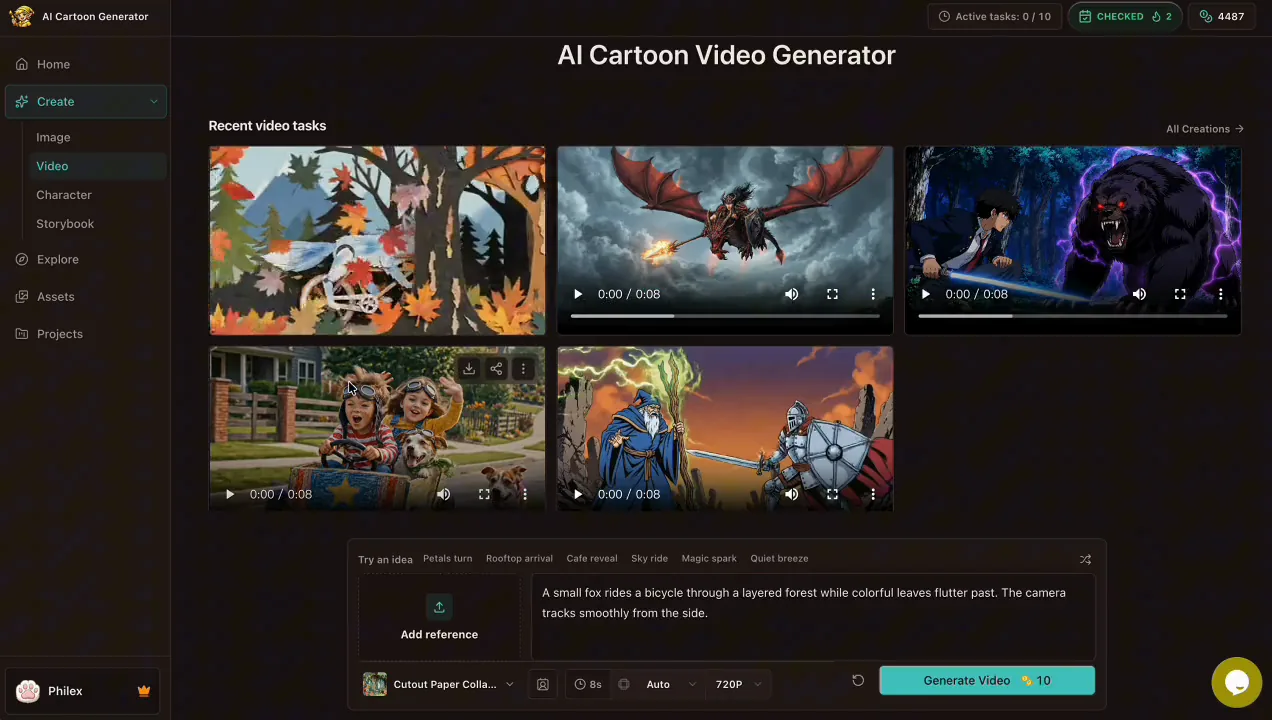
Rendez-vous sur le créateur de vidéos de dessins animés. Le panneau de travail regroupe les images de référence, le champ pour le prompt de mouvement, la sélection du style visuel, le ratio d'aspect, la résolution et le bouton de génération.
Vous pouvez débuter sans fichier graphique, importer une image depuis votre ordinateur, réutiliser une création issue de votre compte Toonderly ou sélectionner un personnage enregistré. Veillez toujours à employer des visuels dont vous êtes l'auteur ou pour lesquels vous détenez les droits appropriés.
2. Choisir un style de dessin animé
Ouvrez le sélecteur de style et choisissez une orientation visuelle. Le studio propose un riche ensemble de styles cartoon et anime : 3D Toon, Pixar 3D, Classic 2D Cartoon, Disney, Marvel, Minecraft, Claymation Stop Motion, Cutout Paper Collage, Retro Lo-fi Cartoon, Surreal Rubber Hose et Lego.

Laissez le préréglage de style gérer la texture et la direction artistique. Réservez votre prompt textuel au sujet, à l'action physique, à la caméra et à l'éclairage. L'accumulation de noms de styles contradictoires dans le texte risque de désorienter l'algorithme et complique l'ajustement du résultat.
Si vous animez une illustration existante, choisissez un style en accord avec le document d'origine. Tenter de transformer un dessin 2D plat en un rendu 3D volumétrique complexe revient à exiger une refonte complète en plus de l'animation. Lors d'un premier essai, respectez la cohérence esthétique d'origine pour vous concentrer sur la fluidité des mouvements.
3. Saisir le prompt, la référence ou le personnage
Pour une génération purement textuelle, nommez explicitement le sujet puisqu'aucun visuel ne le définit. Précisez ensuite une action concrète et une consigne de caméra sobre.
Pour animer une image existante, importez un fichier lisible et décrivez le mouvement souhaité. L'outil accepte jusqu'à trois emplacements combinés entre personnages et images d'appui. Une seule image soignée suffit amplement pour la plupart des plans ; en utiliser deux ou trois s'avère pertinent lorsqu'un vêtement particulier, un accessoire ou un détail d'arrière-plan exige un contexte graphique supplémentaire.
Évitez d'importer des images sans rapport entre elles. Multiplier les sujets ou les environnements disparates n'améliorera pas le résultat ; chaque référence doit participer à la clarté du même plan.

4. Définir le ratio d'aspect et la résolution
Sélectionnez les dimensions adaptées à votre plateforme de diffusion :
- 16:9 : Format panoramique idéal pour YouTube standard, les écrans larges et les présentations professionnelles.
- 9:16 : Format vertical optimisé pour TikTok, Instagram Reels, YouTube Shorts et les smartphones.
- Auto : Laisse les proportions de l'image de référence guider le format horizontal ou vertical de la vidéo générée.
Les résolutions proposées s'échelonnent entre 720P, 1080P et 4K, le coût en crédits et les accès de forfait étant affichés en toute transparence. La résolution influe sur la netteté de l'image, mais ne saurait compenser un cadrage initial maladroit. Testez vos concepts en résolution standard et réservez la haute définition aux plans dont le dynamisme et l'esthétique sont d'ores et déjà validés.
Ne comptez pas sur un recadrage ultérieur forcé pour corriger un mauvais ratio. Choisissez le bon format dès le départ et vérifiez que votre sujet dispose de l'espace nécessaire pour accomplir son action sans déborder du cadre.
5. Générer, évaluer la séquence et télécharger
Cliquez sur Generate Video. Une carte d'activité en temps réel s'affiche, vous permettant de suivre l'avancement de la tâche en arrière-plan sans bloquer votre espace de travail.
Une fois le rendu achevé, analysez le clip selon cette grille de lecture :
- Identité : Le personnage principal conserve-t-il son apparence et ses traits distinctifs tout au long du plan ?
- Action : Le mouvement demandé se déroule-t-il de façon naturelle et aisément compréhensible ?
- Cadrage : Le sujet reste-t-il bien positionné à l'intérieur des marges de l'écran ?
- Caméra : La trajectoire de prise de vue est-elle régulière ou produit-elle des saccades dérangeantes ?
- Artefacts : Constate-t-on des déformations incongrues sur les mains, le visage ou les éléments de décor ?
- Son : L'ambiance sonore générée accompagne-t-elle de manière crédible l'atmosphère de la scène ?
Ne téléchargez votre fichier qu'après avoir visionné le clip en intégralité. Il arrive qu'une première seconde parfaitement réussie dissimule des instabilités dans les derniers instants de la séquence.
Trois workflows pratiques pour concevoir des vidéos de dessins animés
Créer une nouvelle scène uniquement à partir de texte
La génération par prompt textuel est tout indiquée lorsque la liberté d'exploration prime sur le respect d'une charte graphique préexistante. Définissez un sujet simple et un événement visuel clair :
Un sympathique robot jardinier soulève une pousse de plante scintillante et lève les yeux avec émerveillement.
Lente rotation circulaire de caméra, ambiance paisible dans une serre en verre.
Gardez ce premier test intentionnellement sobre. Si l'animation fonctionne, vous pourrez enrichir les détails ou extraire une image fixe pour en faire votre référence stable lors des scènes suivantes.
Donner vie à une photo ou à une illustration finie
Choisissez une image source comportant un sujet bien identifié, une posture lisible et un dégagement suffisant pour permettre le mouvement. Proscrivez les compositions trop chargées en petits éléments ou saturées de textes superposés.
Votre prompt de mouvement doit laisser à l'image son rôle de fondation visuelle :
La petite fille et son chien se penchent en avant tandis que la carriole descend le sentier.
Leurs écharpes flottent doucement au vent. Travelling avant maîtrisé.
N'attendez pas d'un seul clip qu'il transforme la tenue vestimentaire, remplace le décor, ajoute deux nouveaux personnages et exécute un panoramique à 360 degrés. Si l'image statique nécessite des retouches, effectuez-les d'abord et n'animez que la version finalisée.
Réaliser des séquences avec un personnage enregistré
Les Character Assets sont indispensables lorsqu'un même personnage original doit intervenir au fil de plusieurs scènes, d'un livre d'images ou d'une série animée. Choisissez le personnage dans votre catalogue et rédigez votre consigne sans avoir à retranscrire toute son anatomie :

Par exemple, en appelant Pip the Forest Red Panda :
[Pip the Forest Red Panda] marche d'un pas alerte le long d'une avenue éclairée par des néons.Le mot-clé du personnage rappelle automatiquement les attributs de la fiche de conception, vous laissant vous concentrer sur la chorégraphie du plan. Si vous ne possédez pas encore de personnage réutilisable, explorez notre guide pour créer un personnage de dessin animé avec l'IA, enregistrez votre meilleure version et validez un premier mouvement simple avant d'élaborer une vidéo complexe.
Les références de personnages renforcent considérablement la cohérence graphique, bien qu'elles ne garantissent pas une réplication géométrique infaillible à chaque milliseconde. Comparez systématiquement le clip finalisé avec le modèle d'origine et écartez les prises qui dénaturent les traits distinctifs de votre personnage.
Problèmes fréquents et ajustements ciblés
Le clip semble imprévisible ou désordonné
Cette difficulté survient fréquemment lorsqu'on décrit une idée abstraite au lieu d'une action observable. Remplacez une formule vague comme "une aventure magique palpitante" par un fait concret : "le mage soulève sa lanterne tandis que des papillons bleus lumineux gravitent autour de lui".
Le personnage subit des distorsions en bougeant
Réduisez la rapidité ou l'amplitude de l'action, utilisez une image de référence plus nette et conservez un cadrage de caméra proche de l'image de base. Les rotations de corps complètes ou les accélérations brusques forcent le modèle à inventer des angles de vue non documentés dans votre fichier source.
Le plan accumule trop d'actions différentes
Découpez votre récit en plusieurs plans distincts. La consigne "entre dans le café, commande une boisson, s'installe à une table et étudie une carte" correspond à quatre plans cinématographiques. Traitez l'entrée ou la consultation de la carte en priorité, puis produisez les autres moments séparément pour les assembler au montage.
Le mouvement de caméra perturbe la visibilité
Supprimez l'indication de caméra pour vérifier l'action du personnage de façon isolée, ou limitez-vous à un travelling lent et régulier. Évitez d'associer un zoom prononcé, un tremblement de caméra à l'épaule et un sprint rapide du personnage au sein d'un seul extrait de 8 secondes.
Le cadrage tronque des éléments importants
Revenez au compositeur et définissez le ratio d'aspect adéquat avant de relancer le calcul. Ne cherchez jamais à étirer artificiellement ou à rogner excessivement une vidéo verticale pour l'adapter de force à un format panoramique.
Utilisation responsable et respect des droits d'auteur
N'importez que des visuels sur lesquels vous disposez des droits nécessaires ou de l'accord formel des créateurs. La simple mise à disposition d'une illustration sur Internet ne signifie nullement qu'elle est libre de droits. L'organisation Creative Commons détaille les prérequis d'attribution et d'exploitation dans son récapitulatif des licences CC ; vérifiez toujours les conditions attachées aux œuvres diffusées sous licence ouverte.
Prenez soin de ne pas utiliser d'outils d'animation pour reproduire sans autorisation des personnages protégés par des marques déposées ou l'image de personnes réelles. La démarche la plus féconde et pérenne sur le plan créatif comme commercial consiste à imaginer des univers et des personnages originaux.
L'exploitation commerciale et la protection conférée par le droit d'auteur font l'objet de réglementations qui varient selon les pays. Le fait de pouvoir télécharger un fichier depuis une application en ligne ne tranche pas automatiquement la titularité des droits de propriété intellectuelle. Le rapport d'étape de l'U.S. Copyright Office sur son initiative dédiée à l'IA et au droit d'auteur offre d'utiles éclairages sur la part de créativité humaine requise. Pour les réalisations d'envergure, veillez à consigner vos choix créatifs originaux et sollicitez un conseil juridique adapté à votre situation.
Foire aux questions
L'IA peut-elle transformer une image de dessin animé en vidéo ?
Oui. Il vous suffit d'importer une illustration de dessin animé ou d'anime comme référence visuelle, puis d'indiquer en texte l'action du personnage et le mouvement de caméra souhaité. Utilisez une image bien contrastée avec un sujet lisible disposant d'un espace suffisant pour se mouvoir.
Que faut-il écrire dans un prompt pour une vidéo de dessin animé par IA ?
La formulation recommandée comporte le sujet, une action physique visible, une consigne de caméra optionnelle et l'ambiance du décor. Si vous fournissez une image de base, focalisez votre prompt sur le mouvement, puisque les éléments visuels statiques sont déjà fournis par le fichier graphique.
Vaut-il mieux choisir texte en vidéo ou image en vidéo ?
Privilégiez le texte en vidéo (text-to-video) pour inventer de nouvelles idées de scènes en toute liberté. Privilégiez l'image en vidéo (image-to-video) lorsque vous tenez à conserver l'apparence précise d'une illustration ou d'une création déjà validée. Utilisez un personnage enregistré pour assurer une continuité stricte d'un plan à l'autre.
Quelle est la durée d'une vidéo animée produite par l'IA ?
Le générateur de vidéo de Toonderly produit des clips d'une durée de 8 secondes. Cet intervalle est spécifiquement pensé pour composer un plan dynamique, lisible et parfaitement stable d'un point de vue visuel.
Les vidéos générées comprennent-elles des effets sonores ?
Oui. Les clips finalisés intègrent une piste audio d'ambiance et des effets sonores générés automatiquement pour donner vie à la scène. Il est toujours recommandé d'écouter le son avant d'exporter ou de partager votre création.
Combien d'images de référence peut-on importer simultanément ?
L'interface prend en charge jusqu'à trois emplacements combinés entre personnages de votre catalogue et images d'appui. Une seule image de bonne qualité suffit dans la majorité des situations ; n'en ajoutez d'autres que pour spécifier un accessoire ou un point de vue complémentaire.
Faut-il maîtriser le dessin ou l'animation traditionnelle ?
Non. Aucune aptitude en dessin manuel ou en logiciel d'animation classique n'est requise. En revanche, un sens de la mise en scène, un prompt concis et un regard critique pour contrôler la régularité du rendu sont indispensables pour obtenir un résultat professionnel.
Peut-on générer un dessin animé de longue durée en un seul prompt ?
Pas directement. Les modèles génératifs actuels sont optimisés pour produire des plans cinématographiques courts et soignés. La démarche habituelle consiste à générer plusieurs plans de 8 secondes de façon méthodique, puis à les regrouper dans un logiciel de montage vidéo conventionnel en vous appuyant sur des personnages récurrents.
Donnez vie à votre premier plan de dessin animé
Le moyen le plus efficace d'aborder la création vidéo par IA est de commencer par des scènes ciblées et épurées. Définissez votre point d'entrée, choisissez une direction artistique, décrivez un mouvement simple, appliquez une consigne de caméra mesurée et vérifiez votre clip avec soin avant de passer aux résolutions supérieures.
Découvrez sans attendre le générateur de vidéos de dessins animés par IA et créez votre premier extrait de 8 secondes à partir d'un prompt textuel, d'une illustration personnelle ou d'un personnage enregistré. Si la première version s'écarte de vos attentes, ajustez simplement le paramètre principal concerné plutôt que de réécrire l'ensemble de votre projet.