
AIでカートゥーンキャラクターを作る方法は、次の5つの実践的な手順で進めます。まずキャラクター生成ツールを開き、ビジュアルスタイルを1つ選び、外見と特徴(アイデンティティ)を言語化して生成し、最も完成度の高い1枚を「キャラクター」として保存したうえで、その保存済みアセットを基準にしてポーズ・表情・背景のバリエーションを展開します。ここで最も大切なのは、闇雲に何十枚も画像を出力し続けることではありません。承認した1つのデザインを「再利用可能なキャラクター参照(Character Asset)」として固定してから、新しいポーズや表情を指示する順序を守ることです。
本ガイドでは、AIキャラクター生成ツールの実際のワークフローに沿って解説します。オリジナルキャラクターであるレッサーパンダの「ピップ(Pip)」をゼロからデザインし、キャラクターアセットとして保存したうえで、同一性を崩さずに差分を展開する手順を詳しく見ていきましょう。
あなたが作るのは「単発の画像」か「再利用できるキャラクター」か?
見栄えの良いカートゥーンイラストを1枚作ることと、複数シーンで再利用できるキャラクターを作ることは、似て非なるタスクです。
単発のイラストであれば、その1コマの中だけで構図や絵柄が成立していれば問題ありません。一方、繰り返し登場するキャラクターには、ポーズ、表情、カメラアングル、背景が変わっても「同一人物(同一キャラクター)」だと一目で認識できる固有のアイデンティティが不可欠です。それには、輪郭や顔立ち、体型比率、毛並みや髪の色、衣装の配色、そして1つの象徴的な装飾アイテムなどが含まれます。
| 成果物の種類 | 主な目的 | 推奨される次のアクション |
|---|---|---|
| カートゥーン風ポートレート1枚 | 単発の完成イラストを得る | 画像をダウンロードまたは微調整する |
| オリジナルキャラクター(自作キャラ) | 認知しやすい視覚的アイデンティティを確立する | 最も完成度の高い結果をキャラクターアセットとして保存する |
| 物語や連載用の継続キャラクター | 異なる場面で同じアイデンティティを再利用する | 保存したアセットから制御されたバリエーションを生成する |
この区別を意識するだけで、制作のアプローチが根本から変わります。SNSのアイコンが1枚欲しいだけなら、納得のいく画像が1枚出た時点で完了です。しかし、ブランドのマスコット、Web漫画の主人公、絵本(Storybook)の登場人物、あるいは継続的な発信用のオリジナルキャラクターを作りたい場合は、最初から「再利用」を前提に設計を進める必要があります。
生成を始める前にキャラクターを設計する
ツールを開く前に、手元のメモに4つの情報を書き出しておきましょう。すべての生成結果を照らし合わせられるよう、簡潔にまとめるのがコツです。
1. アイデンティティ・アンカー(特徴の固定点)
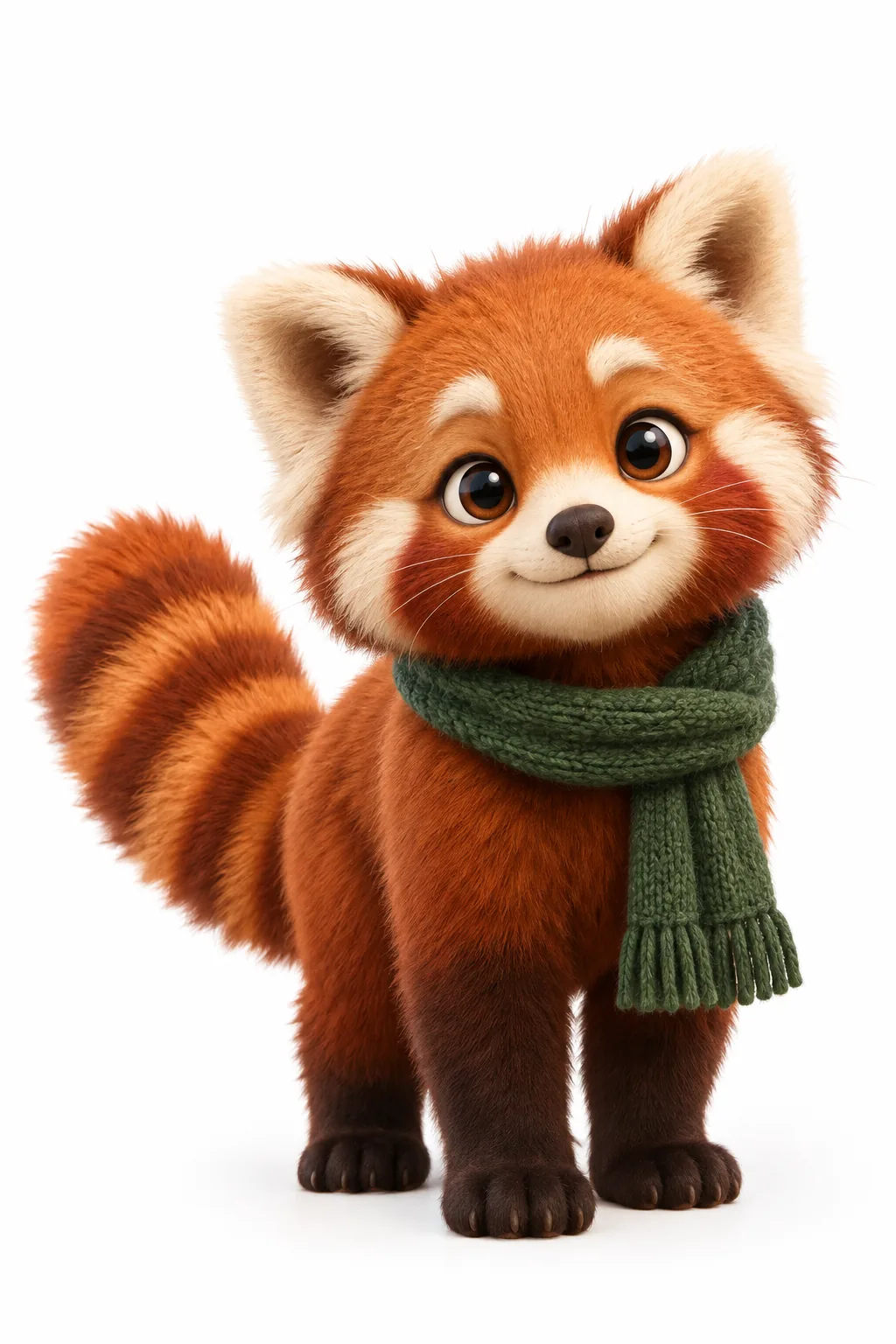
アイデンティティ・アンカーとは、ポーズや背景が変わっても絶対に維持すべき視覚的特徴のことです。本チュートリアルのピップでは、以下の5つを設定しました。
- 柔らかな赤褐色の毛並みを持つ小さなレッサーパンダ
- クリーム色の顔と、丸く好奇心に満ちた明るい瞳
- 縞模様のあるふんわりとした太いしっぽ
- 深い森の緑色(フォレストグリーン)のニットマフラー
- 全体的に丸みを帯びた親しみやすい体型プロポーション
アンカーは3〜5個に絞るのが理想的です。少なすぎると個性のないありふれたデザインになり、多すぎるとプロンプト内の制約同士が衝突してAIが解釈しきれなくなります。
2. 性格の方向性
性格の設定は、立ち姿や表情を選ぶ際の明確な指針になります。「親しみやすく好奇心旺盛」という簡潔な一言は、数ページの長大な設定資料よりも視覚的に役立ちます。この一言があるだけで、開かれたポーズ、生き生きとした目元、近づきやすい穏やかな表情が自然と定まります。
3. 用途と最初の基本アングル
キャラクターをどこで使うかを決めたら、最初はニュートラルな基本アングルから生成します。装飾の少ないシンプルな背景に、正面またはやや斜めを向いた「全身立ち絵(full-body)」で出すのが鉄則です。この構図が最も体型比率、衣服、特徴的な小物を客観的に見極めやすいためです。激しいアクションや背景は、ベースのデザインを確定した後に付け足します。
AIでカートゥーンキャラクターを作る5つのステップ
ステップ1:キャラクター生成ツールを開く
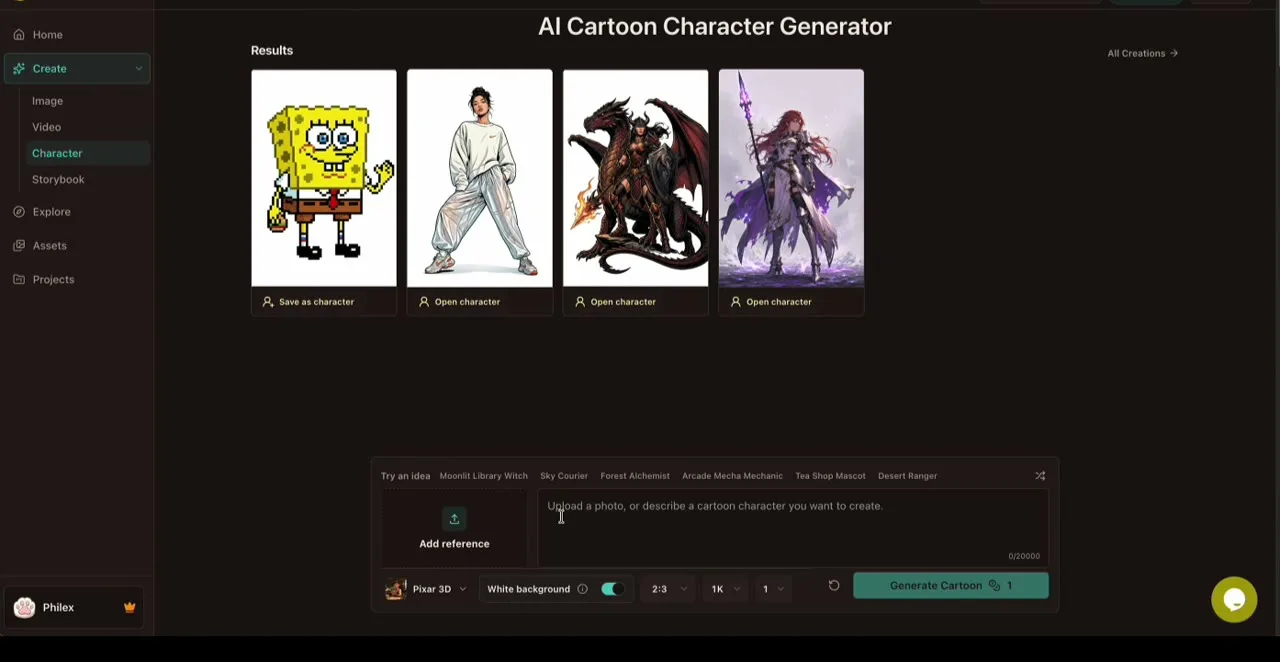
まずAIカートゥーンキャラクター生成ツールにアクセスし、作成メニューから「Character(キャラクター)」を選択します。入力欄にはテキストの説明文(プロンプト)を入力するか、参考画像をアップロードできます。
ゼロからオリジナルのキャラクターを構想する場合はテキストから始めます。すでに自作のラフ画、自社ロゴ、または使用権利を持つデザインがある場合は、参考画像を併用すると顔立ちや配色をスムーズに伝えられます。
本チュートリアルでは、オリジナルのキャラクターを一から立ち上げるため、テキスト入力から進めます。
ステップ2:ビジュアルスタイルを1つ選ぶ
スタイルセレクターを開き、最初のデザインに適用する方向性を1つ選択します。実際のツール内には、Cartoon & Comic(カートゥーン・コミック)、Anime & Manga(アニメ・マンガ)、Artistic(アーティスティック)、3D & Playful(3D・クレイ)などのスタイル群が用意されています。

キャラクターの説明文の中に複数の画風用語を詰め込んではいけません。スタイルプリセットを選択したら、画風の制御はそのプリセットに任せ、プロンプトはキャラクター自体の外見描写に集中させます。「3D anime watercolor comic character」のように複数の画風を混ぜると、AIに相反する命令を与えることになります。1つの確立されたスタイルプリセット+具体的な外見描写の組み合わせが、最も安定した結果を生みます。
また、キャラクターのアイデンティティが固まるまではスタイルを変更しないでください。スタイル、体型、衣装、ポーズを同時に変えてしまうと、キャラクターの同一性が維持されているのかどうか判定できなくなります。
ステップ3:物語ではなくキャラクターの外見を記述する
最初のプロンプトには、キャラクターの物理的特徴、性格のニュアンス、そしてシンプルな構図を指定します。以下の基本構文を使いましょう。
[キャラクターの種類] + [顔や身体の特徴] + [象徴的な色や衣装・小物] +
[性格のヒント] + [シンプルなポーズと背景]
今回の実践例で使用したプロンプトは以下のとおりです。
A small red panda who lives in a peaceful forest, with soft rust-red fur, a
cream-colored face, bright curious eyes, a striped fluffy tail, and a cozy
forest-green knitted scarf. Friendly and gentle personality, slightly rounded
proportions, clear full-body character design, standing naturally and facing
the camera, simple woodland setting, clean silhouette, no text, no logo.
(穏やかな森に住む小さなレッサーパンダ。柔らかな赤褐色の毛並み、クリーム色の顔、明るく好奇心旺盛な目、縞模様のふんわりしたしっぽ、居心地の良い深緑色のニットマフラー。親しみやすく優しい性格、やや丸みを帯びたプロポーション、明確な全身キャラクターデザイン、自然に立ってカメラを向いている、シンプルな森の背景、すっきりしたシルエット、文字なし、ロゴなし。)
プロンプトに「走って、手を振って、料理をして、探検している」といった複数の行動を一度に詰め込んでいない点に注目してください。まずはブレない「基準デザイン」を出力させることが唯一の目的です。
アスペクト比は、キャラクターの全身が収まりやすい2:3の縦長(Portrait)比率を選びます。アイコン用なら正方形(1:1)でも問題ありませんが、全身デザインの確認には縦長が最も適しています。
ステップ4:結果を検証し、最も優れたデザインを保存する
最初に出た画像を無条件に保存してはいけません。生成された画像を拡大し、事前に書き出したアイデンティティ・アンカーと照らし合わせて検証します。
以下の順序でチェックしてください。
- シルエット: 一目でキャラクターの輪郭や形が把握できるか?
- 顔立ち: 目鼻立ちや種族の特徴が明瞭で、表情差分に耐えうるか?
- プロポーション: 頭、胴体、手足、しっぽのバランスに違和感がないか?
- 象徴的なディテール: 指定した色、衣服(緑のマフラーなど)が正確に反映されているか?
- ポーズ変更の余地: この立ち姿から別のポーズや場面へ展開しやすいニュートラルさがあるか?
- 不自然なアーティファクト: 指や足の崩れ、不要な文字、邪魔な背景要素が混入していないか?
全体的なイメージがずれている場合は、プロンプトを微調整して再生成します。イメージ通りで完成度の高い画像が得られたら、その1枚を「正解(Single Source of Truth)」として確定します。
「Save as character(キャラクターとして保存)」をクリックし、わかりやすい名前(例:Pip the Forest Red Panda)と簡単な特徴メモを入力して保存します。この説明には現在のポーズや背景ではなく、あくまでキャラクター固有の属性のみを記録します。
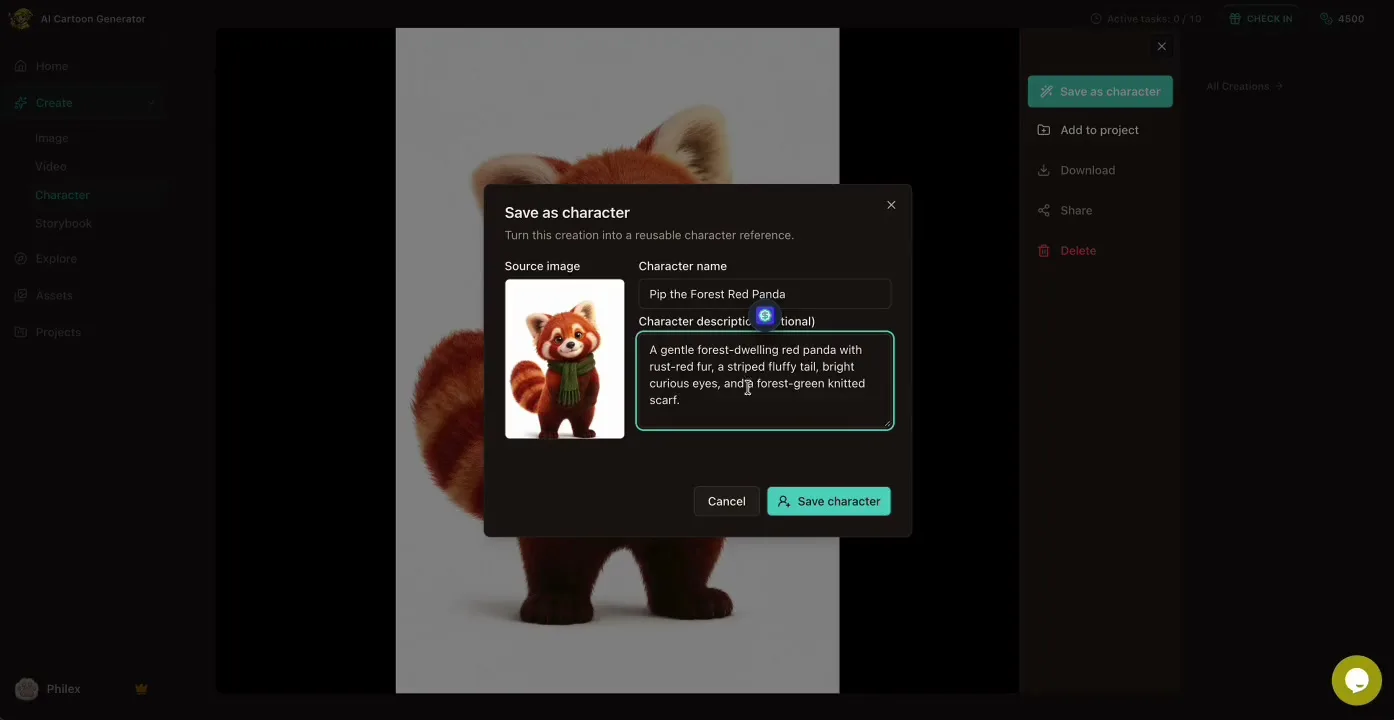
保存された「キャラクターアセット」こそが、単発の成功画像を今後の制作に繋ぐ架け橋になります。次回以降、毎回テキストでピップの見た目を長々と説明し直す必要がなくなり、保存したキャラクターを選択するだけで同一性を呼び出せるようになります。
ステップ5:制御されたバリエーションを生成する
保存したキャラクターを選択し、「Variation(バリエーション作成)」を選びます。ワークフローでは、変更要素が**「Pose(ポーズ)」「Expression(表情)」「Background(背景)」**に分離されています。このように操作軸を分けることで、「1回につき1つの要素だけを変える」という鉄則を直感的に実践できます。
| バリエーションの種類 | 固定するもの | 変更するもの |
|---|---|---|
| ポーズ(Pose) | アイデンティティ、衣装、配色、画風 | 身体の姿勢、手足の動作 |
| 表情(Expression) | アイデンティティ、衣装、可能な限りポーズ | 顔の感情表現(笑顔、驚きなど) |
| 背景(Background) | キャラクターの全身と前景デザイン | 周囲の環境、時間帯、場面設定 |
最初のテストとして、「手を振る(waving)」のようなシンプルなポーズ差分を試してみましょう。複雑なアクションに進む前に、元の基準画像と並べて次の3点を確認します。
- 誰が見ても明らかに同じキャラクターだと分かるか?
- 指示した変更(手を振る動作)が正しく反映されているか?
- マフラーの色や顔の模様など、変えていないはずのパーツが崩れていないか?

AIによるバリエーション生成は、参照画像に基づく誘導プロセスであり、すべてのピクセルを数学的に完全一致させるものではありません。生成結果が基準から大きくズレてしまった場合は、その失敗した画像を次の参照元にしてはいけません。必ず最初に保存したオリジナルアセットに戻り、よりシンプルな指示でやり直してください。
キャラクターの一貫性を崩さないための5原則
キャラクターを見失う最大の原因は、一貫性を求めながら指示側が毎回設定を作り変えてしまうことです。ベースアセットを保存した後は、以下のルールを徹底してください。
1. アンカー仕様をコンパクトに保つ
キャラクター名と3〜5個の特徴リストを手元に残しておきます。ピップの場合、「赤褐色の毛、クリーム色の顔、縞模様の尾、緑のマフラー、丸いプロポーション」の5点で十分です。長すぎる設定文章は、生成結果の検品スピードを落とします。
2. 1回の生成で変える変数は1つだけにする
ポーズを変えるテストのときは衣装や背景を変えない。表情を変えるテストのときはポーズを変えない。衣装、髪型、年齢、画角、場所を同時に変えてしまうと、どの指示が原因でキャラクターが崩れたのか特定できなくなります。
3. 直前のバリエーションではなく「元の基準アセット」と比較する
バリエーションからさらにバリエーションを作る「伝言ゲーム」を繰り返すと、少しずつのズレが積み重なって別人に変化します。常に最初に保存したベースキャラクターを参照点として比較してください。
4. 複雑なシーンの前にシンプルなシーンで検証する
群衆がいる市場や派手なエフェクトの中よりも、無地の背景で手を振らせるテストのほうが、一貫性の維持度合いをはるかに正確に測定できます。シンプルな差分が成功してから、段階的に背景の密度を上げていきましょう。
5. 再生成すべきタイミングを見極める
顔立ち、体型比率、象徴的な装飾(マフラーなど)が原型をとどめていない場合は、迷わずその画像を破棄して再生成します。アイデンティティがしっかりと維持されており、ポーズや表情だけを差し替えたい場合にのみ、次のバリエーションへと進みます。
キャラクターが完成し、物語の場面に配置したくなったら、AIイラストの作り方ガイドも参考にしてください。保存したキャラクターアセットを新しい構図やアクションと組み合わせる実践手法を解説しています。
実証実験:同一キャラクターに対する4つの差分テスト
「一貫性が保たれる」という主張を検証するために、実際にピップのキャラクターアセットを使って厳密な対照実験を行いました。同一モデル、同一の2:3比率を用い、一度に1つの要素だけを変更した結果が以下のとおりです。
| テスト項目 | 指示で変更した内容 | 固定した条件 | 検証したポイント |
|---|---|---|---|
| 1 · ポーズ | 手を振る動作(waving) | アイデンティティ、衣装、画風、構図 | 全身シルエットとアンカーの一致 |
| 2 · 表情 | 楽しそうに笑う(laughing) | アイデンティティ、ポーズ、背景、画風 | 顔立ちの同一性と表情の明瞭さ |
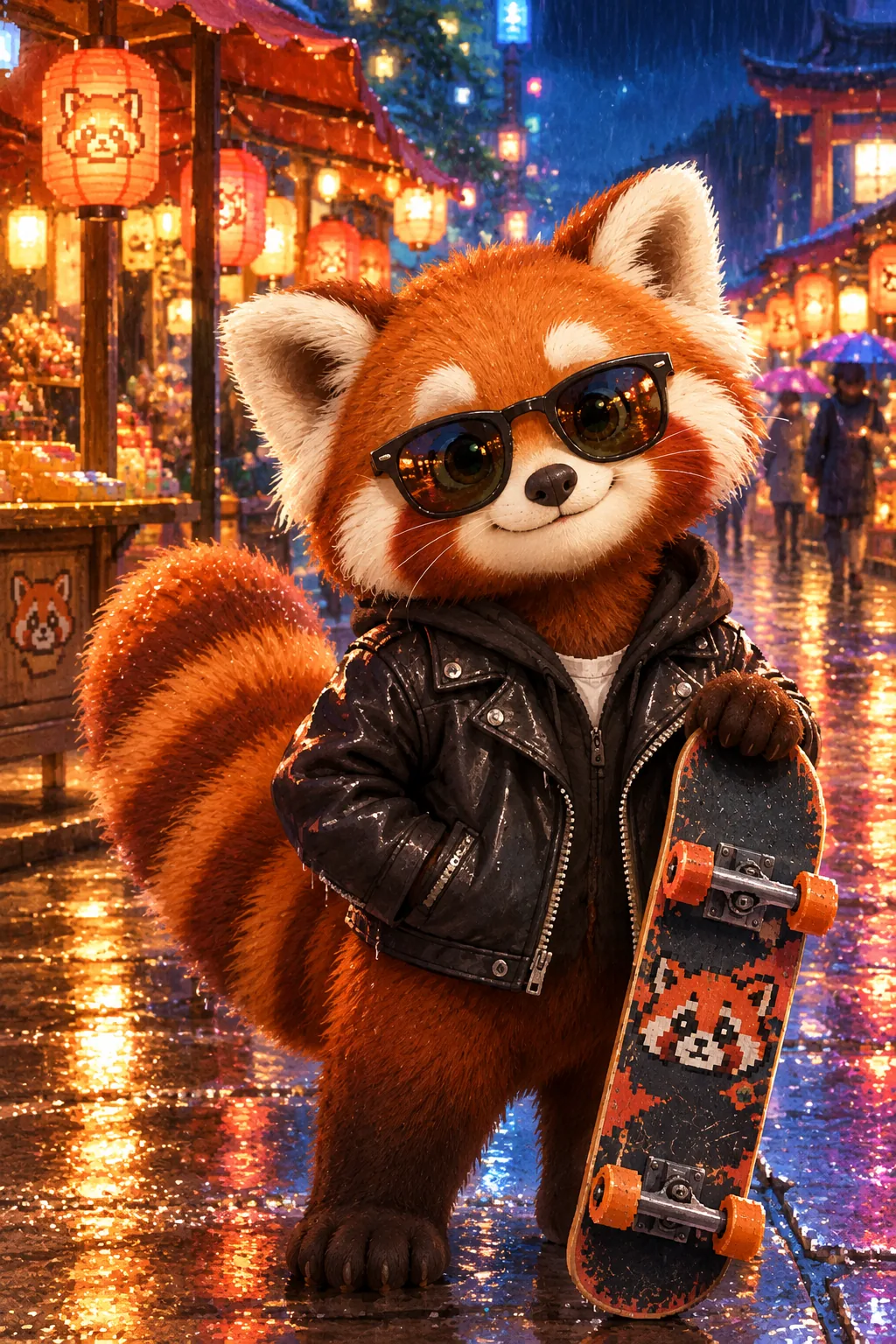
| 3 · 背景 | 賑やかな街の通り(city street) | アイデンティティ、ポーズ、表情、縮尺 | 新しい環境とキャラクター境界線の馴染み |
| 4 · 動画 | 前へ歩きながら手を振る動作 | アイデンティティ、比率、特徴的ディテール | フレーム間でのキャラクター崩れの有無 |
 基準(Base) · 全テストの比較元となる保存済みキャラクターアセット | 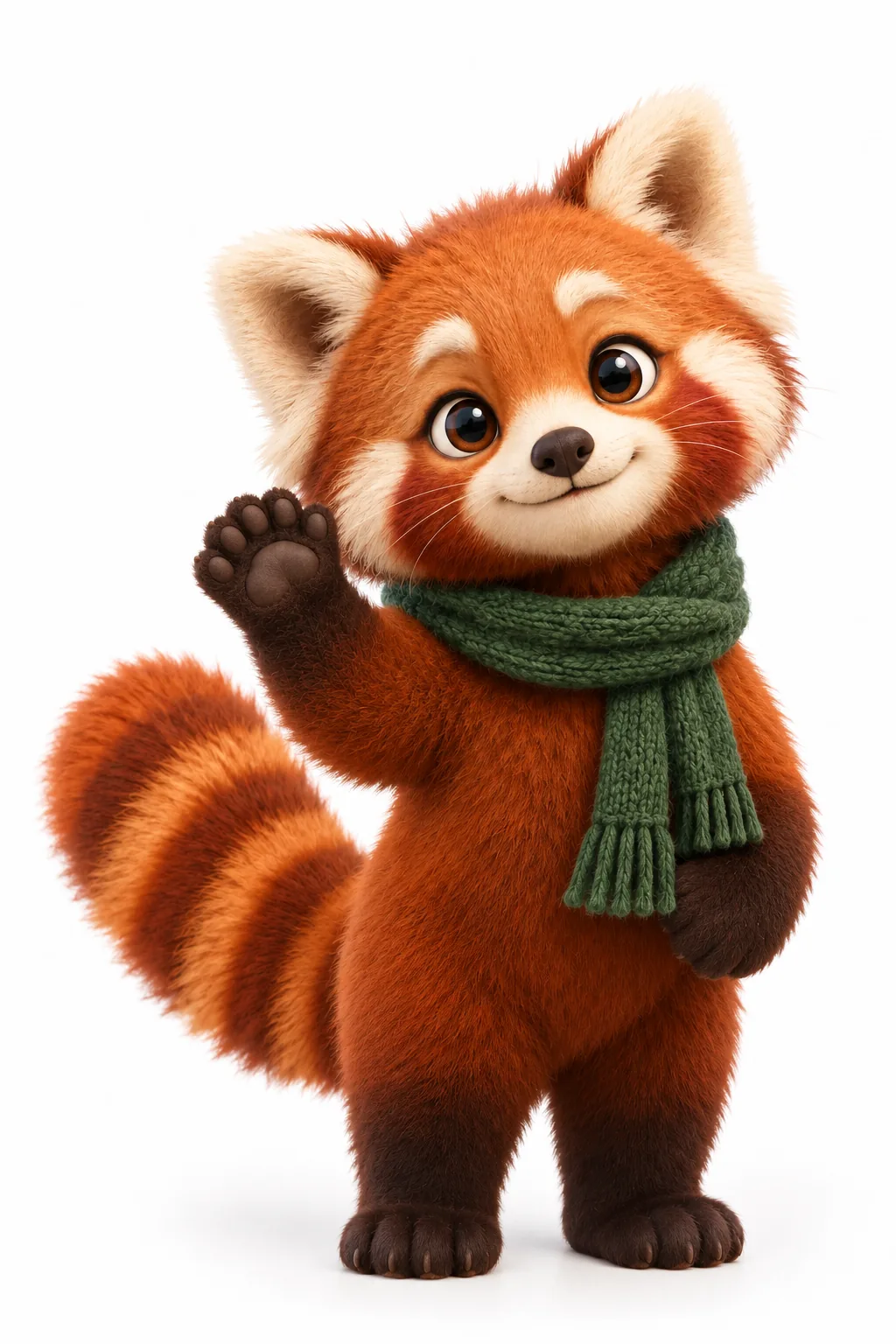 テスト1 · ポーズ · 片手を振る動作。姿勢は変わっても外見特徴は完全に保持 |
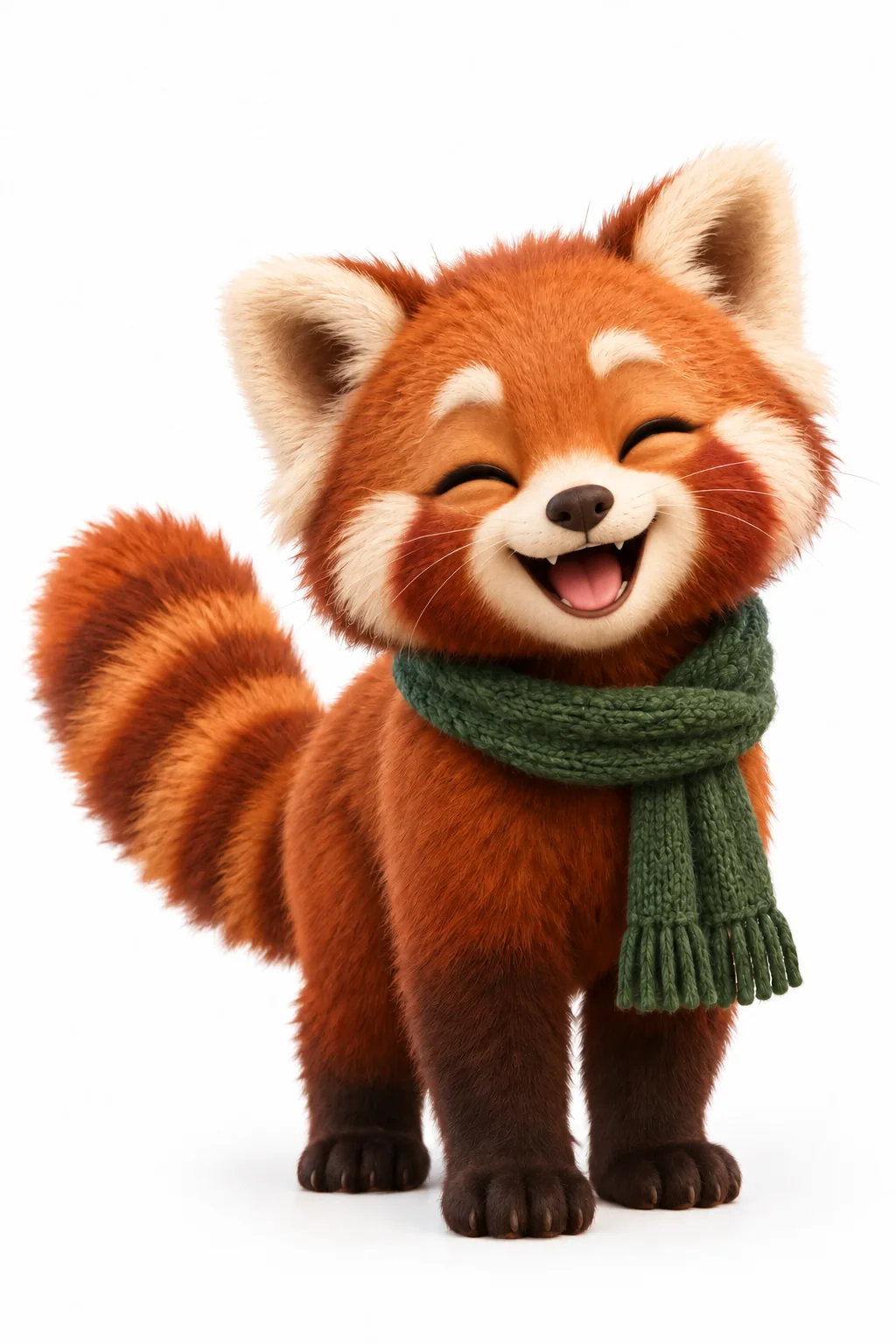 テスト2 · 表情 · 満面の笑み。感情表現のみが変化し、顔立ちの骨格は維持 | |
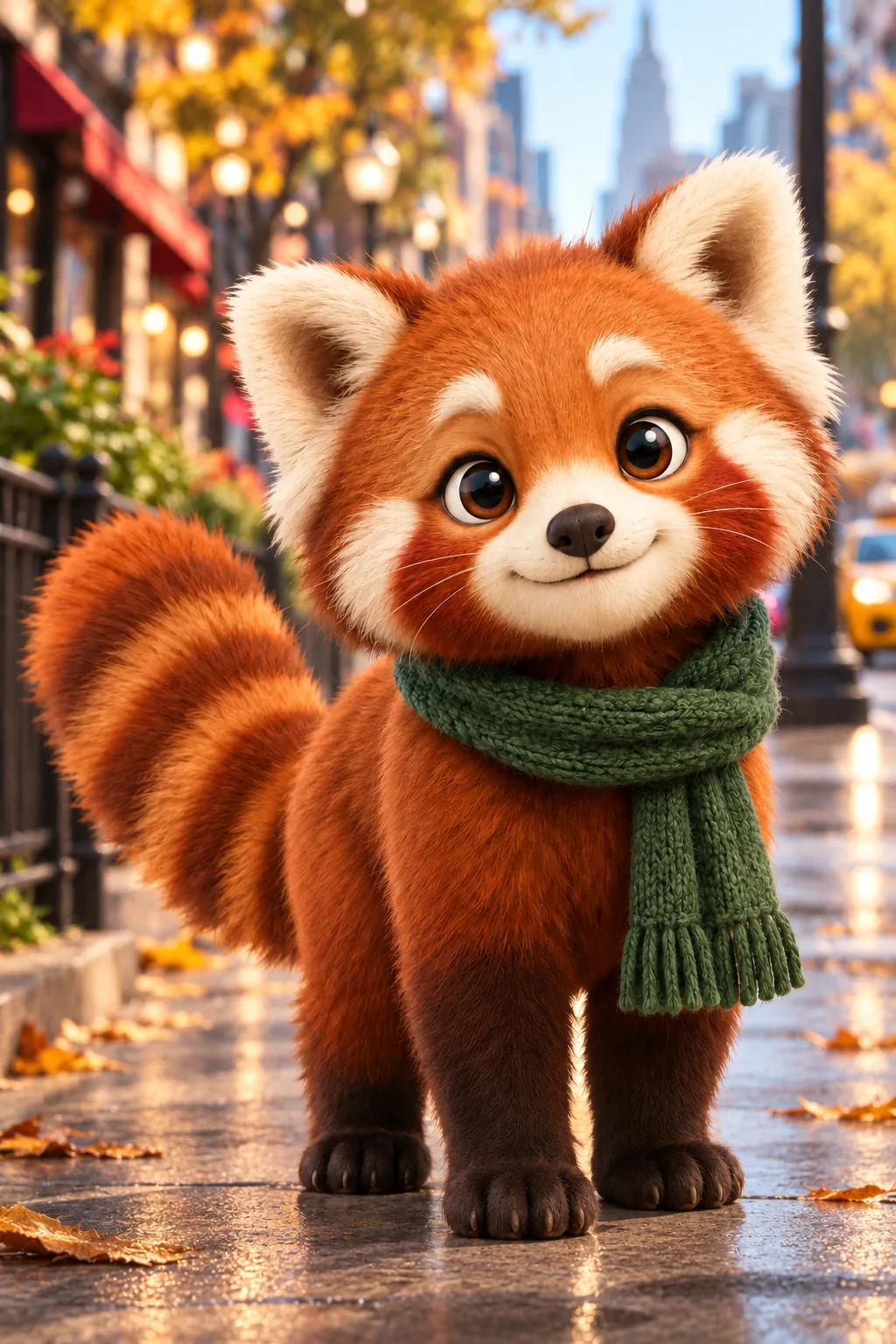 テスト3 · 背景 · 街中の背景。舞台が変わってもキャラクター本体のディテールを保持 |
静止画の3テストにおいて、アイデンティティ・アンカー(赤褐色の毛並み、クリーム色の顔、縞模様の尾、緑のニットマフラー、丸いプロポーション)はすべて維持されました。毛糸の網目や毛並みの細部といったミクロなテクスチャは生成ごとに自然に再描画されますが、これがAI制作における現実的な「一貫性」のあり方です。ピクセル単位のクローンではなく、人間の目が見て「間違いなく同じキャラクターだ」と確信できる状態を実現できます。
第4のテストでは、保存したピップを参照アセットに指定し、動画生成(8秒クリップ)を行いました。森の中で笑顔で手を振りながら前へ2歩歩み寄るシンプルなアクションです。
動画テストでも緑のマフラー、毛色、体型比率は崩れずに引き継がれました。動画は静止画の一貫性に時間軸の動きを加えた高度なテストです。静止画同様、記憶に頼らず基準アセットと見比べることで、品質を客観的に管理できます。なお、2Dアニメーションと3Dアニメーションの表現の違いや動きの特性については、2D vs 3Dアニメーション比較でも詳しく検証しています。
一貫性が破綻する2つの典型例
失敗から学ぶことも重要です。以下の2例は、今回の検証実験で意図的に「1回に1変更」のルールを破って生成したリアルな失敗例です。
失敗例1:すべての変更を1つのプロンプトに詰め込む
体型、服装、ポーズ、表情、背景、画風の変更を一度の指示でまとめて要求しました。
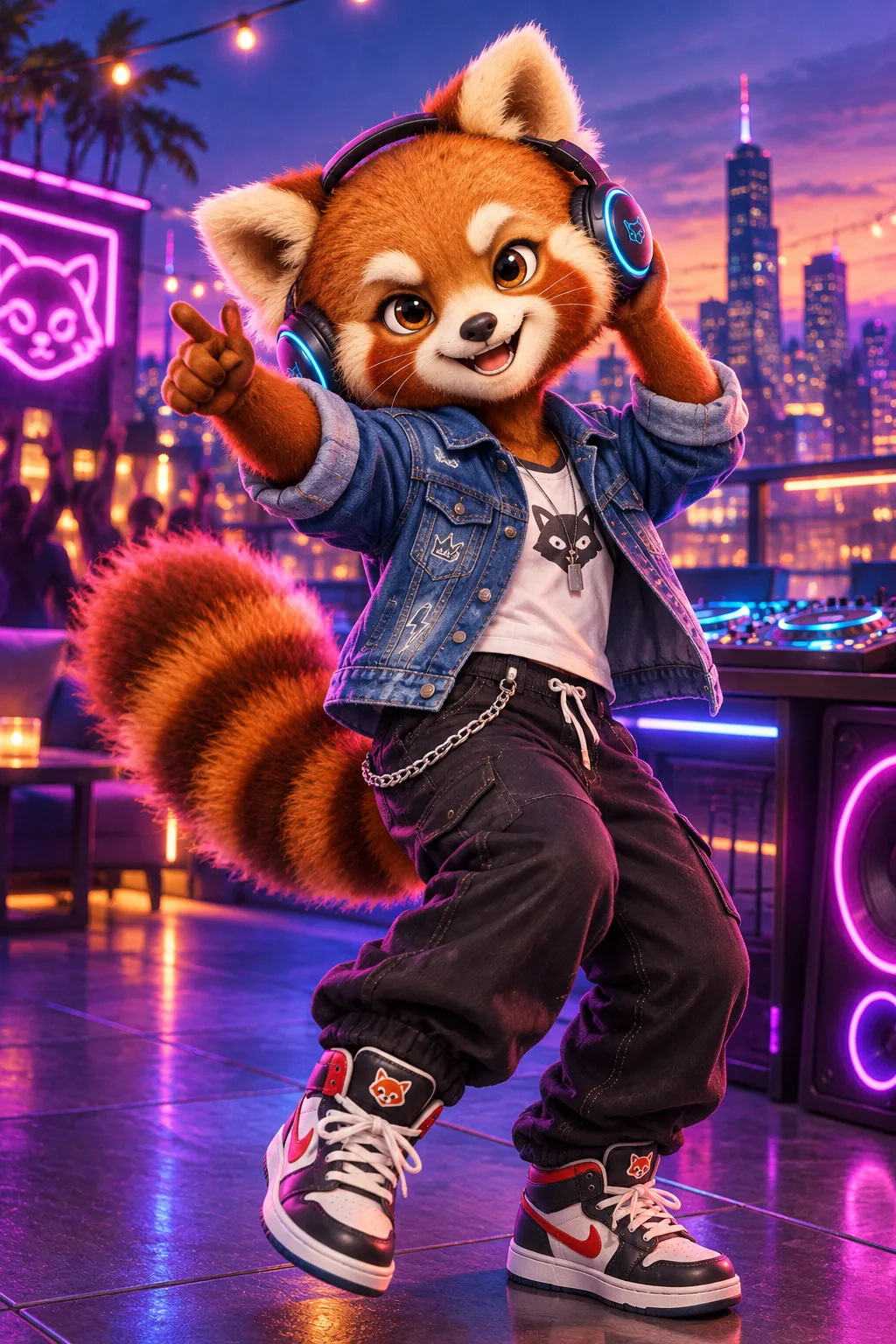
結果は「完全な別キャラクターのリデザイン」になってしまいました。プロポーションが変わり、象徴だった緑のマフラーはデニムジャケットに覆われて消え、照明や世界観も全く別の作品になってしまっています。1枚の絵としては綺麗ですが、ピップのバリエーションとしては完全に不合格です。大幅な変更が必要な場合は、段階を踏むか、あるいは「新しい別キャラ」として保存し直すべきです。
失敗例2:競合する画風用語を混在させる
「anime watercolor 3D pixel comic」のように、相反する4つのスタイル用語をプロンプトに並べ、さらに新しいアクセサリーを指示しました。
AIは4つのスタイルを綺麗に融合させるのではなく、一部を気まぐれに採用し、処理しきれなかった要素が帽子部分のピクセルノイズやテクスチャの乱れとして噴出しました。さらに追加した装飾がピップのアイデンティティであるマフラーを覆い隠してしまっています。画風はスタイルプリセットに委ね、プロンプトには画風用語を重複させないのが鉄則です。
キャラクター一貫性チェックシート(Scorecard)
バリエーションを採用する前に、以下の5項目を1分で確認しましょう。ズレの早期発見に役立ちます。
| チェック項目 | 確認する質問 | 合格(Pass)の基準 | 不合格時の対処法 |
|---|---|---|---|
| アイデンティティ・アンカー | 3〜5個の固定要素が揃っているか? | 毛色、顔、マフラー、尾、体型が明瞭である | 破棄。その画像を次の参照に使わない |
| 要求した変更 | 指示した1点だけが変化しているか? | ポーズ・表情・背景のみが自然に変わっている | より簡潔な言葉で再試行する |
| 意図しない変質 | 指示していない部分が変わっていないか? | 服装の色や基本プロポーションが基準と一致 | プロンプトをシンプルにして再試行 |
| アーティファクト | 手足の破綻、余計な文字、ノイズはないか? | 主体がクリアで破綻のない描写である | 即座に破棄して再生成する |
| 背景との調和 | キャラクターが背景に自然に馴染んでいるか? | 境界線、光の当たり方、スケールが自然である | 背景指示をシンプルにして再試行 |
5項目すべてに合格した結果だけを採用します。アンカーが崩れてしまった画像は絶対に次のバリエーションの親にせず、保存済みのオリジナルアセットに戻ってください。
よくある失敗と回避策
最初から激しいアクションシーンを描かせようとする
アクションポーズや複雑な背景は、ベースとなる顔立ちや体型比率を客観的に評価する邪魔になります。まずは装飾のない背景で、落ち着いた全身立ち絵を確定させましょう。
見栄えは良いが使い回せない画像を選んでしまう
ドラマチックな顔のアップ(クローズアップ)は美しく見えますが、衣装や身体の情報が一切入っていません。後から差分を作るための基準画像には、全身や衣装がしっかりと見える画像を選んでください。
一貫性=ノーチェックで完全一致すると過信する
AIツールを使えばキャラクター設定の再入力の手間は劇的に減りますが、生成モデルの特性上、細部の微細な変化は必ず起こります。クライアントワークや連載作品では、必ず目視で照合し、基準を満たさない画像を弾く検品プロセスを設けてください。
権利関係を確認せずに参考画像を投入する
自身が権利を持つ画像、または利用許諾を得た画像をアップロードしてください。他者の著作権や肖像権を侵害する画像のアップロードは避けましょう。
著作権・商用利用・オリジナリティに関する注意点
オリジナルに見えるキャラクターを作ったとしても、法的な権利問題がすべて自動的にクリアされるわけではありません。アップロードする画像、参照する既存キャラクター、ツールの利用規約、および居住国の法規制について、制作者自身が責任を持つ必要があります。
また、ツールの商用利用許可と、著作権法上の保護(人間による創作的寄与の度合いなど)は別の問題です。米著作権局(U.S. Copyright Office)のAI指針などでも議論されているように、商用プロジェクトで活用する場合は、プロンプトの設計やアセットの選定など、自身の創作プロセスの記録を残しておくことをお勧めします。
既存の有名アニメや映画のキャラクターを模倣させる指示は避け、独自のアイデンティティ・アンカー、配色、名前を考案して世界に1つだけのキャラクターを育てましょう。
よくある質問(FAQ)
AIはテキストの説明だけでカートゥーンキャラクターを作れますか?
はい、可能です。キャラクターの種族、顔や身体の特徴、象徴的な色や衣装、性格のヒント、そしてシンプルな立ち絵構図をプロンプトに指定します。後から再利用する予定があるなら、正面向きの全身立ち絵(2:3比率)から始めるのが最も確実です。
自分の写真からカートゥーンキャラクターを作ることはできますか?
はい、可能です。参考画像としてご自身の写真をアップロードし、どのようなカートゥーンスタイルに変換したいかを指定します。輪郭や髪型、表情が明瞭な高解像度写真を使うと、特徴を引き継いだ魅力的なキャラクターが仕上がります。
同じキャラクターに別のポーズを取らせるにはどうすればいいですか?
完成したベースキャラクターを「Character Asset」として保存し、それをアクティブな参照元に設定した状態でポーズバリエーションを生成します。最初は衣装や背景を変えず、「手を振る」「走る」などポーズだけを変更するのが成功のコツです。
なぜ毎回生成するたびにキャラクターの顔が変わってしまうのですか?
主な原因は3つあります。①基準となるキャラクターアセットを指定せず毎回ゼロから文章で生成している、②1回の指示で服装・ポーズ・背景などを同時に変えすぎている、③複数のスタイル用語がプロンプト内で衝突している。アセットを固定し、1回に1要素ずつ変更し、画風はプリセットに任せることで解決できます。
プロンプトにはどんな単語を入れるべきですか?
キャラクターの種類、目や髪・毛並みの特徴、象徴的なアイテムや衣装の色、性格のニュアンス、構図(full-body character design, simple backgroundなど)を含めます。「masterpiece」のような抽象的な言葉よりも、具体的な視覚ディテールを記述するほうが効果的です。
絵を描くスキルがなくても自作キャラクターを作れますか?
デッサンスキルは一切不要です。重要なのは、どのような特徴を持たせるかという「設計力」と、出てきた結果を基準に照らし合わせて良し悪しを判断する「検品力」です。
キャラクター設定シート(三面図)と保存アセットはどう使い分けますか?
設定シート(三面図)は外部の作画者や3Dモデラーに全体像を共有するための資料です。一方、ツール内の保存アセットは、次の画像や動画を生成する際に直接参照させるシステム的な基準点です。Webツール内で継続制作する場合は、まず保存アセットを作るのが最も実用的です。
まずは基準となるベースキャラクターから作ろう
AIを使って納得のいくカートゥーンキャラクターを生み出す確実な道筋は、「デザインの確定」と「バリエーションの展開」を明確に分けることです。いくつかのアイデンティティ・アンカーを決め、スタイルを選び、ニュートラルな全身画像を生成して、最も完成度の高い1枚を保存してください。新しいポーズや表情を求めるのは、その土台ができてからです。
まずはAIカートゥーンキャラクター生成ツールを開き、あなただけのオリジナルキャラクターを1体デザインしてみましょう。納得のいくデザインをアセットとして保存すれば、そこから自由にポーズを変え、背景を変え、物語やアニメーションへと世界を広げていくことができます。