
AIイラストの作り方の基本は、描きたい主体・動作・場所を短く決め、画像生成ツールで画風を選び、生成後に細部を確認することです。架空の場面なら文字から、本人の髪型やペットの模様を参考にしたいなら写真から始めます。
このガイドでは、ブラウザで使えるToonderlyのテキスト画像生成を例に、入力の考え方から保存前の確認までを説明します。操作の説明と、これから試せる指示の例を分けています。掲載した指示で特定の仕上がりが出たという実測報告ではありません。
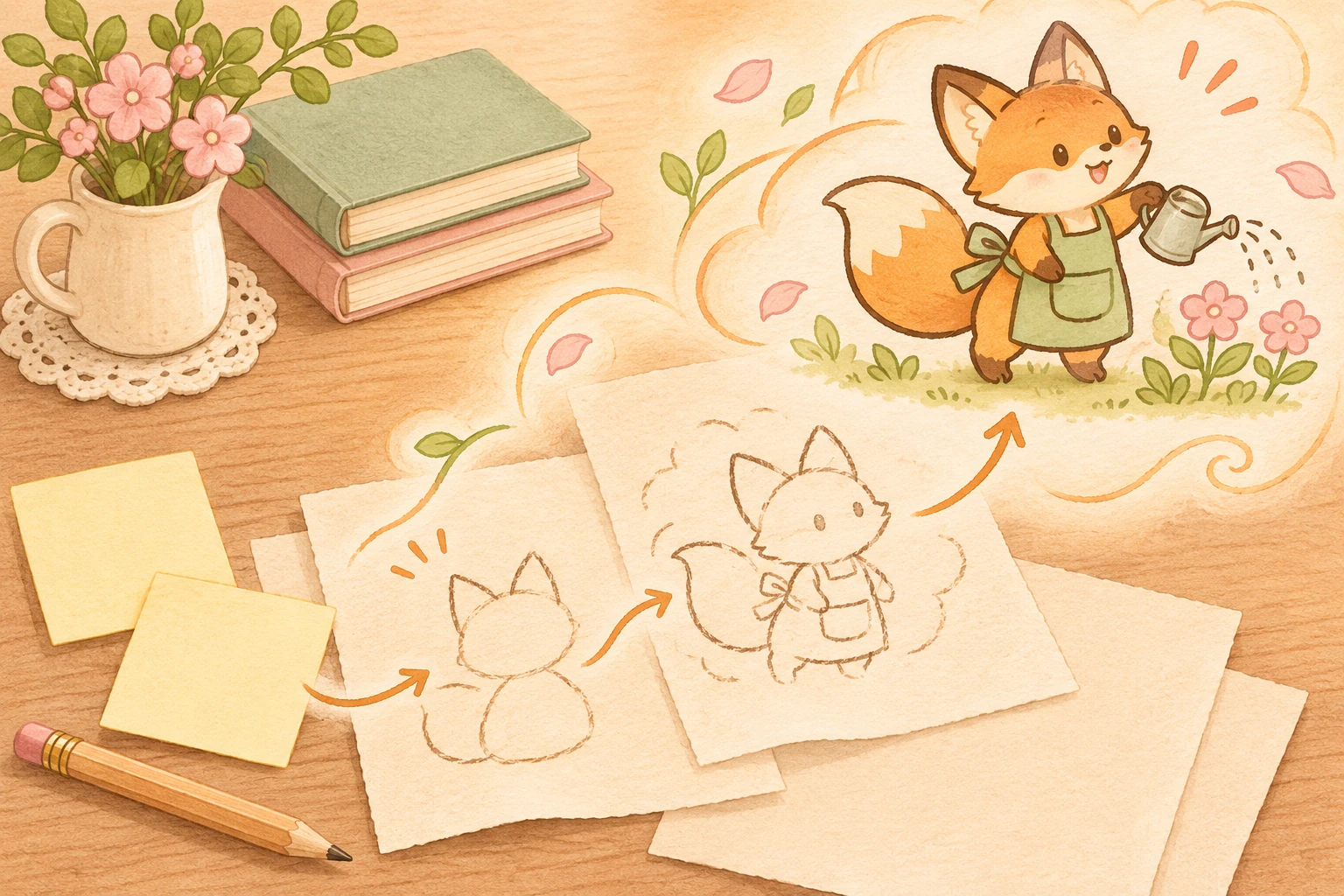
挿絵は制作手順を説明する概念図です。製品画面や、同じ入力で生成した比較結果を再現したものではありません。
最初に決めるのは、文字から作るか写真から作るか
まだ存在しない場面を描くなら、文字入力から始めてください。自分やペットの特徴を参考にしたいときは、写真を使います。どちらも新しい画像を生成するため、元の設定や写真の細部がすべて固定されるわけではありません。
| 作りたいもの | 始め方 | 最初に用意するもの | 確認する点 |
|---|---|---|---|
| 架空の人物や場面 | 文字から生成 | 主体・動作・場所の短い説明 | 人数、動作、構図 |
| 自分の写真のイラスト化 | 写真から生成 | 顔がはっきり見える写真 | 髪型、眼鏡、表情の変化 |
| ペットのイラスト | 写真から生成 | 模様と耳が分かる写真 | 毛色、模様、体の形 |
| 複数の絵に出す創作人物 | 人物設定と参照画像を整理 | 外見の設定、使える参照画像 | 場面ごとの外見のずれ |
写真を使う場合は、写真をイラスト化するページが専用の入口です。写真を使わずに同じ文章で本人の顔を再現しようとすると、説明していない特徴はモデルが補うことになります。反対に、架空の風景を作るために、無理に私的な写真をアップロードする必要はありません。
ブラウザでAIイラストを作る4段階
Toonderlyでは、入力、画風と設定の確認、生成、結果の確認という順に進めます。専用の描画ソフトのインストールは不要です。スマートフォンでもブラウザから開けますが、公開前の細部は画像を拡大して確認してください。
1. 入力する場面を一つにする
文字から画像を作る画面を開き、描きたい場面を書きます。たとえば「小さなキツネの庭師が、ベランダの鉢植えにじょうろで水をあげている」という内容です。これは指示の組み立て方を示す例で、生成結果を保証する文ではありません。
写真を使う画面では、JPG、PNG、WebPの画像を使えます。1枚あたりの上限は30 MBです。顔や模様が見える鮮明な元画像を選んでください。ぼけた画像を大きなファイルに変えても、隠れている特徴が戻るわけではありません。
2. 画風と出力設定を確認する
画風はセレクターで選びます。プリセット側に画風の指示があるため、入力文には主体と場面を中心に書きます。最初からアニメ、水彩、3Dなどを同時に重ねると、どの方向を優先したいかが曖昧になります。
縦横比は使い道に合わせます。アイコンなら顔の周囲に余白を置き、横長の見出しなら文字を載せる場所を空ける、という具合です。解像度や枚数などの設定が表示されている場合は、それらも生成前に確認します。見た目の方向と出力ファイルの条件を分けて考えることが大切です。
3. ログインと費用を確認して生成する
生成にはGoogleでのログインと、必要なクレジット残高が必要です。モデル、解像度、出力枚数などで費用が変わるため、送信前に画面に表示される消費量を確認してください。無料枠がある場合でも、無制限の生成を意味しません。
送信したら、画面の処理状況を見ながら待ちます。完了までの時間は、モデルや混雑状況によって変わります。すぐに結果が見えないからといって、同じ内容を続けて送信する前に、現在のタスクの状態を確認してください。
4. 結果を確認して原画像を保存する
生成された画像を開き、構図、人数、顔や手、文字のような模様を確認します。問題がなければ、結果のダウンロード操作で原画像を保存します。画面の小さなプレビューだけを見て完成と判断しないようにしてください。
手直しが必要なら、何が違うのかを一つ選びます。「もっとよくして」ではなく、「背景の小物を減らす」「人物を一人にする」のような指示にします。新しい生成は別の処理で、クレジットを消費する場合があります。
日本語のプロンプトは主体・動作・場所から組み立てる
日本語の指示でも、何を描くかが具体的なら試し方を整理できます。長さよりも、文に含まれる情報の役割を分けてください。Canvaの日本語ガイドも、作りたい内容を入力してからスタイルを選ぶ流れを紹介しています。各サービスの設定は異なるため、その画面にない機能まで同じように使えるとは考えないでください。
まず一文を作る
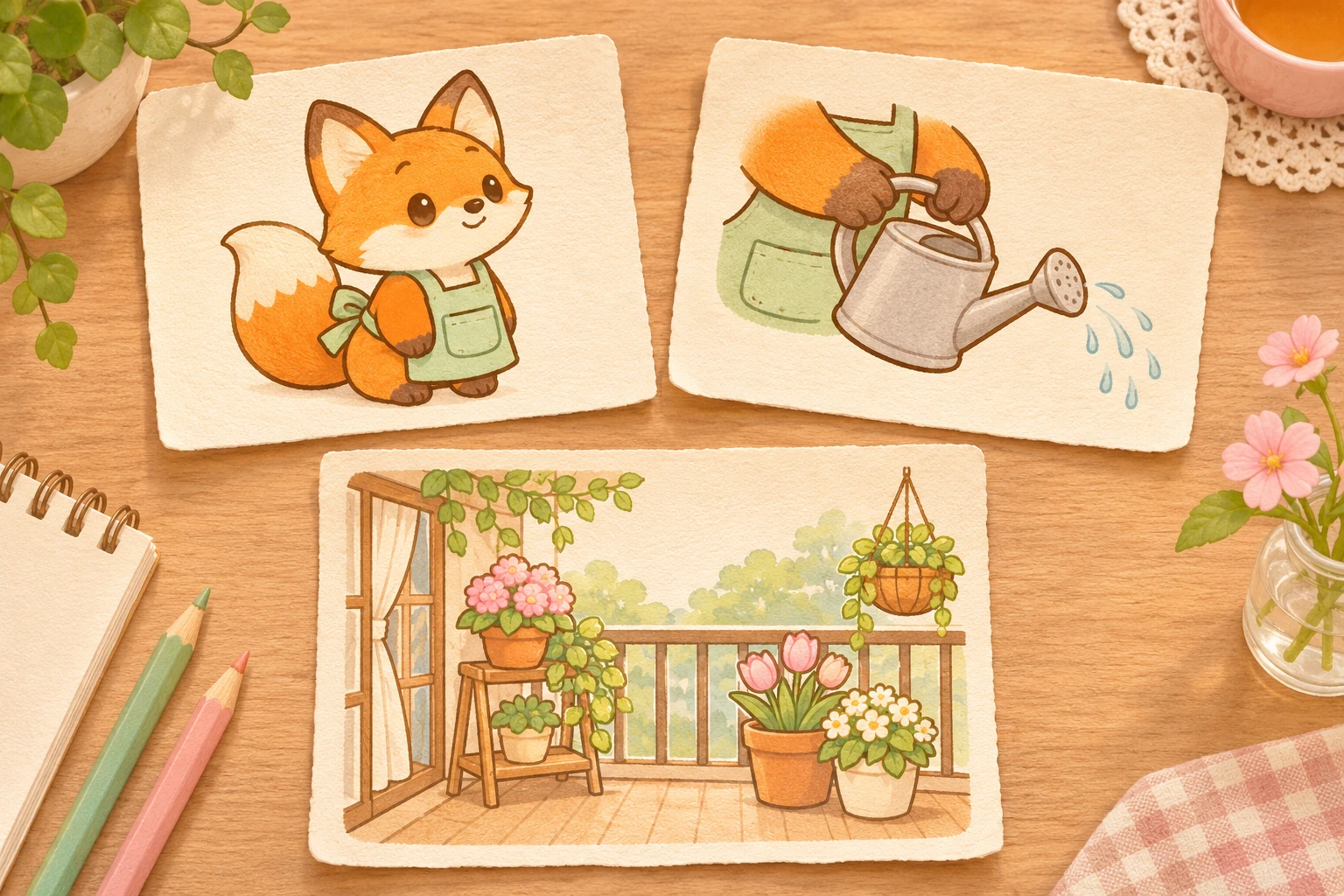
「かわいいイラスト」だけでは、何を描くかが決まっていません。「キツネ」なら主体が決まり、「鉢植えに水をあげる」まで書くと動作が決まります。「ベランダ」を加えれば場所も分かります。この三つが揃った段階で、一度入力として成立しています。
必要なら、最後に構図だけを加えます。たとえば「全身が見える」「顔から肩まで」「主役を中央に置く」です。画面内に入れてほしい範囲を決める指示なので、用途と結び付けて選びます。
| 役割 | 指示の例 | 決める理由 |
|---|---|---|
| 主体 | 小さなキツネの庭師 | 何を中心に描くか |
| 動作 | じょうろで鉢植えに水をあげる | 静止画の中で何をしているか |
| 場所 | ベランダの植物のそば | 背景に何が必要か |
| 構図 | 全身が見え、周囲に余白がある | 使う枠に収まるか |
| 残す特徴 | 丸い眼鏡と緑のエプロン | 確認すべき見た目は何か |
写真から生成するときは、「丸い眼鏡を残す」のように優先する特徴を示すと、結果を評価しやすくなります。
一度の修正で変えるのは一項目
最初の画像で主役が小さかったら、次は構図を変えます。そこで服、背景、画風も一度に変えると、主役が大きくなった理由を判断しにくくなります。比較したい項目以外はできるだけ揃えてください。
同じ文章と設定でも、生成ごとに細部は変わり得ます。比較するときは、用途に必要な条件を満たすかを見ます。採用した画像と入力文は保存しておきます。
複数の場面に同じ人物を登場させたい場合は、髪型、服、目立つアクセサリーなどの設定を先に整理します。キャラクター作成の入口も検討できますが、参照画像を使っても全場面で外見が完全に一致する保証はありません。人物の連続性を必要とする仕事では、一枚ごとの確認を省かないでください。
手・文字・構図を確認し、やり直す範囲を決める
生成後は、意味に関わる部分から確認します。顔や手が目立つ絵ならその部分、案内画像なら情報を載せる余白を優先します。細部を順番に見ることで、全体の雰囲気がよいという理由だけで見落とすのを防ぎます。
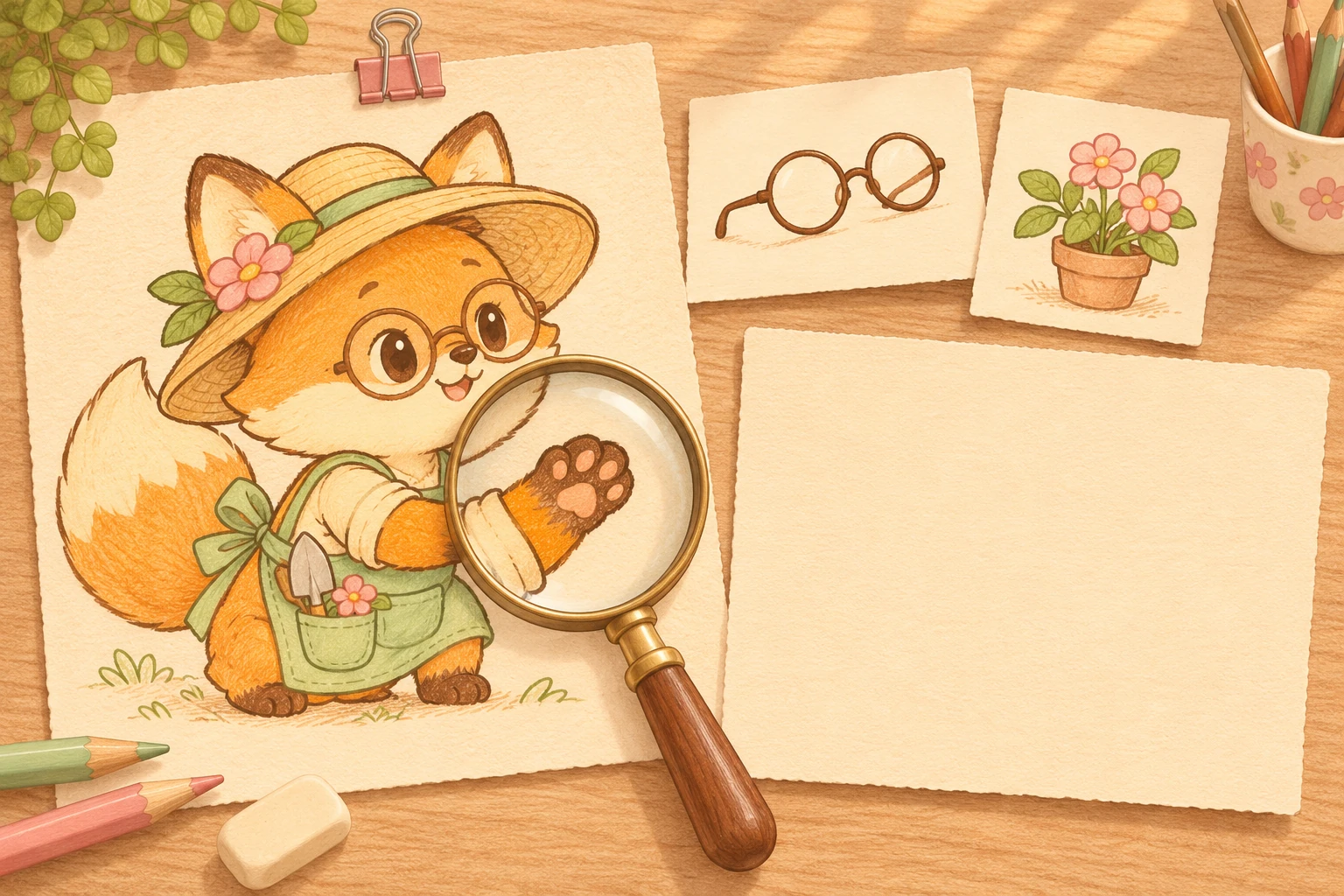
| 確認箇所 | 見る内容 | 次の対応の例 |
|---|---|---|
| 人数と構図 | 人が増えていないか、主役が隠れていないか | 人数と見せたい範囲を簡潔に指定 |
| 手と持ち物 | 指、持ち手、物の重なり | 動作や持ち物を一つに絞る |
| 顔とアクセサリー | 眼鏡、髪、左右の目、表情 | 大切な特徴を一つ明記 |
| 背景 | 不要な人物や紛らわしい形 | 背景を簡素にする |
| 文字 | 名前、数字、記号の誤り | 文字を別の編集ツールで配置 |
| ファイル | 実際の寸法、縦横比、使用先の条件 | ダウンロードした原画像で確認 |
指が不自然なとき、何回も同じ指示を送れば必ず直るとは限りません。難しい持ち方を簡単な動作に変える、持ち物を減らすなど、描く場面自体を見直す方法もあります。正確な修正が必要な部分は、画像編集や人による仕上げを検討します。
告知画像の日時や商品名は、画像生成に任せきりにしないでください。イラストは文字のない背景として作り、編集ツールで文字を載せると、内容の確認を分けて行えます。これはToonderlyに文字組みや印刷入稿機能があるという説明ではありません。
追加生成を止める条件を先に置く
目的がプロフィール画像なら、小さい表示で顔が読めるかを確かめます。説明用の挿絵なら、伝えたい動作が分かるかを見ます。用途を満たしているのに、細部を増やすためだけに再生成を続ける必要はありません。
反対に、同じ重要な誤りが続くなら、追加の生成前に入力を変えるか、別の制作方法を選びます。たとえば正確な文字、特定の商品のラベル、厳密な人物同一性が必須なら、全体を生成し直す方法だけで完成させるのは難しい場合があります。予算と必要な精度を見て判断してください。
写真を使った調整を詳しく見たい場合は、写真をイラストにする手順や写真をアニメ風にする方法で、それぞれの入力に合う考え方を確認できます。
費用・利用条件・写真の扱いを公開前に確認する
生成に必要な費用と、画像を公開できる条件は別々に確認します。Toonderlyでは、実行前の画面に消費クレジットが表示されます。追加の生成や設定変更で必要量が変わるため、「最初に一枚作れた」ことから無制限に使えるとは判断しないでください。
AdobeのAIアート生成の案内など、他のサービスの説明も参考になりますが、プラン、モデル、利用条件はサービスごとに異なります。他社の説明をToonderlyの無料枠や権利の保証として読み替えることはできません。
自分以外の人物、商標、既存キャラクターが含まれる場合は、利用する権利や同意を確認してください。Toonderlyの利用規約では、入力内容に必要な権利や許可を持つことと、出力を確認して利用することが求められています。このガイドは、個々の画像の商用利用可否や法的な権利を判定するものではありません。
写真やプロンプトが端末内だけで処理されるとも考えないでください。プライバシーポリシーには、生成に必要な入力を第三者のAIプロバイダーへ送信する場合や、参照画像・出力を保存する場合が説明されています。私的な写真や業務情報を入力する前に、内容と利用条件を確認します。
編集できるベクター、3Dデータ、透明背景などが必要なら、見た目だけで判断せず、納品ファイルの条件を確かめてください。
AIイラストの作り方で迷いやすいこと
絵が描けなくても始められますか?
文字や写真を入力する方法なら、手描きの操作から始める必要はありません。ただし、何を伝えたいかを決め、生成画像の誤りを確認する作業は必要です。まず一つの場面を決め、テキストからの画像生成で試す内容を整理してください。
スマートフォンだけで作れますか?
Toonderlyはスマートフォンのブラウザでも使えます。入力、Googleログイン、生成、ダウンロードという流れは同じです。小さい画面では細部を見落としやすいため、顔、手、文字のような部分は拡大して確認してください。
無料で何枚作れますか?
利用できる回数は、アカウントの残高と選んだ設定の費用で変わります。固定の無料枚数をこのガイドでは保証しません。ログイン後の残高と、実行前に表示される消費量を確認してください。残高が足りない場合は、追加のクレジットが必要になります。
指示は英語の方がよいのでしょうか?
最初は意味を自分で確認できる日本語で構いません。主体、動作、場所を明確にし、選んだ画風と矛盾しない内容にします。英語へ置き換えれば必ず品質が上がるという前提で、意味の分からない修飾語を増やす必要はありません。
同じ人物や同じ画像をもう一度作れますか?
設定や参照画像は方向を揃える助けになりますが、完全に同じ画像や人物を毎回再現できる保証はありません。採用した原画像は保存し、追加の場面では外見の変化を確認してください。厳密な連続性が必要なら、その確認作業も制作計画に含めます。
Crystal Methodの初心者向け手順も参考になります。使える設定はサービスごとに確認してください。