

Photoshopや作画スキルがなくても、写真をオンラインでイラスト化できます。ただし「無料」の意味はサービスごとに異なり、初回クレジット、毎日の無料枠、基本フィルター、制限付きダウンロードなどがあります。ここでは、無料枠、ログイン、スタイル、透かしに関する公開情報、作業の流れを基準に5つの選択肢を比べます。
写真の人物やペットを参考にしながら複数の表現を試すなら、AI写真イラスト化ツールから始められます。
開示事項: AI Cartoon Generatorは当社の製品です。比較対象として関連性があるため掲載し、利用条件と制限も他のツールと同じように記載しています。
結論:目的別に選ぶなら
- 写真を参照してスタイルを変えたい: AI Cartoon Generator
- 生成後にデザインへ組み込みたい: Canva
- 公開されている多数のスタイルから選びたい: Fotor
- 透かしなしという公開条件を重視したい: AI Cartoon GeneratorまたはCanva
- ログインせずに試したい: Bizitoon(ダウンロード条件は利用時に要確認)
髪型、眼鏡、ポーズ、ペットの特徴などを残しながら描き直したい場合は、写真参照型の画像生成が向いています。元の画素や構図をできるだけ維持したい場合は、生成型よりもフィルター型の編集ツールが合うことがあります。
写真イラスト化ツールの「無料」で確認すること
- 実際に保存できるか: プレビューだけでなく、少なくとも1枚を生成・保存できるか
- 無料枠の種類: 初回クレジット、毎日回復する枠、無制限フィルターのどれか
- 透かし: 保存画像にサービス名やロゴが入るか
- 解像度: アイコン、SNS投稿、小さな印刷物に使える大きさか
- アカウント: 生成または保存の前にログインが必要か
個人写真を使う前に、アップロード画像の保存期間、外部AI事業者への送信、商用利用条件も確認してください。
このガイドの調査方法
本記事は、各社が公開している無料枠、アカウント要件、スタイル、書き出し条件、操作手順を基にした選び方ガイドです。5製品を同条件で生成した画質比較ではありません。記載内容は2026年8月13日にリンク先の製品ページで確認しましたが、生成前に実際の画面で最新条件を確認してください。
記事内の作例はすべてAI Cartoon Generatorで生成しています。1枚の写真からスタイルによる違いを確認するためのもので、5製品の画質差を示すものではありません。
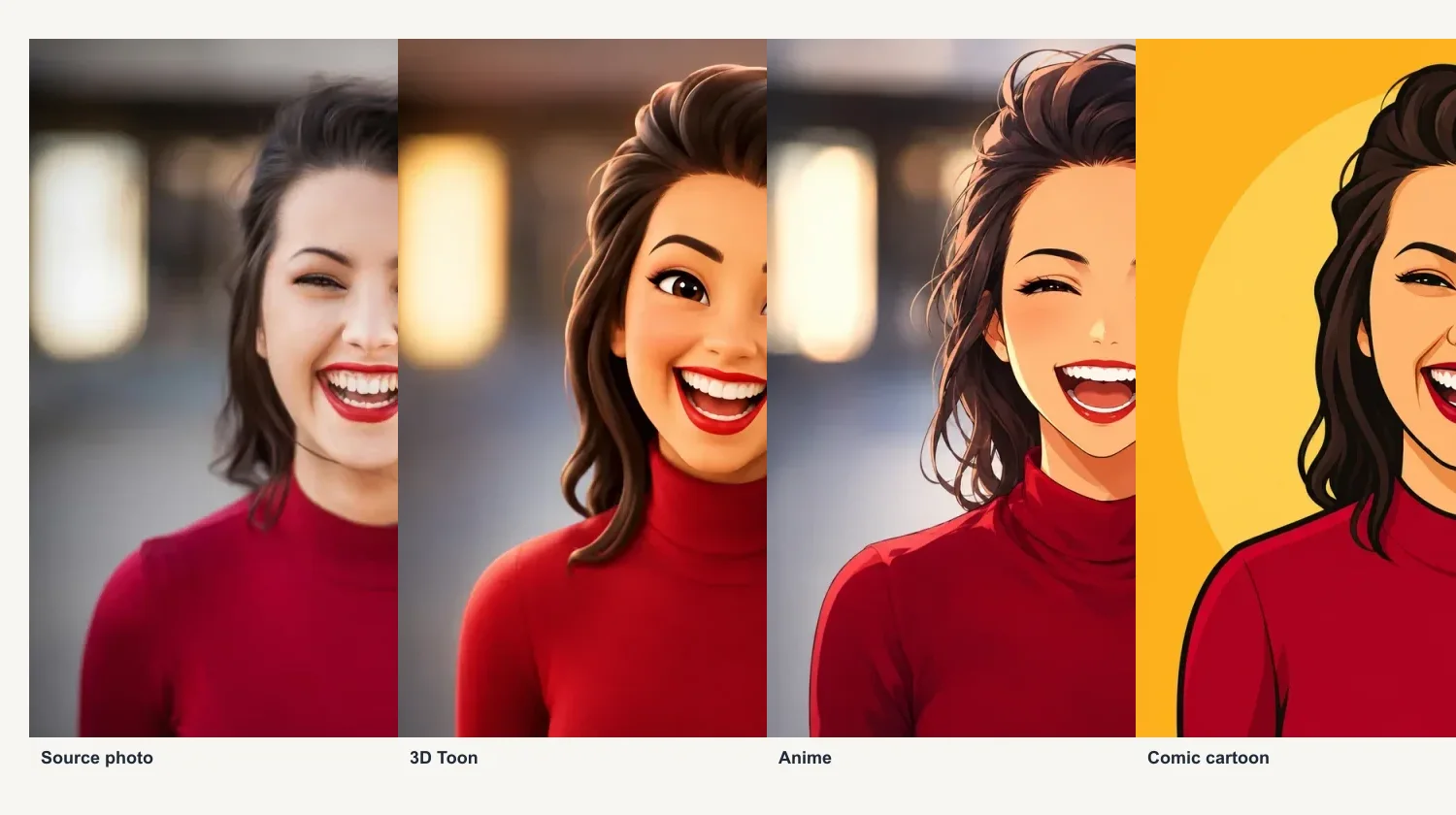
同じ写真をAI Cartoon Generatorで3つの方向にイラスト化した例です。
写真を無料でイラスト化できるオンラインツール5選
| ツール | 無料枠 | アカウント | スタイル | 透かし・出力の公開情報 | 向いている用途 |
|---|---|---|---|---|---|
| AI Cartoon Generator | 初回無料クレジット | Googleログインが必要 | 20種類以上の写真参照スタイル | 目立つサービス透かしなし、1K出力 | 写真を参照したスタイル生成 |
| Canva Cartoonify | 毎日3クレジットと案内 | 必要 | Cartoonifyと関連アプリ | 透かしなしと案内 | デザインへの組み込み |
| Fotor | デイリークレジットと案内 | AI生成や保存時に通常必要 | 54種類以上と案内 | 高解像度・透かしなしと案内 | 名前付きスタイルの閲覧 |
| Cartoonizer.ai | 無料クレジットあり | Googleログインが必要 | 複数スタイル | 無料出力条件の説明が不明瞭。利用時に確認 | 別のスタイル型フローを試す |
| Bizitoon | 無料・無制限と案内 | ログイン不要と案内 | 基本エフェクト、正確な数は不明 | FAQの透かし表現に条件あり。利用時に確認 | 少ない準備で試す |
「案内」「確認」とした項目は、公開ページだけでは正確な無料回数、スタイル数、出力条件を確定できないものです。独立した実測保証ではなく、実際の生成画面で確認する項目として扱ってください。
1. AI Cartoon Generator:写真参照型のスタイル生成
写真に固定エフェクトを重ねるのではなく、人物、ペット、商品、旅行写真などを参照して新しい画像を描きます。20種類以上のスタイル、選択可能な縦横比、1K出力、初回無料クレジットがあり、生成画像に目立つサービス透かしは入りません。
無料クレジットの利用にはGoogleログインが必要で、設定と枚数に応じてクレジットを消費します。生成前に必要数が表示され、通常は約30〜60秒かかります。AIは細部を再解釈するため、本人らしさを完全に保証するものではありません。
2. Canva Cartoonify:デザイン編集まで行いたい場合
Canvaは、イラスト化した画像をそのままSNS投稿、カード、プレゼン、ポスターに配置したい場合に便利です。公式ページではCartoonifyの無料クレジットが毎日3回復し、透かしなしで保存できると案内しています。アカウントが必要で、画像変換だけが目的でもCanvaの編集画面を使います。
3. Fotor:多くのスタイル名から探したい場合
Fotorは、アニメ、3D、カリカチュア、クレイ、線画、トイ風など54種類以上のスタイルを案内しています。生成後に通常の写真編集も行いたい場合に向いています。無料利用はデイリークレジット方式で、高解像度・透かしなしという説明は製品ページ上の表記です。利用時の生成・保存画面で確認してください。
4. Cartoonizer.ai:無料出力条件を先に確認
Googleログイン、無料クレジット、複数スタイルを提供するフローです。一方、公開ページだけでは無料出力の解像度や透かし条件が明確ではありません。きれいな保存画像が必須なら、個人写真をアップロードする前に生成・ダウンロード画面を確認してください。本記事では比較可能な作例がないため、画質順位は付けていません。
5. Bizitoon:ログインなしで始めたい場合
Bizitoonはログイン不要、無料または無制限の変換を案内しています。アカウント作成を避けたいときの候補です。ただし、スタイル数や出力サイズの説明は安定しておらず、FAQの透かし説明にも条件があります。「無制限」が常に制限なしのクリーンな保存を意味するとは考えず、実際の出力を確認してください。
同じ写真でもスタイルで変わる
ツールを試すときは、明るく鮮明な同じ写真を使い、顔の形と表情、眼鏡と髪型、服の色、ポーズ、背景、余分な指や文字のような模様を確認します。
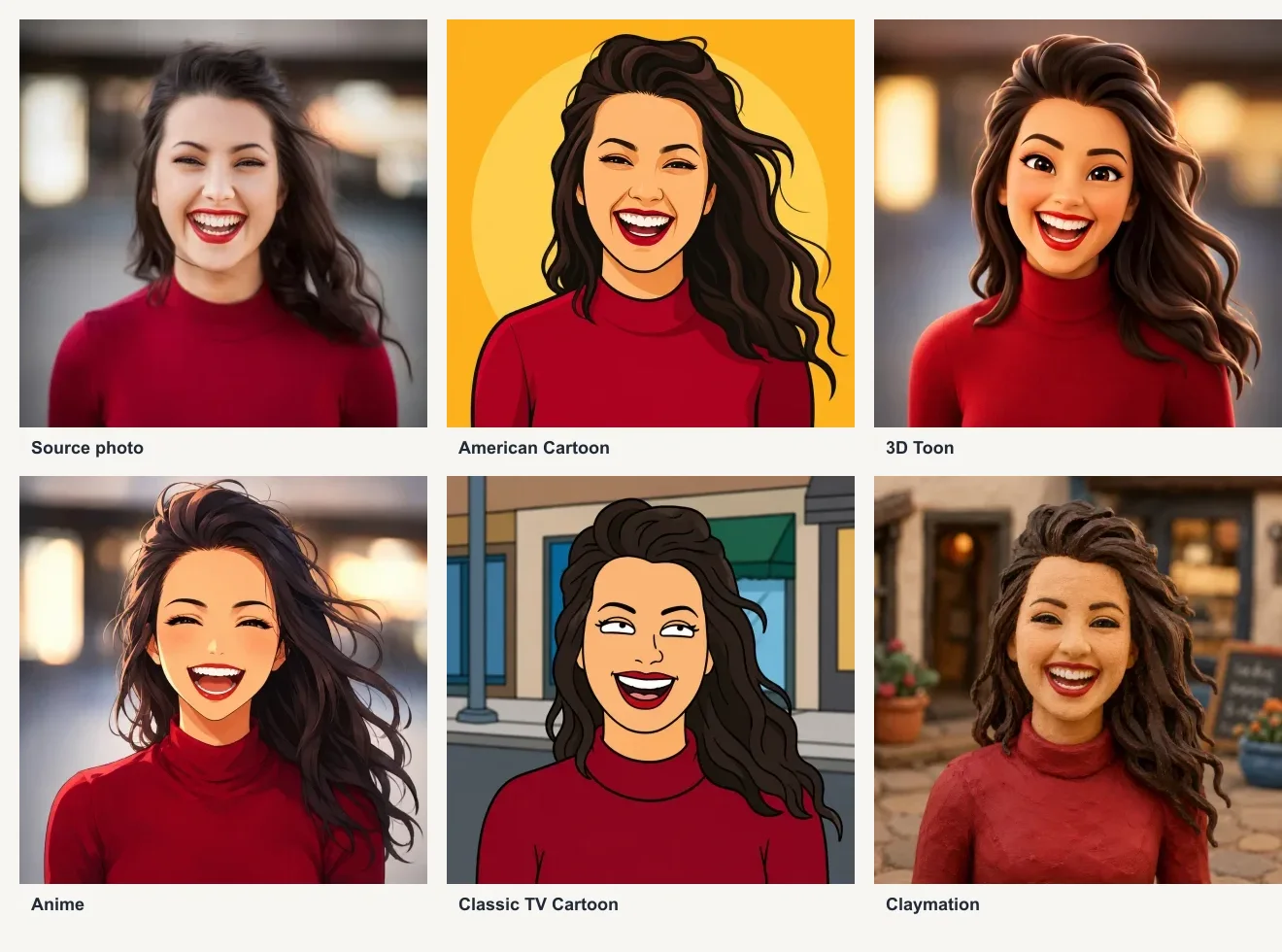
すべて同じ正方形の写真を使い、AI Cartoon Generatorで生成した実際の結果です。
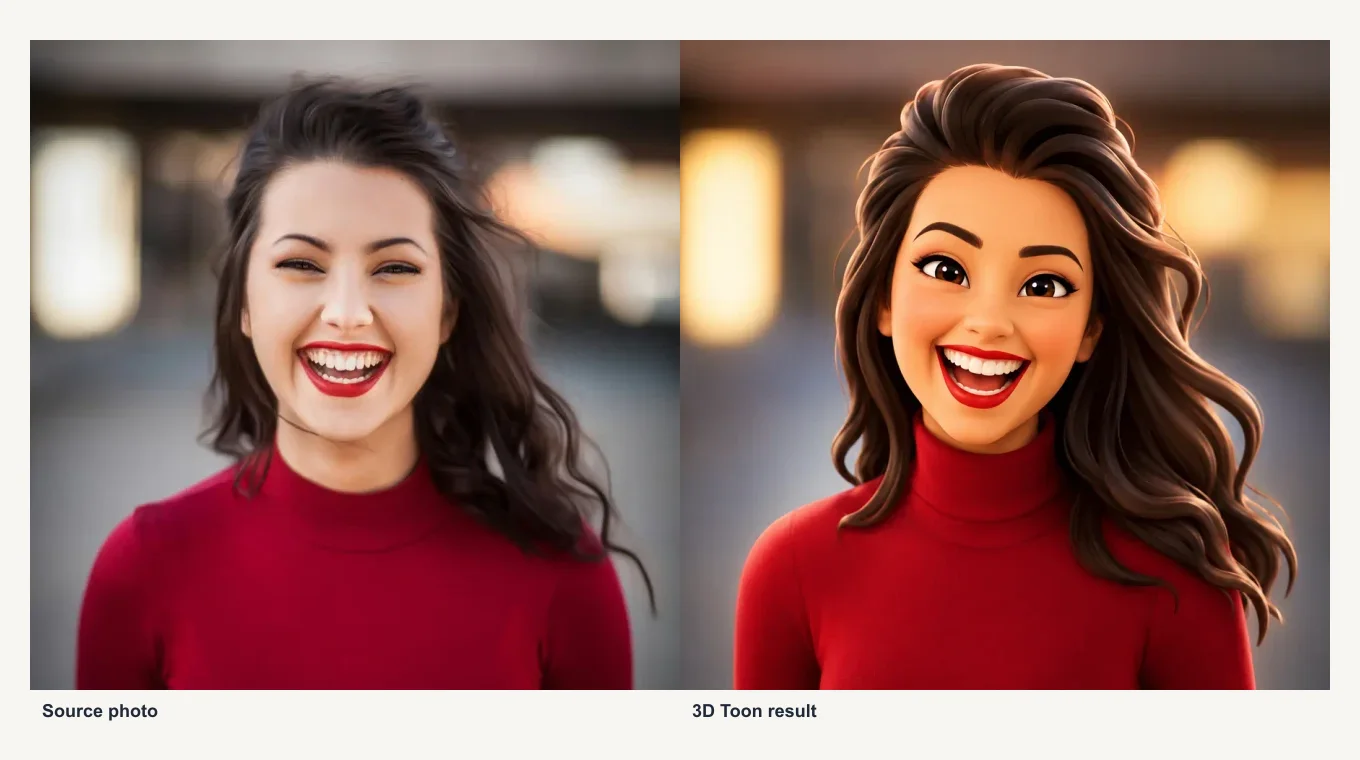
髪、笑顔、服の色、背景の形など、識別しやすい要素を確認します。
1枚の写真で複数の表現を試す場合は、写真を無料でイラスト化できます。
写真をオンラインでイラスト化する手順
鮮明な写真をアップロードし、スタイルを選んで「生成」を押します。被写体を説明するプロンプトは必須ではありません。残したい要素や変更点がある場合だけ、短い指示を追加します。生成後は拡大して、アクセサリー、文字のようなノイズ、顔の変化を確認してください。
個人写真をアップロードする前に
- 自分が所有する写真、または処理する許可を得た写真を使う
- 機密文書や非常にセンシティブな画像は避ける
- 保存期間や外部AI事業者への送信についてプライバシーポリシーを読む
- 子どもや他人を識別できる写真には適切な同意を得る
- 透かしがないことと商用利用の許可は別だと理解する
AI Cartoon Generatorでは、参照画像と生成設定が外部のAI・ストレージ事業者で処理される場合があります。詳細はプライバシーポリシーを確認してください。
よくある質問
本当に無料で写真をイラスト化できますか?
できますが、無料範囲は異なります。初回クレジット、毎日の無料枠、無料フィルター、制限付き保存などがあるため、生成、透かしのない保存、必要な解像度まで含まれるか確認してください。
アカウント登録は必要ですか?
製品によります。AI Cartoon Generatorは無料クレジットにGoogleログインが必要で、Canvaもアカウントが必要です。Bizitoonはログイン不要と案内しています。
保存画像に透かしは入りますか?
AI Cartoon Generatorは目立つサービス透かしがないとし、Canvaも透かしなしと案内しています。無料出力条件を明確に公開していない製品もあるため、生成前にダウンロード画面を確認してください。
どの無料ツールを選べばよいですか?
写真を参照して複数スタイルを試すならAI Cartoon Generator、生成後にデザインを作るならCanva、ログインを避けたいなら最新の保存条件を確認したうえでBizitoonが候補です。
生成後も自分らしく見えますか?
鮮明で明るい写真ほど特徴を残しやすい傾向がありますが、完全な一致は保証できません。髪型、眼鏡、表情、顔の形、服装を確認してください。
まとめ
無料ツールは、スタイル数、編集機能、ログインの有無、保存条件で選びます。1枚の写真から複数の表現を試したい場合は、AIで写真をイラスト化できます。他のサービスも、個人写真を送る前に最新の無料枠とダウンロード条件を確認してください。