
AIでカートゥーン動画の作り方は、基本となる5つのステップで実践できます。まず「テキストプロンプト」「参考画像」「保存したキャラクター」の3つから開始方法を選び、次に希望の描画スタイルを指定し、明確な1つの動作を文章で指示し、画面比率と解像度を設定した上で、生成された8秒間の動画クリップを最後まで確認します。重要なポイントは、1つのプロンプトに複雑な物語全体を詰め込もうとせず、視覚的に伝わる明瞭な「1カット」を的確に演出することです。
本ガイドでは、ブラウザで手軽に操作できるAIカートゥーン動画生成ツールの実際のワークフローに沿って解説します。プロンプトのみでゼロから構築する方法、参考イラストからアニメーション化する方法、事前に保存したオリジナルキャラクターを活用する方法の3通りを網羅し、短いカットで破綻を防ぐための具体的なモーション指示の書き方を紹介します。
生成の起点を選ぶ:プロンプト、画像、保存キャラクター
最適な開始方法は、手元にすでにある素材と、動画の中で何を維持したいかによって決まります。入力欄があるからといって無理に画像を添付する必要はありません。起点ごとにAIが担う役割が異なります。
| 開始方法 | 推奨される利用シーン | 主な創作上の判断 |
|---|---|---|
| プロンプトのみ | 新しい被写体、舞台設定、世界観を自由に試したいとき | 被写体の外見と動作の両方を文章で描写する |
| 参考画像(1枚) | 既存のイラストの構図、色彩、キャラクターデザインを維持したいとき | 絵を再描画させず、何がどう動くかを指定する |
| 保存したキャラクター | 連続した作品で特定のオリジナルキャラを登場させたいとき | キャラ設定を読み込み、シンプルな1動作を演出する |
プロンプトのみの生成は、アイデアの模索に最適です。AIモデルが被写体や背景を自由に創造できるため、まだ手元に完成イラストがない企画段階で重宝します。
参考画像を用いる方法は、動画の最初のフレーム(始点)を精密にコントロールしたい場合に向いています。鮮明な画像が1枚あれば、被写体の衣装やカラーパレット、背景の雰囲気を文字で長々と説明する必要がなくなります。元となる静止画イラストの作り方については、関連記事AIでカートゥーン画像を生成する方法も参考にしてください。
保存したキャラクターの活用は、一貫したストーリー制作に最適です。すでにデザインが確定したキャラクターを参照させることで、プロンプトごとに顔立ちや服装がブレてしまうのを防ぐことができます。
生成ボタンを押す前に「1カット」を設計する
8秒間のショート動画は、1つの身振り、登場シーン、リアクション、または緩やかなカメラワークを表現するのに十分な長さです。しかし、複数のシーン転換、長い会話、舞台の激しい変化を詰め込むには短すぎます。
プロンプトは、以下の4つの要素で構成するのが基本です:
[主語・被写体] + [1つの具体的な動作] + [1つのカメラワーク指示] + [背景・雰囲気]プロンプト記述例:
A small fox rides a bicycle through a layered autumn forest while colorful leaves flutter past. The camera tracks smoothly from the side.
(小さなキツネが色鮮やかな紅葉が舞い散る秋の森を自転車で走っている。カメラは横から滑らかにトラッキング移動する。)
主語はキツネ、動作は自転車を漕ぐこと、カメラは横からの追従、背景は舞い散る落ち葉と秋の森です。すべての要素が同じ1カットの中で自然に成立しています。
画像から動画を生成する場合(Image-to-Video)は、画像がすでに外見や背景を定義しているため、プロンプトは動作に絞って簡潔に記述します:
The character slowly turns toward the viewer and gives a small wave. Soft push-in camera, gentle breeze in the background.
(キャラクターがゆっくりと鑑賞者のほうを向き、小さく手を振る。緩やかなズームイン、背景には穏やかなそよ風。)
制作を始める前に、次の3つのチェック項目を確認しましょう:
- 主な動作は、別のシーンに切り替えなくても理解できる内容か?
- カメラワークの指示は、キャラクターの動きを邪魔せず引き立てているか?
- 参考画像を使う場合、画像ですでに描かれている細部を無駄に文章で再描写していないか?
いずれかが「いいえ」の場合は、クレジットを消費する前にプロンプトを整理してシンプルにしましょう。
AIでカートゥーン動画の作り方:実践5ステップ
ステップ1:カートゥーン動画生成画面を開く
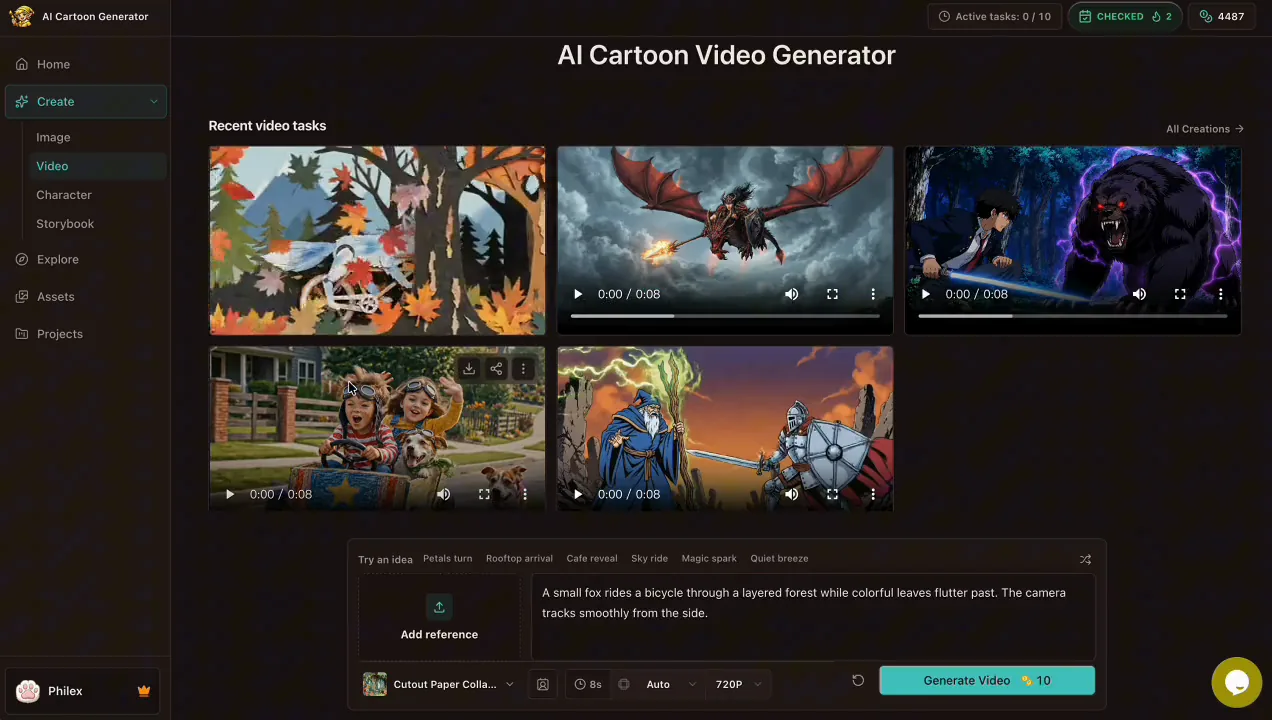
まずはブラウザでAIカートゥーン動画生成スタジオを開きます。画面には参考画像のアップロード枠、動作プロンプト入力欄、画風スタイル選択、アスペクト比、解像度の設定項目が並んでいます。
完全なテキストのみで始めるか、ローカルから手持ち画像をアップロードするか、マイクリエーション内の過去作を選ぶか、保存したキャラクターを選択します。
ステップ2:希望のカートゥーンスタイルを選択する
スタイル選択メニューを開き、制作したい映像の方向性を1つ選びます。3D Toon、Pixar 3D、クラシック2Dカートゥーン、ディズニー風、マーベル調、マインクラフト風、クレイアニメ(粘土)、切り絵コラージュ、レトロLo-fi、ラバーホース(懐かしの古典アニメ)、レゴ風など、豊富なプリセットが用意されています。

画風の基本テイストはプリセットに任せ、プロンプト欄は動作・カメラ・状況の説明に専念させましょう。プロンプトの中に複数の異なる画風用語を混ぜ合わせると、指示が衝突して破綻の原因になります。
ステップ3:動作プロンプトまたは参考素材を設定する
テキストのみの場合は、被写体の名称、動作、カメラワークを明記します。
画像から動画を生成する場合は、輪郭の明瞭な画像を1枚設定し、動きの内容を記述します。参照枠は最大3枚まで設定可能ですが、まずは1枚から始めるのが最も安定します。2〜3枚の参照は、衣装の細部や小道具など追加の情報が必要な場合に限定して使用しましょう。

ステップ4:アスペクト比と解像度を指定する
動画を公開する媒体に合わせて画面比率を選択します:
- 16:9(横長): YouTube本編、ウェブサイト埋め込み、プレゼンテーション用。
- 9:16(縦長): TikTok、YouTubeショート、Instagramリールなどの縦型動画用。
- Auto(自動): 読み込ませた元画像の縦横比に合わせて自動決定。
解像度は720P、1080P、4Kから選択可能です。構図や動きのテスト段階では標準的な解像度で確認し、動きが綺麗に決まった段階で高解像度での最終書き出しを行うと効率的です。
ステップ5:動画を生成し、仕上がりを検証して保存する
「動画を生成(Generate Video)」ボタンをクリックします。処理中は進捗カードが表示されます。
動画が完成したら、必ず最初から最後まで再生し、以下の順序で品質をチェックします:
- 一貫性(アイデンティティ): 被写体の顔や特徴が途中で崩れていないか?
- 動作(アクション): 指示された動きがしっかりと描かれ、意図が伝わるか?
- 構図(フレーミング): 被写体が画面外に見切れることなく収まっているか?
- カメラワーク: 視点移動が滑らかで、動きを阻害していないか?
- アーティファクト(ノイズ・歪み): 手足、顔、背景の直線などが不自然に歪んでいないか?
- サウンド: 自動生成されたBGMや環境音がシーンに調和しているか?
問題がなければ、ウォーターマークなしの高画質MP4ファイルとしてダウンロードします。
実践的な3つのアニメーション制作ユースケース
1. テキストから新しいシーンを創り出す
ゼロからアイデアを試す際は、短い動作を1つだけ指定するのがコツです:
A cheerful robot gardener lifts a glowing seedling and looks up in surprise. Slow camera orbit, quiet glasshouse ambience.
(陽気なロボットの庭師が光る苗木を持ち上げ、驚いたように見上げる。ゆっくりとしたカメラ旋回、静かな温室の環境音。)
2. 描いたイラストや写真を生き生きと動かす
イラストに命を吹き込む場合、元絵の持ち味を壊さないよう配慮します:
The child and dog lean forward as the cart rolls down the path. Their scarves flutter in the breeze. Gentle forward tracking shot.
(カートが小道を下るにつれ、子どもと犬が身を乗り出す。マフラーが風になびく。緩やかな前進トラッキングショット。)もし静止画自体に大幅な修正を加えたい場合は、動画ツール上で無理に変えようとせず、あらかじめ画像編集側で修正した画像を準備するのが鉄則です。アニメ調のポートレート制作は写真をアニメ絵にする方法でも詳しく解説しています。
3. 保存したキャラクターで連続ショート動画を制作する
同一のキャラクターを用いた動画制作では、登録済みのキャラクターアセットを選択してプロンプトを入力します。

キャラクター名を指定するだけで基本造形が引き継がれるため、プロンプトでは今回の新しい動作だけを指示します:
[Pip the Forest Red Panda] walks along the neon street.
(レッサーパンダのピップがネオン輝く街路を歩く。)まだオリジナルキャラクターをお持ちでない場合は、AIでアニメキャラクターを作成するガイドを参考に、お気に入りのキャラクターを登録しておくと便利です。
よくある失敗原因とピンポイント解決策
| 発生した現象 | 考えられる主な原因 | 推奨される改善手順 |
|---|---|---|
| 動画の展開が散漫で意味がわからない | 動作ではなく「テーマ」を書いてしまっている | 「魔法の冒険」など抽象的な表現をやめ、「杖を掲げる」など目に見える動作に絞る |
| 動くうちに顔や服が変わってしまう | 動きが激しすぎる、または元の参照が不鮮明 | 激しい旋回や急激な回転を控え、カメラアングルを参照画像の構図に近づける |
| 要素が詰め込まれすぎて中途半端 | 8秒の中に複数のアクションを欲張っている | 「店に入り、注文し、席に座る」を1カットにせず、「店に入る」だけに分割する |
| カメラワークが激しくて酔う | ズームや回転、手持ち揺れを同時に指定している | カメラ指示を削って固定カメラで試すか、ゆっくりとしたズームインのみに限定する |
| 画面の端でキャラクターが切れる | 出力のアスペクト比が構図に合っていない | 横長の動きなら16:9、立ち姿なら9:16をあらかじめ指定して再生成する |
よくある質問(FAQ)
AIで静止画のイラストを動画にできますか?
はい、可能です。AIカートゥーン動画生成スタジオにイラストを参考画像としてアップロードし、動かしたい内容とカメラの動きをプロンプトに入力することで、滑らかなアニメーション動画を生成できます。
プロンプトには英語で書く必要がありますか?
英語での指示が最も高い精度で反映されます。日本語で思い浮かべた動作をDeepLや翻訳機能でシンプルな英語(主語+動詞+カメラワーク)に変換して入力するのがおすすめです。
生成される動画の長さは何秒ですか?
現在 AI Cartoon Generator で生成される動画は、1クリップあたり8秒間です。SNSのリール動画やショート動画、GIFアニメーションに最適な長さとなっています。
動画に音声やBGMは付きますか?
はい。完成した動画には、描写されたシチュエーションに応じた環境音やBGMが自動的に付与されます。
作画やアニメーション制作の経験がなくても作れますか?
特別な描画スキルや専門知識は不要です。明瞭な元画像を選び、無理のないシンプルな1動作を指定するコツさえ掴めば、誰でもクオリティの高いカートゥーン動画を制作できます。
伝わる1カットから動画制作を始めよう
AIカートゥーン動画を成功させる一番の近道は、最初の1カットをシンプルに演出することです。適切な起点を選び、お好みのスタイルを指定し、視覚的に明快な1つの動作を指示して生成してみましょう。
まずはAIカートゥーン動画生成スタジオにアクセスして、思い描くアニメーションシーンを形にしてみてください。