
写真をカートゥーン風イラストにするために、Photoshopや作画スキルは必須ではありません。鮮明な写真とAIイラスト生成ツールがあれば、数分で新しいイラストを作れます。まずは無料のAIイラスト生成ツールを試してみましょう。
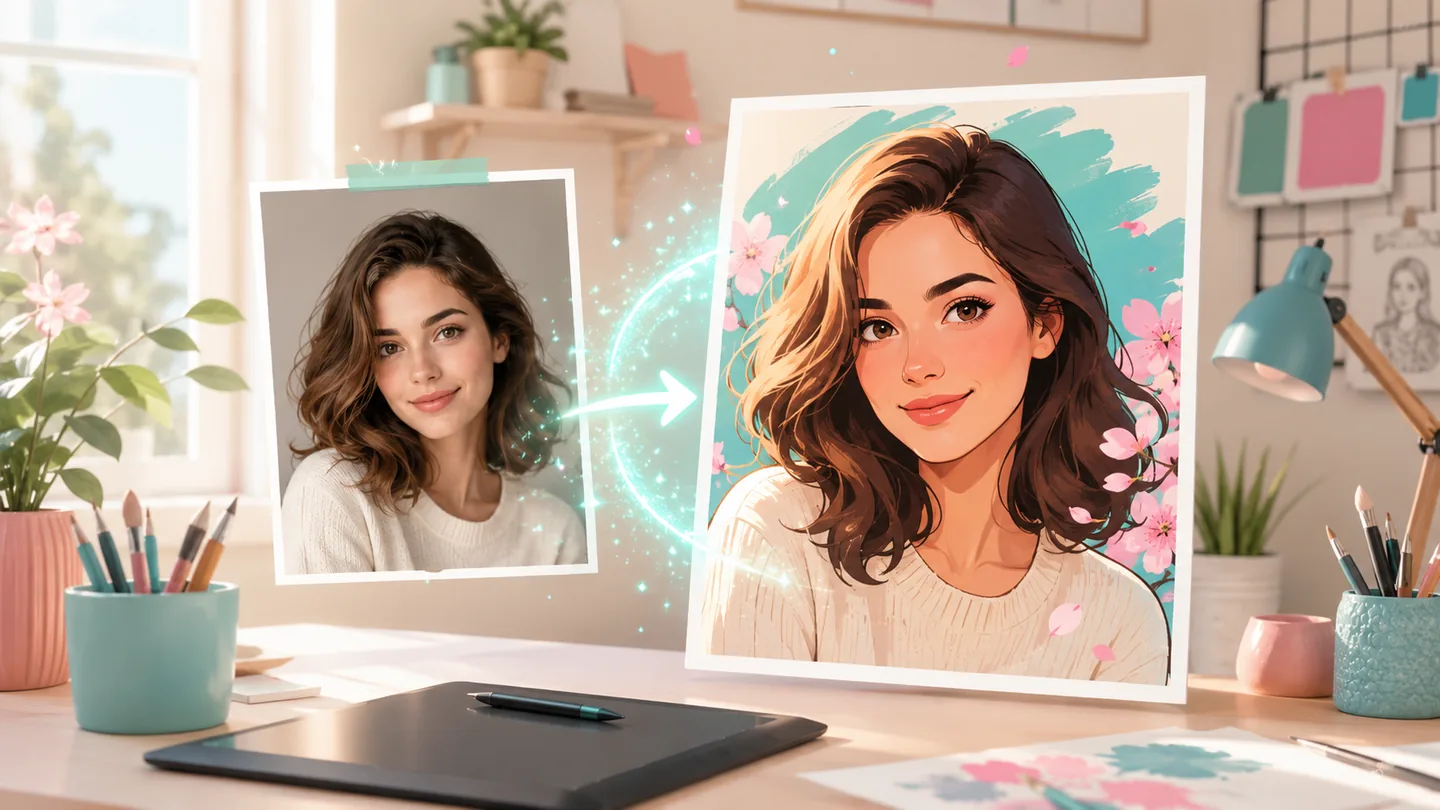
写真をイラスト化するために必要なもの
写真を使うか文章から始めるかで迷ったら、AIイラストの作り方ガイドで入力の選び方と生成後の確認手順を比べてください。
必要なのは次の3つだけです。
- 人物、ペット、商品などがはっきり写った写真
- 写真をイラスト化できるAIツール
- アップロード、スタイル選択、確認にかける約3分
絵が描けなくても問題ありません。AIが顔、ポーズ、色、構図を読み取り、選んだ方向性で描き直します。
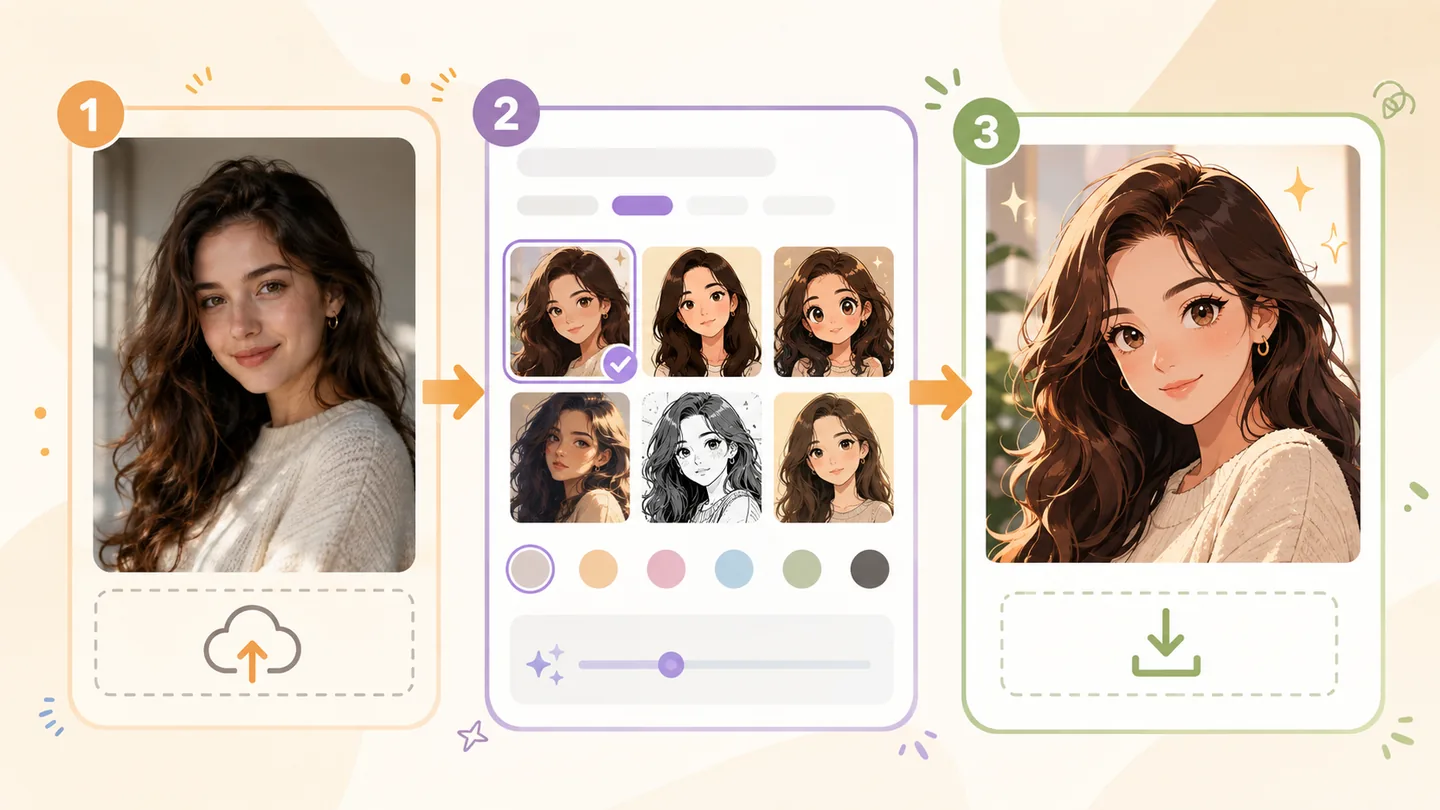
写真をカートゥーンにする3ステップ
ステップ1:写真を選んでアップロードする
明るく、主役が分かりやすい写真を選びます。正面または斜め向きのポートレート、ペット写真、主役が一人の旅行写真は、ぼやけたスクリーンショットや混雑した集合写真より安定しやすい傾向があります。
顔が小さくなりすぎないようにし、できるだけ高解像度の元画像を使ってください。複数人の写真では顔やポーズを同時に処理するため、結果の一貫性が下がることがあります。
ステップ2:カートゥーンのスタイルを選ぶ
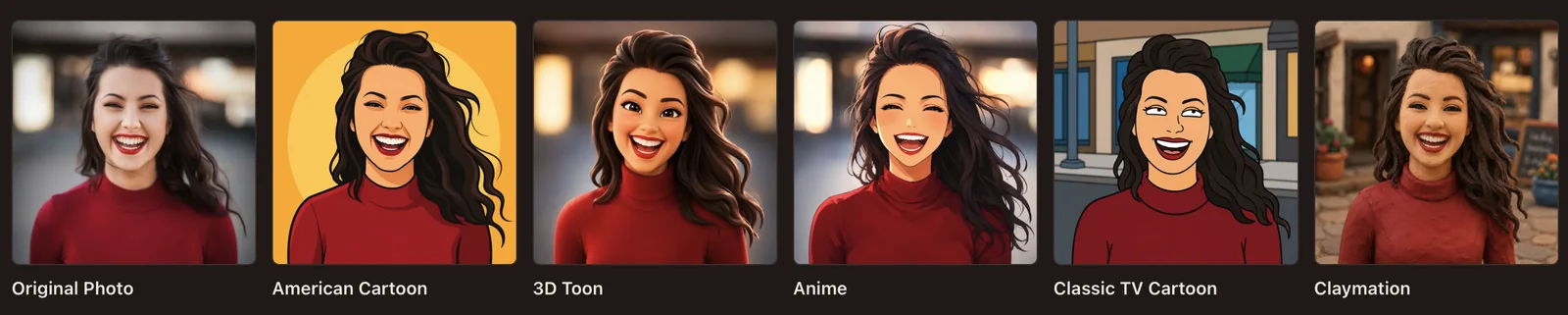
スタイルは線、質感、光、色の印象を決めます。最初は次の方向から選ぶと分かりやすいでしょう。
- Pixar 3D:明るく立体的なポートレート。Pixarスタイルページを参照してください。
- Ghibli:柔らかな光と自然な背景、手描き感のある表現。Ghibliスタイルページで確認できます。
- Storybook Crayon:絵本、記念カード、ワックスクレヨンの温かい質感。写真をイラストにするツールで試せます。
最初から多くのスタイル語を重ねず、1つのプリセットを選び、結果を見て1項目ずつ調整しましょう。
ステップ3:生成してダウンロードする
写真とスタイルを確認して生成します。写真のイラスト化は多くの場合30〜60秒ほどですが、モデル、枚数、混雑状況によって変わります。完成したら複数の結果を比べ、気に入った画像をダウンロードできます。生成画像にAI Cartoon Generatorの目立つ透かしは入りません。
最初の結果が合わないときは、プロンプト全体を書き直すのではなく、トリミング、背景の複雑さ、スタイルプリセットのどれか1つだけを変えてください。
きれいなカートゥーン効果にするコツ
- コントラストのある写真を使う。 顔や髪の境界が明確だと、AIが構造を読み取りやすくなります。
- 主役は一人にする。 集合写真なら、顔が隠れていないものを選びます。
- 暗い逆光を避ける。 目、髪、服の情報が不足しやすくなります。
- スタイルより先に構図を整える。 主体が小さい場合は、近めに切り取る方が効果的です。
- 一度に1項目だけ変える。 写真、スタイル、プロンプトの影響を比較しやすくなります。
写真のカートゥーン化にAIを使う理由
手描きやPhotoshopでは、線画、レイヤー、着色、修正を何度も行います。AIならアップロードと数回の調整にまとめられ、多くの場合は数時間ではなく数分で結果を確認できます。
- 準備時間を短縮できる
- 無料スタータークレジットで試せる
- アバター、ペット、旅行写真を同じ流れで処理できる
よくある質問
どんな写真でもカートゥーンにできますか?
多くの写真を元にできますが、解像度、光、主体の大きさ、遮蔽物で結果は変わります。顔や主役が見える高解像度の画像から始めてください。集合写真も可能ですが、顔とポーズが離れている方が安定します。
写真をイラスト化するのは無料ですか?
ログイン後、無料スタータークレジットで始められます。生成設定と枚数に応じてクレジットを使い、生成前にコストを確認できます。必要に応じてサブスクリプションやクレジットパックを追加できます。
どのAIカートゥーン生成ツールが一番ですか?
目的によって異なります。写真の雰囲気を残したいなら、画像入力、スタイルプリセット、ダウンロード機能を確認しましょう。キャラクター、動画、Storybookまで作りたい場合は、制作フロー全体を支えるサービスが向いています。AIカートゥーン生成ツールの比較記事も参考にしてください。
まとめ
鮮明な写真を選び、スタイルを1つ選んで生成し、必要なら1項目ずつ調整する。それだけで写真をカートゥーン風イラストにできます。